


GUIA D'USUARI Glorious Core (BETA).
CONNEXANT EL TEU GMMK PRO AL CORE
En iniciar CORE, veureu aquesta pantalla. El vostre GMMK PRO pot trigar uns quants minuts a registrar-se a CORE. (No cal que seleccioneu el botó "DESCOBRIR".)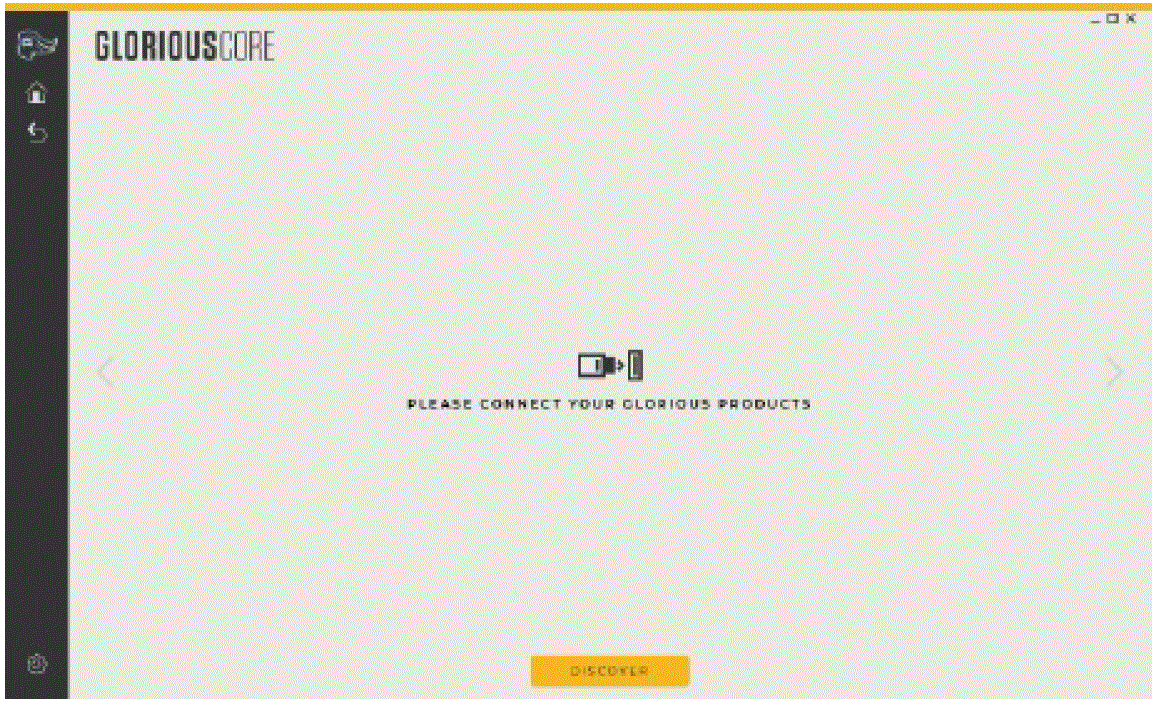
Un cop CORE detecti els vostres productes Glorious, es mostraran a la pàgina d'inici. Podeu tornar a això view en qualsevol moment seleccionant la icona Inici.
Podeu canviar quin professional personalitzatfile el vostre PRO està utilitzant actualment des de la pantalla d'inici. Podeu seleccionar la icona GMMK PRO a la barra lateral o la imatge del PRO a la finestra per anar a la pantalla de personalització de GMMK PRO.
PROFILES & CAPES
A la pantalla de personalització, podeu exportar profiles per al vostre GMMK PRO i importeu fins a tres professionals diferentsfiles a la vegada. Profileconsta de tres capes a les quals podeu aplicar efectes RGB personalitzats i crear enllaços de tecles. Podeu passar per Profiles o capes sense obrir CORE mitjançant l'ús de tecles d'accés directe incorporades.
- Cicle Profiles Amunt
FN + CTRL + [+] - Cicle capes amunt
FN + CTRL + ALT + [+] - Cicle Profiles Baix
FN + CTRL + [≤] - Cicle capes cap avall
FN + CTRL + ALT + [<1
Us recomanem que exporteu el vostre professional seleccionatfile abans d'actualitzar CORE o el vostre microprogramari GMMK PRO en el cas que una actualització restableixi la configuració del vostre GMMK PRO. Podeu restaurar les vostres personalitzacions important el professionalfile després d'una actualització.
IL·LUMINACIÓ
Presets
El GMMK PRO té 18 efectes d'il·luminació preestablerts que es poden seleccionar al menú desplegable Efecte, així com una opció per apagar els LED. La brillantor i la velocitat (velocitat) es poden ajustar per a la majoria dels efectes mitjançant les barres lliscants en increments del 5%.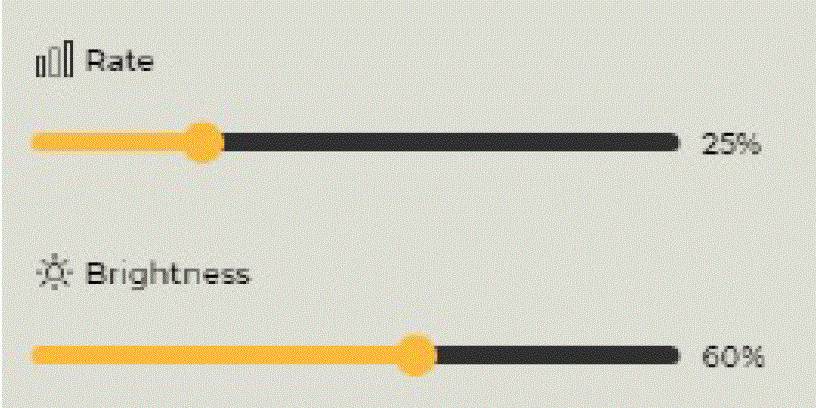
Es pot utilitzar un color personalitzat amb alguns efectes movent els cercles de la paleta de colors o introduint valors GB als quadres de text.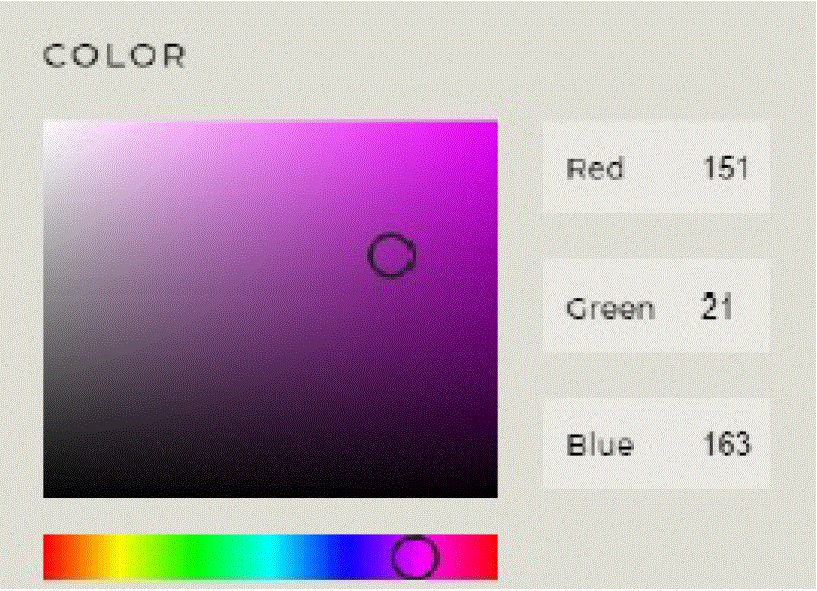
El RGB (fix) es pot aplicar a alguns efectes seleccionant el commutador.
De manera predeterminada, les llums laterals respiraran quan el bloqueig de majúscules estigui activat. Això es pot desactivar desactivant "Indica el bloqueig de majúscules activat amb llums laterals intermitents".
Els efectes o els canvis no s'aplicaran al vostre GMMK PRO fins que seleccioneu el botó "Desa".
El botó Restablir a predeterminat d'aquest panell restaurarà els LED al mode gloriós amb una brillantor del 100%, però no sobreescriurà cap efecte per clau aplicat.
Per clau
La il·luminació per tecla s'aplica a la part superior del valor predefinit seleccionat. Per tant, si apliqueu la il·luminació per tecla a una tecla, la il·luminació predeterminada es mantindrà aplicada a les altres tecles. Tanmateix, seleccionar "Tots" a la Selecció de tecles ràpides anul·larà l'efecte preestablert. Podeu seleccionar una sola tecla o un grup de tecles des de la selecció ràpida de tecles, ajustar el color i la brillantor i/o activar o desactivar la respiració. A continuació, premeu Desa
Podeu eliminar l'efecte Per tecla d'una sola tecla o grup de tecles de la selecció ràpida de tecles seleccionant l'eina d'esborrar i després fent clic a la tecla o el botó de selecció de clau desitjat i prement Desa. (No us oblideu de tornar a fer clic al llapis per tornar a l'edició.)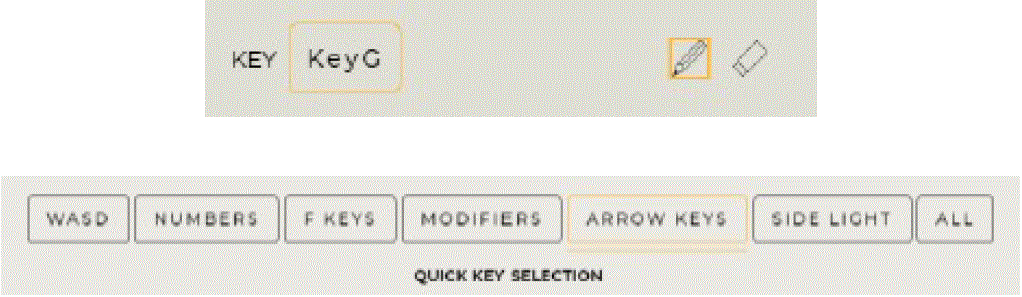
Podeu utilitzar per defecte el valor predeterminat que hàgiu seleccionat en qualsevol moment seleccionant l'opció "Restableix al valor predeterminat" per esborrar la il·luminació per tecla. El restabliment al valor predeterminat és independent a cadascun dels panells predefinits i per tecla. Si seleccioneu Restableix els valors predeterminats al tauler Per tecla, s'eliminarà la il·luminació Per tecla, però no anul·larà l'efecte preestablert seleccionat.
ENCLASSAMENT DE TECLES
Seleccioneu una clau del GMMK PRO a la pantalla, seleccioneu l'enllaç de claus i, a continuació, premeu Desa.
Tecla única / Tecla combinada
Enllaça la tecla seleccionada a una altra tecla o a una tecla modificadora +.
Funció del teclat
Enllaceu la clau seleccionada a cycle profiles o capes amunt o avall.
Funció del ratolí
Enllaçar la tecla seleccionada a un botó o funció del ratolí (com ara desplaçar-se cap amunt)
Macro
Enllaça una funció macro a la tecla seleccionada.
Seleccioneu "Nova macro" i, a continuació, poseu un nom a la vostra macro. Seleccioneu el vostre tipus de macro al menú desplegable.
Sense repetició: La macro s'executarà una vegada en prémer la tecla.
Toggle: La macro s'executarà en prémer la tecla fins que es torni a prémer la tecla. Repeteix mentre es manté premuda: la macro s'executarà en prémer la tecla fins que es deixa anar.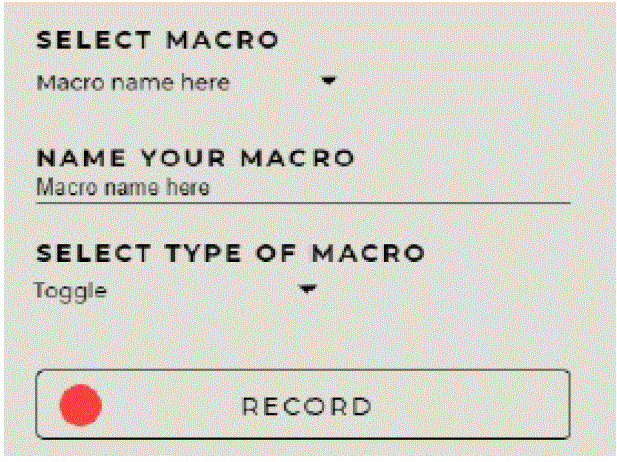
Seleccioneu Enregistrar i, a continuació, Inicia l'enregistrament quan estigueu preparat per prémer els botons de macro desitjats. Premeu Atura enregistrament quan hàgiu acabat.
Podeu arrossegar les pressions de tecles més a prop o més separades a la línia de temps o escurçar/allargar les pressions dels botons individuals.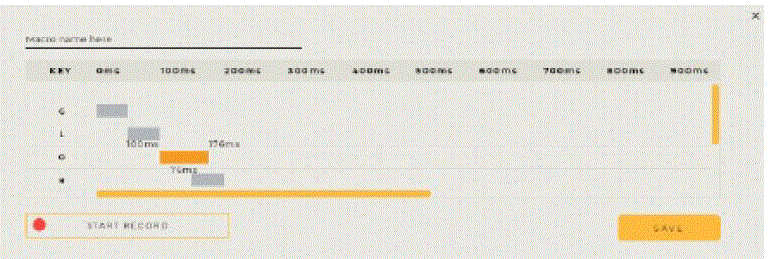
Assegureu-vos de prémer Desa per aplicar la vostra macro. També podeu exportar, importar i suprimir macros.
Multimèdia
Enllaceu la tecla seleccionada a una funció multimèdia, com ara obrir el reproductor multimèdia, reproduir/pausar o la pista següent.
Dreceres
Enllaceu la clau seleccionada per iniciar un programa, a weblloc web o una aplicació de Windows.
Desactivar
Desactiva la clau seleccionada.
RENDIMENT
A la pestanya de rendiment, podeu canviar la taxa de sondeig del vostre GMMK PRO a 125 Hz, 250 Hz o 500 Hz des de la taxa de sondeja predeterminada de 1000 Hz és la freqüència amb què el sistema operatiu comprova les entrades del GMMK PRO. Aquest és un factor a l'hora de determinar la latència d'entrada màxima de la pressió de tecles. Una taxa de sondeig alta ocupa més recursos de la CPU que les taxes de sondeig més baixes.
CONFIGURACIÓ I ACTUALITZACIONS
Es pot accedir al tauler de configuració de Glorious CORE seleccionant la icona d'engranatge a la barra lateral. Des d'aquesta pantalla, podeu gestionar les vostres preferències per saber si CORE s'inicia a l'inici de l'ordinador i quant de temps romandran encesos els vostres dispositius si estan inactius.
Des d'aquesta pantalla, podeu actualitzar el programari CORE o el vostre microprogramari GMMK PRO. Si feu clic a "Comprova si hi ha actualitzacions", us informarà si hi ha actualitzacions disponibles. Hauríeu d'actualitzar el vostre microprogramari GMMK PRO en connectar-lo per primera vegada.
GUIA D'USUARI Glorious Core (BETA).
Descarregar PDF: GUIA D'USUARI Glorious Core (BETA).


