

 Bona visualització del programari Image2LCD Mapa de bits
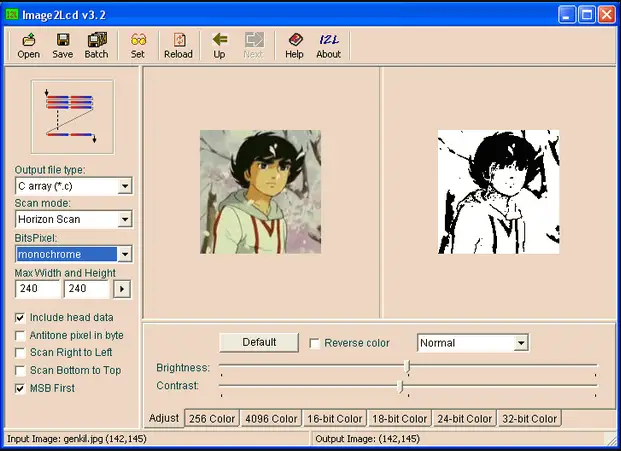
Especificacions:
- Imatges ePaper compatibles: Monocrom, tres colors, quatre colors, sis colors, set colors
- Taula de colors: Taula de colors de Windows
- Tipus de dades de sortida: Monocrom, 4 grisos, 16 grisos, 256 colors en escala de grisos
- Amplada i alçada màximes: Personalitzable perquè coincideixi amb la resolució de la pantalla
Instruccions d'ús del producte:
Creació d'imatges ePaper:
Quan creeu imatges ePaper, consulteu la taula de colors proporcionada pel programari Paint que ve amb Windows. Creeu una imatge amb la mateixa resolució que l'ePaper i deseu-la en format bmp o jpg.
Nota: Per a imatges ePaper de tres colors, divideix la imatge en dues imatges diferents: en blanc i negre i en blanc i vermell.
Una introducció al programari de conversió de mapes de bits ePaper:
Per convertir mapes de bits ePaper, utilitzeu el programari Image2LCD. Seguiu aquests passos:
- Descarrega el programari de aquest enllaç.
- Instal·leu el programari executant el fitxer .exe file.
- Registreu el programari amb el codi de registre proporcionat: 0000-0000-0000-0000-6A3B.
- Importeu la vostra imatge preparada al programari per a la conversió.
- Ajusteu els paràmetres com ara el tipus de dades de sortida, l'amplada i l'alçada màximes i la inversió de color segons sigui necessari.
- Deseu les dades de la imatge processada a la ubicació desitjada.
Llista d'ePaper:
Feu clic en un model ePaper per realitzar l'operació de conversió de mapa de bits corresponent.
Preguntes freqüents:
- P: Com puc crear una imatge ePaper de tres colors?
A: Per crear una imatge ePaper de tres colors, divideix la imatge en dues imatges separades: en blanc i negre i en blanc i vermell abans de convertir-la amb el programari Image2LCD. - P: Quin és el mode d'escala de grisos màxim compatible amb el programari?
A: El programari admet una escala de grisos de fins a 256 colors per a imatges de set colors.
Dalian Good Display Co., Ltd.
Creació d'imatges ePaper
- Imatge ePaper monocroma, inclòs en blanc i negre

- Imatge d'ePaper de tres colors, que inclou negre, blanc i vermell o groc
 (
( )
) - Imatge ePaper de quatre colors, que inclou negre, blanc, vermell i groc
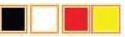
- Imatge ePaper de sis colors, que inclou negre, blanc, vermell, groc, blau i verd

- Imatge d'ePaper de set colors, que inclou negre, blanc, vermell, groc, blau, verd i taronja.

- Taula de colors de Windows
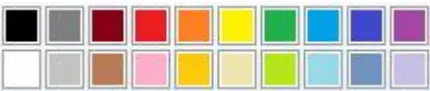 Quan creeu imatges d'ePaper, podeu consultar la taula de colors proporcionada pel Paint
programari que ve amb el sistema Windows. Heu de crear una imatge amb el
mateixa resolució que l'ePaper i deseu la imatge en format bmp o jpg.
Nota: Abans de la producció d'imatges i la conversió de mapa de bits per a una imatge ePaper de tres colors, s'ha de dividir en dues imatges separades: en blanc i negre i en blanc i vermell, tal com es mostra a la imatge següent:

Una introducció al programari de conversió de mapes de bits ePaper
La conversió de mapa de bits ePaper es pot fer mitjançant el programari Image2LCD. Descarrega't el
programari des del següent enllaç:
(https://v4.cecdn.yun300.cn/100001_1909185148/image2lcd.zip).
Després de descarregar i extreure el programari, en veureu tres files. El file amb el format .exe és la instal·lació file, i el file amb el format .htm conté el codi de registre. Feu doble clic al fitxer .exe file per instal·lar el programari. Un cop instal·lat el programari, feu clic al botó "Registrar" al programari i introduïu el codi de registre: 0000 -0000-0000-0000-6A3B per completar el registre del programari.
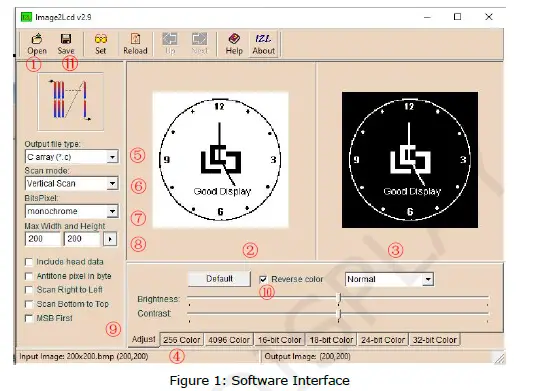
- Botó d'importació d'imatges
Importeu la imatge preparada al programari. - Interfície de visualització d'imatges
Preview d'imatges importades. - Interfície de preprocessament d'imatges
Preview de tractament d'imatges. - Panell d'informació de la imatge
Mostra informació com ara la resolució i el nom de la imatge importada. - Tipus de dades de sortida
Sortida del tipus de dades després del processament de la imatge. - Mode d’escaneig
Direcció de l'escaneig de processament d'imatges, que inclou normalment l'escaneig horitzontal i vertical. - Escala de grisos de sortida
L'escala de grisos de la imatge inclou quatre modes: monocrom, 4 grisos, 16 grisos i 256 colors. Per a imatges en blanc i negre, trieu monocrom; per al blanc i negre amb vermell i groc, trieu 4 grisos; per a imatges de set colors, trieu 256 colors. - Amplada i alçada màximes
Estableix la resolució de la imatge, normalment coincidint amb la resolució de la pantalla. Després d'introduir els paràmetres de resolució, feu clic a " ” per completar la configuració
 - Processament de mirall d'escaneig
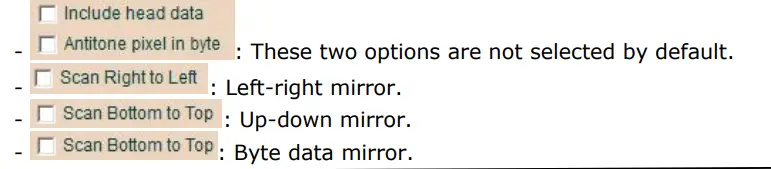
- Inversió de color
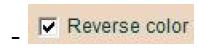 Inversió de color.
 - Guardar dades
 Deseu les dades de la imatge, la ubicació de desament predeterminada és la unitat C.
Llista d'ePaper
Nota: Feu clic a un model ePaper per saltar a l'operació de conversió de mapa de bits corresponent.
- EPD monocrom
- 0.97 inch:GDEM0097T61、GDEW0097T50
1.02 inch:GDEW0102T4 、GDEW0102I4FC - 1.22 polzades: GDEM0122T61
- 1.54 inch:GDEY0154D67、GDEM0154I61、GDEY0154D90LT、GDEW0154T8D、 GDEW0154I9FC
- 2.13 inch:GDEY0213B74、GDEY0213B75、GDEY0213D32LT、GDEM0213I61、 GDEW0213I5FD
- 2.15 polzades: GDEW0215T11
- 2.66 inch:GDEY0266T90、GDEY0266T90H、GDEY0266D91LT
- 2.7 inch:GDEY027T91、GDEW027W3
- 2.9 inch:GDEY029T94、GDEY029D57LT、GDEW029I6FD
- 3.1 polzades: GDEQ031T10
- 3.7 polzades: GDEY037T03
- 4.2 inch:GDEY042T81、GDEM042T31、GDEM042I31、GDEW042T2
- 4.26 polzades: GDEQ0426T82
- 5.79 polzades: GDEY0579T93
- 5.83 polzades: GDEY0583T81
- 7.5 polzades: GDEY075T7
- 10.2 polzades: GDEM102T91
- 11.6 polzades: GDEY116T91
- 13.3 polzades: GDEM133T91
- 0.97 inch:GDEM0097T61、GDEW0097T50
- Paper electrònic de tres colors
- 0.97 polzades: GDEM0097Z61
- 1.54 polzades: GDEM0154Z90
- 2.13 polzades: GDEY0213Z98
- 2.66 polzades: GDEY0266Z90
- 2.7 inch: GDEM027Z71、GDEW027C44
- 2.9 polzades: GDEY029Z95
- 3.7 polzades: GDEY037Z03
- 4.2 polzades: GDEY042Z98
- 5.79 polzades: GDEY0579Z93
- 5.83 polzades: GDEY0583Z31
- 7.5 polzades: GDEY075Z08
- 10.2 polzades: GDEM102Z91
- 11.6 polzades: GDEY116Z91
- 13.3 polzades: GDEM133Z91
- Paper electrònic de quatre colors
- 0.97 polzades: GDEM0097F51
- 1.54 inch:GDEY0154F51、GDEM00154F51H
- 2.13 polzades: GDEY0213F51
- 2.66 inch:GDEY0266F51、GDEY0266F51H
- 2.9 inch:GDEY029F51、GDEY029F51H
- 3.5 polzades: GDEM035F51
- 3.7 inch:GDEM037F51、GDEM037F52
- 4.2 polzades: GDEM042F51
- 7.5 polzades: GDEM075F52
- 10.2 polzades: GDEM102F91
- Paper electrònic de sis colors
- 4 polzades: GDEP040E01
- 7.3 polzades: GDEP073E01
- Paper electrònic de set colors
- 5.65 polzades: GDEP0565D90
- 7.3 polzades: GDEY073D46
Passos per a la conversió de mapa de bits d'imatges ePaper
Importació d'imatges per a la conversió de mapa de bits ePaper
Obriu el programari Image2LCD, feu clic a " ” i importeu la imatge que necessita conversió de mapa de bits. Aleshores, el tauler d'informació d'estat mostrarà la resolució i necessitarà una conversió de mapa de bits. Aleshores, el tauler d'informació d'estat mostrarà la resolució i el nom de la imatge importada.
 Configuració de conversió de mapa de bits ePaper
Models IC de la sèrie Ultra Chip (anomenats UC): UC8151D, UC8253, UC8276, UC8179, etc.
Models IC de la sèrie Solomon (anomenats SSD): SSD1680, SSD1681, SSD1677, SSD1683, etc.
Nota: L'amplada i l'alçada de la imatge han de coincidir amb les de la pantalla d'ePaper
Després d'establir la resolució, feu clic a "  ” per confirmar.
Conversió de mapa de bits per a paper monocrom i tricolor de la sèrie UC
Per a pantalles ePaper monocromes i tricolors de menys de 2.9 polzades, heu de seleccionar "Escaneig vertical", "Monocrom", "Escaneja de dreta a esquerra" i "Color invers". Establiu la resolució corresponent a l'ePaperdisplay i feu clic a " ” per confirmar la configuració
Finalment, feu clic a " ” per convertir la imatge en una matriu i desar-la amb l'extensió “.C”.
- 0.97 polzades: 184 × 88
- 1.02 polzades: 128 × 80
- 1.54 polzades: 152 × 152
- 2.13 polzades: 212 × 104
- 2.15 polzades: 208 × 112
- 2.66 polzades: 296 × 152
- 2.7 polzades: 264 × 176
- 2.9 polzades: 296 × 128
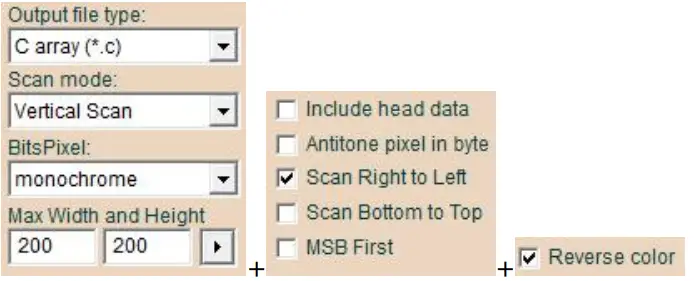
Nota 1: Després d'introduir els paràmetres de resolució de la imatge, feu clic a " ” per confirmar la configuració.
Nota 2: Per a ePaper tricolor amb negre, blanc i vermell, una imatge s'ha de dividir en dues imatges: en blanc i negre i en blanc i vermell. Realitzeu la mateixa operació de conversió de mapa de bits a les dues imatges.
Per a pantalles ePaper monocromes i tricolors de 3.1 polzades i 3.7 polzades, seleccioneu
"Escaneig vertical", "Monocrom" i "Color invers". Establiu la resolució corresponent a la pantalla d'ePaper i, a continuació, feu clic a " ” per confirmar la configuració. Finalment, feu clic a " " per convertir la imatge en una matriu i deseu-la amb l'extensió ".C".
- 3.1 polzades: 320 × 240
3.7 polzades: 416 × 240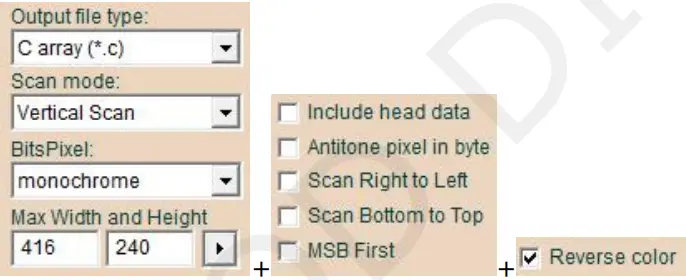 Nota 1: Després d'introduir els paràmetres de resolució de la imatge, feu clic a " " per confirmar la configuració.
Nota 2: Per a ePaper tricolor amb negre, blanc i vermell, una imatge s'ha de dividir en dues imatges: en blanc i negre i en blanc i vermell. Realitzeu la mateixa operació de conversió de mapa de bits a les dues imatges.
Per a les pantalles ePaper monocromàtiques i tricolors de 5.83 polzades, seleccioneu "Escaneig horitzontal" i "Monocrom". Establiu la resolució corresponent a la pantalla d'ePaper i, a continuació, feu clic
"  ” per confirmar la configuració. Finalment, feu clic a "
  ” per convertir la imatge en una matriu i desar-la amb l'extensió “.C”. 5.83 polzades: 648 x 480
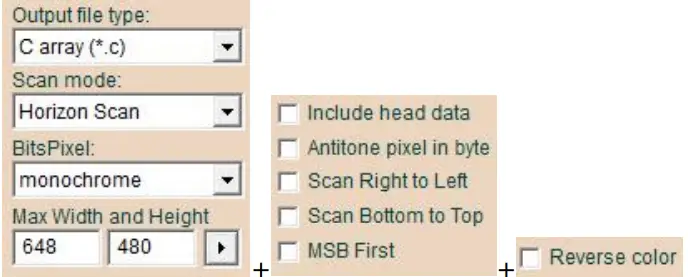 Nota 1: Després d'introduir els paràmetres de resolució de la imatge, feu clic a " " per confirmar la configuració.
Nota 2: Per a ePaper tricolor amb negre, blanc i vermell, una imatge s'ha de dividir en dues imatges: en blanc i negre i en blanc i vermell. Realitzeu la mateixa operació de conversió de mapa de bits a les dues imatges.
Per a les pantalles ePaper monocromàtiques i tricolors de 4.2 polzades i 7.5 polzades, seleccioneu "Escaneig horitzontal", "Monocrom" i "Color invers". Establiu la resolució corresponent a la pantalla d'ePaper i, a continuació, feu clic a " ” per confirmar la configuració. Finalment, feu clic a " ” per convertir la imatge en una matriu i desar-la amb l'extensió “.c”.
4.2 polzades: 400 × 300
- 7.5 polzades: 800 × 480
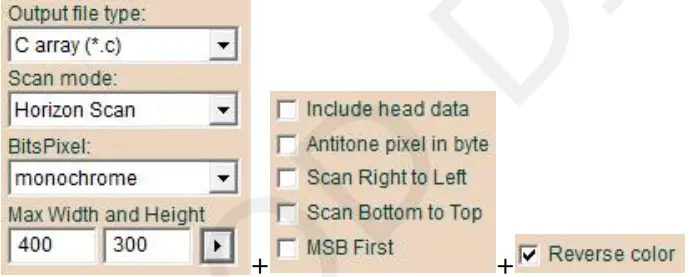
- Nota 1: Després d'introduir els paràmetres de resolució de la imatge, feu clic a " ” per confirmar la configuració.
- Nota 2: Per a ePaper tricolor amb negre, blanc i vermell, una imatge s'ha de dividir en dues imatges: en blanc i negre i en blanc i vermell. Realitzeu la mateixa operació de conversió de mapa de bits a les dues imatges
Conversió de mapa de bits per a ePaper monocromàtic i tricolor de la sèrie SSD
Per a pantalles ePaper monocromes i tricolors de menys de 2.9 polzades, seleccioneu "Escaneig vertical", "Monocrom" i "Color invers". Establiu la resolució corresponent a la pantalla Paper i feu clic a "A" per confirmar la configuració. Finalment, feu clic a "B" per convertir la imatge en una matriu i deseu-la amb l'extensió ".C".
- 0.97 polzades: 184 × 88
- 1.22 polzades: 176 × 192
- 1.54 polzades de baixa resolució: 152 × 152, 1.54 polzades d'alta resolució: 200 × 200
- 2.13 polzades de baixa resolució: 212 × 104, 2.13 polzades d'alta resolució: 250 × 122
- 2.66 polzades de baixa resolució: 296 × 152, 2.66 polzades d'alta resolució: 360 × 184
- 2.7 polzades: 264 × 176
2.9 polzades de baixa resolució: 296 × 128, 2.9 polzades d'alta resolució: 384 × 168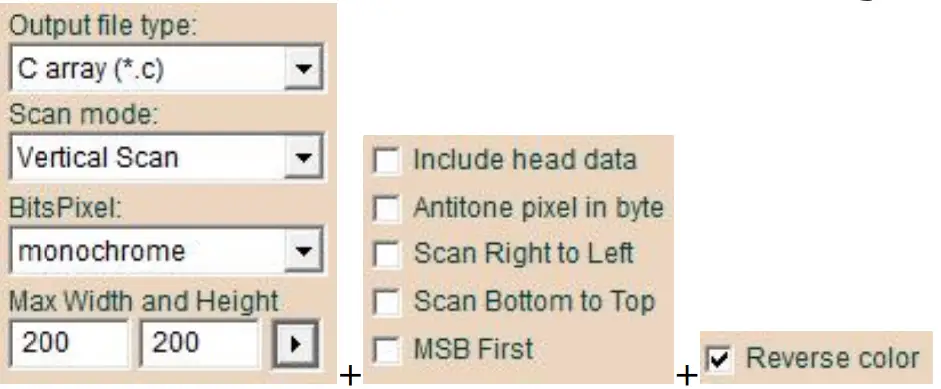 Nota 1: Després d'introduir els paràmetres de resolució de la imatge, feu clic a " " per confirmar la configuració.
Nota 2: Per a ePaper tricolor amb negre, blanc i vermell, una imatge s'ha de dividir en dues imatges: en blanc i negre i en blanc i vermell. Realitzeu la mateixa operació de conversió de mapa de bits a les dues imatges.
Per a pantalles ePaper monocromes i tricolors de més de 4.2 polzades (excepte 4.26 polzades i 5.79 polzades), seleccioneu "Escaneig horitzontal", "Monocrom", "Escaneja de baix a dalt" i "Color invers". Establiu la resolució corresponent a la pantalla d'ePaper i, a continuació, feu clic a "  ” per confirmar la configuració. Finalment, feu clic a "
  ” per convertir la imatge en una matriu i desar-la amb l'extensió “.C”.
- 4.2 polzades: 400 × 300
- 10.2 polzades: 960 × 640
- 11.6 polzades: 960 × 640
- 13.3 polzades: 960 × 680
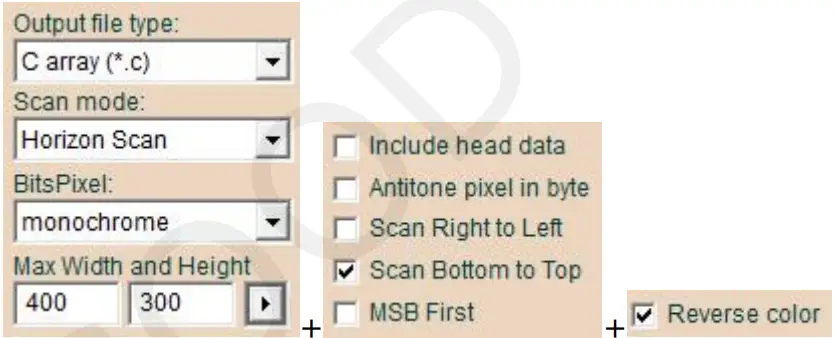
- Nota 1: Després d'introduir els paràmetres de resolució de la imatge, feu clic a "
 ” per confirmar la configuració.
 - Nota 2: Per a ePaper tricolor amb negre, blanc i vermell, una imatge s'ha de dividir en dues imatges: en blanc i negre i en blanc i vermell. Realitzeu la mateixa operació de conversió de mapa de bits a les dues imatges.
- Per a les pantalles ePaper monocromàtiques de 4.26 polzades, seleccioneu "Escaneig horitzontal", "Monocrom", "Escaneja de dreta a esquerra" i "Color invers". Establiu la resolució corresponent a la pantalla d'ePaper i, a continuació, feu clic a " ” per confirmar la configuració. Finalment, feu clic a "
 ” per convertir la imatge en una matriu i desar-la amb l'extensió “.C”.
 - 4.26 polzades: 800 × 480
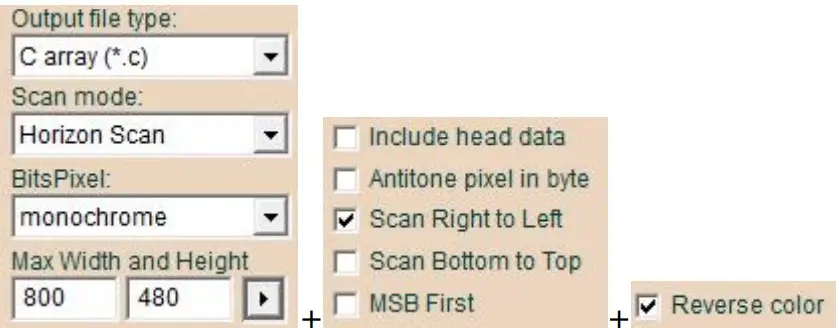
- Nota: Després d'introduir els paràmetres de resolució d'imatge, feu clic a " " per confirmar aquesta configuració.4)
- Per a pantalles ePaper monocromes i tricolors de 5.79 polzades, seleccioneu "Escaneig horitzontal".
- "Monocrom", "Escaneja de dreta a esquerra" i "Escaneja de baix a dalt". Estableix la resolució
- corresponent a la pantalla d'ePaper i, a continuació, feu clic a "” per confirmar la configuració. Finalment, feu clic"
 per convertir la imatge en una matriu i desar-la amb l'extensió “.C”.
- 5.79 polzades: 800 × 272
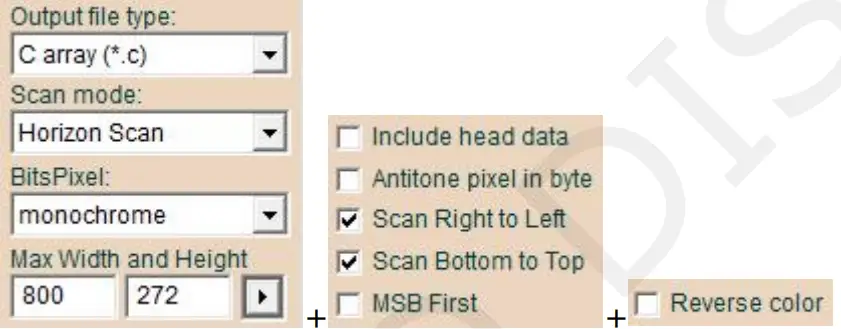
- 5.79 polzades: 800 × 272
- Nota 1: Després d'introduir els paràmetres de resolució de la imatge, feu clic a "
 ” per confirmar la configuració.
 - Nota 2: Per a ePaper tricolor amb negre, blanc i vermell, una imatge s'ha de dividir en dues imatges: en blanc i negre i en blanc i vermell. Realitzeu la mateixa operació de conversió de mapa de bits a les dues imatges.
Conversió de mapa de bits ePaper de quatre colors
Per a pantalles ePaper de quatre colors per sota de 3.7 polzades, seleccioneu "Escaneig vertical", "4 colors" i "Escaneja de dreta a esquerra". Establiu la resolució corresponent a la pantalla d'ePaper i, a continuació, feu clic a " ” per confirmar la configuració. Finalment, feu clic a "  ” per convertir la imatge en una matriu i desar-la amb l'extensió “.C”.
- 0.97 polzades: 184 × 88
- 1.54 polzades de baixa resolució: 152 × 152, 1.54 polzades d'alta resolució: 200 × 200
- 2.13 polzades: 250 × 122
- 2.66 polzades de baixa resolució: 296 × 152, 2.66 polzades d'alta resolució: 360 × 184
- 2.9 polzades de baixa resolució: 296 × 128, 2.9 polzades d'alta resolució: 384 × 168
- 3.5 polzades: 384 × 184
- 3.7 polzades: 416 × 240
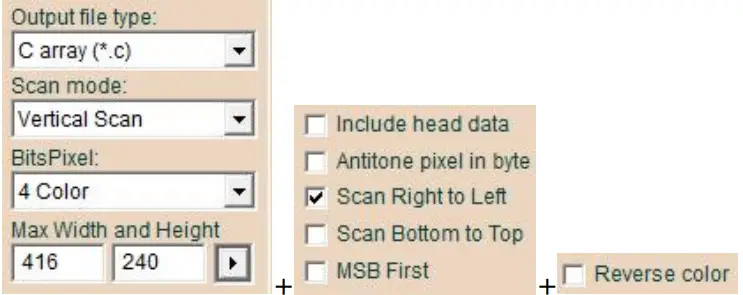
- Nota: després d'introduir els paràmetres de resolució de la imatge, feu clic a " ” per confirmar la configuració.
Per a pantalles ePaper de quatre colors superiors a 4.2 polzades, seleccioneu "Escaneig horitzontal", "4 Colors" i "Escaneja de dreta a esquerra". Establiu la resolució corresponent a la pantalla d'ePaper i, a continuació, feu clic a " ” per confirmar la configuració. Finalment, feu clic a " " per convertir la imatge en una matriu i deseu-la amb l'extensió ".C".
- 4.2 polzades: 400 × 300
- 5.83 polzades: 648 × 480
- 7.5 polzades: 800 × 480
- 10.2 polzades: 960 × 640
- 13.3 polzades: 960 × 680
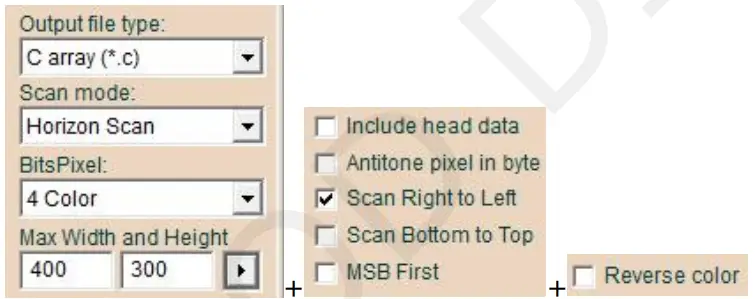 Nota: Després d'introduir els paràmetres de resolució de la imatge, feu clic a " " per confirmar la configuració.
Conversió de mapa de bits ePaper de sis colors
- Per a les pantalles ePaper de sis colors, seleccioneu "Escaneig horitzontal" i "256 color". Establiu la resolució corresponent a la pantalla d'ePaper i, a continuació, feu clic a "
 ” per confirmar la configuració.
 - Finalment, feu clic a " ” per convertir la imatge en una matriu i desar-la amb l'extensió “.C”.
- 4 polzades: 600 × 400
- 7.3 polzades: 800 × 480
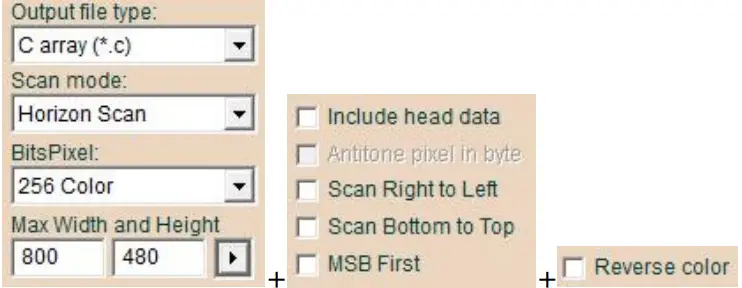
- Nota: Després d'introduir els paràmetres de resolució de la imatge, feu clic a " " per confirmar la configuració.
Conversió de mapa de bits ePaper de set colors
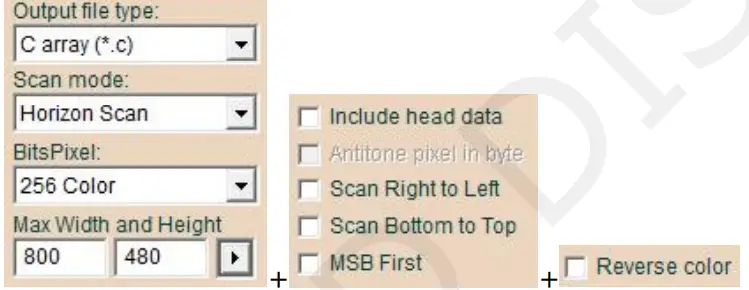
Per a les pantalles ePaper de set colors, seleccioneu "Escaneig horitzontal" i "256 color". Establiu la resolució corresponent a la pantalla d'ePaper i feu clic a " ” per confirmar la configuració.
Finalment, feu clic a " ” per convertir la imatge en una matriu i desar-la amb l'extensió “.C”.
- 5.65 polzades: 600 × 448
- 7.3 polzades: 800 × 480
Substitució de matrius al programa de controladors
Substituïu les matrius del ".C" file a les matrius corresponents a "Ap_29demo.h" file al programa del controlador. Assegureu-vos que els noms de matriu coincideixen amb els de la funció principal. Torneu a compilar el programa i descarregueu-lo al microcontrolador.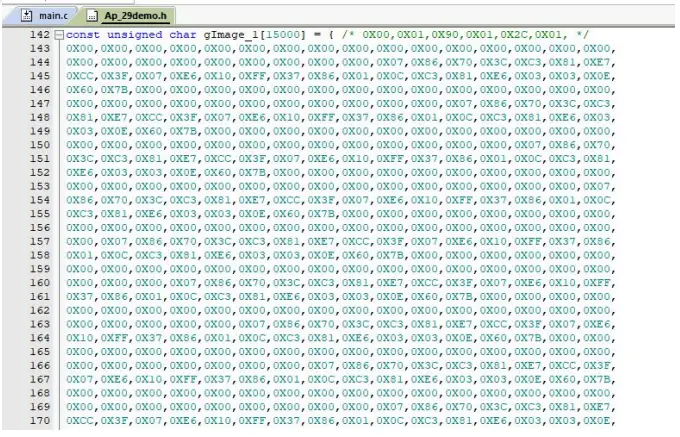 www.good-display.com
Documents/Recursos
 |
Bona pantalla de conversió de mapa de bits del programari Image2LCD [pdfInstruccions Image2LCD Conversió de mapa de bits de programari, Image2LCD, Conversió de mapa de bits de programari, Conversió de mapa de bits, conversió |


