


MANUAL D'USUARI SMARTLOOP


1. INFORMACIÓ GENERAL
SmartLoop permet la integració ràpida i senzilla dels controls d'il·luminació sense fil mitjançant la tecnologia de malla Bluetooth. Aquest manual d'usuari explica com utilitzar l'aplicació i les funcions disponibles en ella. Per obtenir informació específica sobre el dispositiu, consulteu els fulls d'especificacions o les instruccions d'instal·lació corresponents.
2. PRIMER ÚS
2.1. INSTAL·LACIÓ DE L'APP
Cerca «SmartLoop» a l'App Store per a iPhone (iOS 8.0 o posterior i Bluetooth 4.0 o posterior) o a Google Play Store per a Android (Android 4.3 o posterior i Bluetooth 4.0 o posterior).
2.2. CONFIGURACIÓ INICIAL
Quan inicieu l'aplicació per primera vegada, us demanarà accés a fotos i Bluetooth. Concediu aquests permisos. Són necessaris per al bon funcionament del sistema.
Es crearà automàticament una regió anomenada My Lights i els codis QR per a l'accés d'administrador i d'usuari es desaran a les teves fotos. El codi amb un centre taronja i una mà apuntant és per a l'accés d'administrador, mentre que el codi amb un centre verd és per a l'accés dels usuaris.
Desa aquest codi QR en una ubicació d'emmagatzematge segura per a referència futura. Els codis QR d'administrador no es poden recuperar si es perden! Qualsevol controlador que es quedi encarregat a una regió perduda (les imatges de codi QR s'han perdut i les regions s'han suprimit de l'aplicació) s'hauran de desactivar mitjançant la seqüència de restabliment del cicle d'engegada o el botó de restabliment. Comparteix només el codi QR d'administrador amb aquells en qui confies per controlar i editar el teu sistema. Per als usuaris generals, proporcioneu el codi del nivell d'usuari. Això desactiva totes les capacitats d'edició.
Aplicació SmartLoop


Les meves llums Les meves llums
Usuari administrador
3.1. PANEL INFERIOR
Es mostren cinc opcions al panell inferior quan s'inicia l'aplicació per primera vegada. Aquests són llums, grups, interruptors, escenes i més:
- llums- Afegiu, editeu, suprimiu i controleu les llums d'una regió
- Grups- Creeu, editeu, suprimiu i controleu els grups dins d'una regió
- Interruptors- Afegiu, editeu, suprimiu i controleu els interruptors d'una regió
- Escenes- Afegiu, editeu, suprimiu i activeu les escenes dins d'una regió
- Més- Editeu horaris, gestioneu regions, ajusteu els retalls de gamma alta i altres funcions avançades
Cadascuna d'aquestes pàgines s'explica a les seccions corresponents d'aquest manual.
3.2. PÀGINA D'ATENCIÓ
La pàgina Atenuació està disponible per a llums individuals i grups. En aquesta pàgina, podeu editar el nom, ajustar el nivell de llum amb el regulador rotatiu, activar/desactivar l'encesa, configurar el nivell automàtic i accedir a la pàgina Sensor.


3.3. PÀGINA DEL SENSOR
La pàgina Sensor està disponible per a llums individuals i grups. En aquesta pàgina, podeu canviar la funció de llum diürna (sensor fotogràfic), ajustar la sensibilitat del sensor de moviment, canviar la funció de moviment, seleccionar el mode d'ocupació o de vacant i editar el temporitzador d'atenuació de dos nivells i la configuració del nivell.

4. CARACTERÍSTICA DEL MODE AUTOMÀTIC
Qualsevol llum amb una "A" a la icona està en mode automàtic, el que significa que el controlador utilitzarà automàticament sensors i un nivell de llum preestablert (nivell automàtic) per determinar com il·luminar l'espai. Una llum en mode d'encesa automàtica mostra línies d'il·luminació a la icona i significa que la llum està il·luminada actualment. Una llum en mode d'apagat automàtic mostra només la "A" a la icona, sense línies d'il·luminació, i significa que la llum està apagada però a punt per encendre's amb els activadors de moviment i enllaç.
4.1. EDITAR EL NIVELL AUTOMÀTIC
El nivell automàtic es pot configurar a les pàgines d'atenuació de llum/grup. Per defecte, el nivell automàtic és del 100%. Ajusteu la il·luminació de l'espai al nivell desitjat. A continuació, premeu  .
.
Quan la detecció de llum diürna està desactivada, el nivell automàtic és simplement el nivell de tènue especificat, de manera que un nivell automàtic del 80% sempre es troba en aquest percentatge tènue.tage. Amb la llum diürna activada, el percentatge d'il·luminaciótage s'ajustarà contínuament per fer coincidir el nivell de llum mesurat a l'espai quan es va establir el nivell automàtic. Així, quan la detecció de llum diürna està activada, el nivell automàtic és un nivell de llum especificat a l'espai en lloc d'un simple percentatge establert.tage. Per obtenir més informació sobre el control de la llum del dia, consulteu la secció de la pàgina del sensor.


4.2. ANUL·LACIÓ MANUAL
Qualsevol llum amb la "A" que falta a la icona de la llum està en mode manual. La llum es mantindrà al nivell especificat fins que una persona o un horari l'ajusti. Si s'activen els sensors de moviment per a una llum/grup determinats, les llums que queden en un estat d'encesa manual tornaran al mode d'apagat automàtic després que no es detecti cap moviment per la suma dels retards del sensor de moviment. Això evitarà que les habitacions es deixin enceses en mode manual mentre estiguin desocupades. Tanmateix, si els llums estan configurats com a apagat manual, no s'esperaran al mode d'apagat automàtic.
La majoria de les accions posaran una llum en mode automàtic. La substitució manual s'activa de diverses maneres:
- Les escenes, fins i tot si es configuren mentre els llums estan en mode automàtic, activaran les llums als nivells establerts en mode manual.
- Quan està desactivat, tots els botons de commutació del teclat i de l'aplicació encendran els llums a manual i apagats.
- Quan està activat, el botó de commutació d'engegada del teclat encén els llums a manual i completament.
5. CARACTERÍSTICA D'ENLLAÇAMENT
Quan una llum detecta moviment, la funció d'enllaç fa que també s'encenguin altres llums del grup. El nivell de llum activat per l'enllaç és el nivell d'enllaç multiplicat pel nivell automàtic. Així, si el nivell automàtic és del 80% i el nivell d'enllaç és del 50%, una llum activada per l'enllaç passarà al 40%. Aquesta regla de multiplicació també s'aplica al nivell de reserva d'ocupació per a l'enllaç. Per als mateixos nivells de 80% automàtic i 50% d'enllaç, un nivell d'espera (a partir de la configuració del sensor) del 50% produirà un nivell de llum del 20% durant l'espera d'enllaç (50% * 80% * 50%).
Penseu en un grup d'oficines de 15 llums, 8 dels quals es troben dins del rang de detecció de moviment per a l'escriptori immediatament a sota, respectivament. L'enllaç està configurat al 10% i automàtic al 100%, la detecció de la llum diürna està desactivada per simplificar. Quan s'activa l'ocupació d'una llum, passa al nivell automàtic del 100%. Altres llums van al nivell d'enllaç del grup del 10%.
Quan es crea un grup o s'editen els membres, apareix una sol·licitud per establir el nivell d'enllaç. També es pot editar en qualsevol moment prement Enllaç per a un grup determinat a la pàgina Grups. L'enllaç també es pot activar o desactivar mitjançant el botó de commutació aquí. Perquè l'enllaç funcioni, ha d'estar habilitat i els llums que s'han d'enllaçar han d'estar en mode automàtic. Només es comparteix la informació de moviment mitjançant l'enllaç, les mesures de la llum del dia són exclusives de les llums individuals.


6. REGIONS
Cada regió és un sistema de malla independent i les instal·lacions més grans poden estar compostes per diverses regions. Per accedir a la pàgina Regions, premeu Més al panell inferior i, a continuació, premeu Regions. Cada regió pot contenir fins a 100 llums, 10 interruptors, 127 escenes i 32 horaris. Quan es creen, es generen codis QR per als nivells d'accés tant d'administrador com d'usuari, cosa que permet a l'usuari de l'aplicació descarregar les dades de posada en marxa d'aquesta regió des del núvol.
Codis QR d'administrador:
- Activa el control total d'una regió
- Pot compartir codis QR d'administrador i d'usuari
Codis QR d'usuari:
- Restringeix qualsevol edició a la configuració
- Només es poden compartir codis QR d'usuari
Aquests codis QR es guarden a l'àlbum de fotos del telèfon/tauleta de posada en marxa. S'han de gestionar com a credencials d'inici de sessió segures, com ara noms d'usuari/contrasenyes, així que deseu-los en una ubicació d'emmagatzematge segur per a una referència futura. Comparteix només el codi QR d'administrador amb aquells en qui confies per controlar i editar el teu sistema. Per als usuaris generals, proporcioneu el codi QR del nivell d'usuari. Això desactiva totes les capacitats d'edició. Els codis QR d'administrador no es poden recuperar si es perden! Qualsevol controlador que es quedi encarregat a una regió perduda (les imatges de codi QR s'han perdut i les regions s'han suprimit de l'aplicació) s'hauran de desactivar mitjançant la seqüència de restabliment del cicle d'engegada o el botó de restabliment.

6.1. CREAR REGIÓ
Premeu Creari introduïu un nom per a la regió. L'aplicació canviarà a aquesta nova regió i generarà i emmagatzemarà els codis QR a l'àlbum de fotos del telèfon/tauleta. Se sincronitzarà automàticament amb el núvol sempre que hi hagi connexió a Internet disponible.
6.2. EDITA EL NOM DE LA REGIÓ
Quan us trobeu en una regió determinada (contorn blau), premeu la icona de canvi de nom per editar el nom de la regió.
6.3. CANVI DE REGIÓ
Premeu una altra regió i confirmeu per canviar a aquesta regió.
6.4. CARREGA REGIÓ
Premeu Escaneja o selecciona el codi QR. Aleshores, o bé:
A. Escaneja una imatge amb la teva càmera.
B. Importa el codi QR de la teva biblioteca d'imatges.
6.5. ELIMINAR LA REGIÓ
Els codis QR no es poden recuperar si es perden! Assegureu-vos que almenys una còpia del codi QR de l'administrador estigui desada en un lloc segur. Si s'elimina una regió del dispositiu de posada en marxa, encara es desa al núvol i es pot accedir de nou amb el codi QR d'administrador.
Feu lliscar cap a l'esquerra a la regió per mostrar-lo Suprimeix botó. Premeu això i confirmeu per eliminar la regió del dispositiu. No podeu suprimir una regió que s'està utilitzant actualment (contorn blau).


Per donar accés a una regió a un altre usuari, feu el següent:
R. Envieu la imatge del codi QR de l'administrador o de l'usuari a la biblioteca de fotos del vostre dispositiu.
B. Premeu la icona del codi QR d'administrador o d'usuari a la pàgina Regions i feu que l'altre dispositiu l'escamini.
7. PÀGINA DE LLUMS
La pàgina Llums és la interfície principal per controlar les llums d'una regió. Premeu Llums al panell inferior per accedir a aquesta pàgina.
7.1. ICONES
Cada llum pot mostrar diferents icones per indicar l'estat del dispositiu.
A. Apagat automàtic: la sortida de llum està apagada i s'activarà automàticament si es detecta moviment.
B. Encès automàtic: la sortida de llum està activada i la llum funciona en mode automàtic.
C. Apagat manual: la sortida de llum està apagada i la sortida de llum es manté apagada fins que un esdeveniment programat o una ordre manual ho anul·la.
D. La sortida de llum encesa manual s'estableix a un nivell d'anul·lació manual mitjançant un activador d'escena o una comanda d'anul·lació manual. Tornarà al mode d'apagat automàtic després de la suma dels retards del sensor de moviment.
E. Fora de línia: és molt probable que el controlador no tingui alimentació o estigui fora de l'abast de la xarxa de malla.
F. Nom de la llum blava: aquesta és la llum que fa servir el telèfon/tauleta per connectar-se a la xarxa de malla.
G. Totes les llums: un interruptor d'encesa/apagat predeterminat del sistema complet, que alterna totes les llums de la regió entre l'encesa automàtica i l'apagada manual.

7.2. AFEGIR
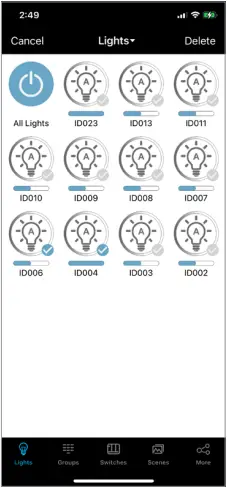
Amb els controladors instal·lats i els llums encesos, premeu + o Feu clic per afegir. L'aplicació començarà a cercar llums disponibles. Utilitzeu els filtres Top20 o Top50 per mostrar llums amb la millor recepció i ajudar a reduir la congestió de la xarxa.
- Comproveu
 cada llum s'encarregarà a la regió.
 - Premeu Afegeix per confirmar les eleccions. Les llums seleccionades apareixeran ara a la pàgina Llums.
Nota: Premeu No afegit or Afegit al panell superior per view quins controladors estan disponibles per encàrrec o ja s'han encarregat a la regió.
Nota: premeu una icona lluminosa per activar-lo i ajudar-lo a identificar-lo. Si no es troba cap llum, apropeu-vos a la llum, assegureu-vos que el controlador no estigui tancat en metall i/o seguiu el procediment de restabliment de fàbrica.

7.3. TERMINACIÓ
El desmantellament es pot fer per un o més mètodes segons el model de controlador que s'utilitzi.
A l'aplicació:
El telèfon/tauleta ha d'estar connectat al dispositiu a través de la xarxa de malla per tal que el controlador es restableixi de fàbrica. En cas contrari, la llum simplement s'eliminarà de la regió de l'aplicació i el controlador s'haurà de restablir de fàbrica mitjançant un dels altres mètodes següents.
- Aneu a la pàgina Llums.
- Premeu Seleccioneu i comproveu els llums desitjats per fora de servei.
- Premeu Suprimeix i confirmar.
Seqüència de restabliment del cicle d'engegada:
Si s'assigna un controlador a una altra regió, no apareixerà en cercar nous accessoris. Realitzeu la següent seqüència de cicle d'engegada per restablir el controlador de fàbrica.
- Enceneu durant 1 segon, després apagueu-lo durant 10 segons.
- Enceneu durant 1 segon, després apagueu-lo durant 10 segons.
- Enceneu durant 1 segon, després apagueu-lo durant 10 segons.
- Enceneu-lo durant 10 segons i després apagueu-lo durant 10 segons.
- Enceneu-lo durant 10 segons i després apagueu-lo durant 10 segons.
- Torneu a encendre la llum. Ara el dispositiu hauria d'estar fora de servei i preparat per afegir-lo a una regió.
Botó de restabliment:
Alguns dispositius tenen un botó de reinici. Manteniu premut aquest botó durant 3 segons mentre estigui encès per iniciar un restabliment de fàbrica. Consulteu les especificacions del dispositiu per obtenir més detalls.
Restabliment magnètic:
Alguns dispositius tenen un marcatge de reinici magnètic a la carcassa. Manteniu un imant en aquesta marca durant 5 segons mentre estigui encès per iniciar un restabliment de fàbrica. Consulteu les especificacions del dispositiu per obtenir més detalls.


7.4. CANVIA EL NOM
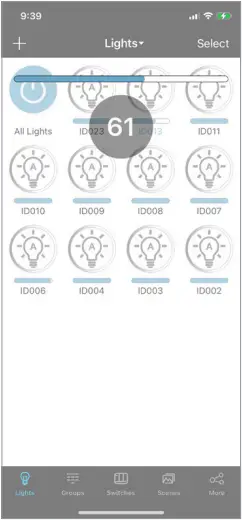
Manteniu premuda una icona lluminosa per entrar a la pàgina d'atenuació corresponent. Premeu la barra blava per editar el nom de la llum.
7.5. ORDENAR I RECONNECTAR
Premeu el botó Llums menú desplegable al panell superior per triar entre diferents opcions d'ordenació o per tornar a connectar-se a la regió.
7.6. INTERRUPTOR / DIM
Hi ha dos mètodes per controlar les llums individuals a la pàgina Llums. Si ajusteu una llum de qualsevol manera, es mantindrà en mode automàtic o manual.
A. Premeu una icona de llum i feu lliscar immediatament cap a l'esquerra/dreta per ajustar el nivell de llum.
B. Manteniu premuda una icona lluminosa per obrir la pàgina Atenuació. Consulteu la secció de la pàgina d'atenuació per obtenir més detalls.
8. GRUPS PÀG
Per simplificar el control, els llums es poden agrupar. Premeu Grups al panell inferior per accedir a aquesta pàgina. L'únic grup predeterminat és el grup Totes les llums, que inclou totes les llums de la regió.
8.1. CREAR
- Premeu + i introduïu un nom per al grup
- Comproveu els llums que s'afegiran al grup i, a continuació, premeu Desa.
- Ajusteu la brillantor de l'enllaç i, a continuació, premeu Desa la brillantor de l'enllaç. El nou grup apareixerà ara a la pàgina Grups.
8.2. ELIMINAR
Premeu i feu lliscar cap a l'esquerra en qualsevol lloc d'un grup determinat per mostrar-lo Suprimeix botó.
8.3. CANVIA EL NOM
Premeu la barra blava d'un grup determinat per editar el nom del grup.
8.4. EDITAR MEMBRES
Premeu Membres perquè un grup obri la pàgina Membres. Comproveu cada aparell desitjat. Premeu Desa per confirmar.
8.5. EDITAR L'ENLLAÇ
Premeu Enllaç perquè un grup obri la pàgina d'enllaç. Ajusteu-lo al nivell desitjat i premeu Desa la brillantor de l'enllaç per confirmar. El Enllaç l'interruptor de commutació activarà/desactivarà l'enllaç per al grup.
8.6. ON (AUTO), OFF
Premeu Automàtic per ajustar un grup al mode automàtic. L'interruptor més a la dreta alternarà entre l'apagat manual i l'encesa automàtica per al grup.
8.7. Atenuació
Premeu Atenuació per obrir la pàgina Atenuació del grup. Els ajustos i paràmetres aplicats aquí i a la pàgina Sensor s'apliquen a tots els membres del grup (si escau per als sensors). Consulteu les seccions Pàgina d'atenuació i Pàgina del sensor per obtenir més detalls.


9. PÀG. ESCENES
Una escena és una ordre perquè els llums/grups vagin a nivells manuals específics. Quan s'activa una escena, s'ha comprovat el contingut inclòs els membres van a aquesta configuració manual desitjada. Premeu Escenes al panell inferior per accedir a aquesta pàgina. Existeixen tres escenes per defecte:
A. Llum plena: totes les llums s'encén manualment al 100%.
B. Tot apagat: tots els llums van a apagat manual.
C. Il·luminació automàtica: totes les llums s'encén automàticament.
9.1. CREAR
Programar una escena implica seleccionar els membres i designar les seves accions.
- Premeu + i introduïu un nom per a l'escena.
- Comproveu els llums/grups a incloure a l'escena.
- Per qualsevol comprovat llum/grup, premeu i manteniu premut per obrir la pàgina Atenuació.
- Ajusteu-lo al nivell desitjat i premeu Enrere al panell superior quan estigui acabat.
- Repetiu els passos 3 i 4 per a cada verificat llum/grup.
- Confirmeu visualment que tot està marcat les llums estan als nivells desitjats. Premeu Desa al panell superior.


9.2. CREAR SEQÜÈNCIES
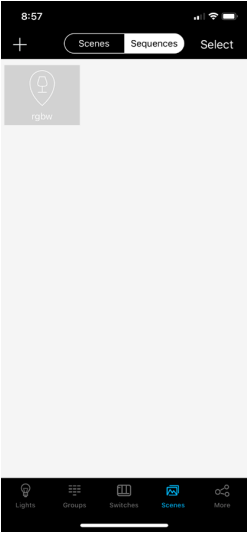
Una seqüència és un cicle repetit d'escenes. Permet una manera senzilla d'aconseguir una il·luminació dinàmica. Aquesta funció només és compatible amb els controladors SmartLoop DMX. La programació d'una seqüència implica seleccionar escenes en l'ordre preferit, així com els temps de retenció i esvaïment per a cada estat.
- Creeu les escenes per a cada estat que es trobin a la seqüència i confirmeu cada funció com vulgueu.
- Premeu Seqüències al panell superior.
- Premeu + i introduïu un nom per a la seqüència.
- Premeu les escenes que voleu incloure i, a continuació, premeu Següent pas.
- Desplaçament Mantenir el temps per editar la durada de cada estat.
- Desplaçament Temps d'esvaïment per editar la durada de la transició entre estats.
- Premeu Fet.


9.3. ELIMINAR
- Premeu Seleccioneu al panell superior.
- Comproveu l'escena desitjada.
- Premeu Suprimeix al panell superior.
10. PÀGINA COMMUTADORS
La pàgina Interruptors s'utilitza per programar els teclats i els cronometradors d'una regió. Premeu Interruptors al panell inferior per accedir a aquesta pàgina.
10.1. AFEGIR
- Premeu + per entrar a la pàgina d'escaneig.
- A. En un teclat, manteniu premut Automàtic i ^ durant uns 2 segons per entrar al mode d'aparellament. Aleshores, el comptador de commutadors afegits augmentarà.
B. En un cronometrador, manteniu premut el botó durant uns 2 segons per entrar en el mode de vinculació. Un cop el LED parpelleja i s'encén breument, es pot alliberar el botó. Aleshores, el comptador de commutadors afegits augmentarà. - Repetiu el pas 2.A o 2.B per afegir més dispositius o premeu Fet.
Nota: un teclat sortirà automàticament del mode de vinculació després de 30 segons o si es prem un altre botó.

10.2. PROGRAMA
- Premeu la icona d'engranatge per obrir la configuració d'un teclat.
- Premeu la barra blava per editar el nom del dispositiu.
- Premeu Llums or Grups, després comproveu la llum/grup desitjat. Només es pot assignar una llum/grup per teclat.
- Premeu Següent pas.
- Premeu fins a 3 noms d'escenes desitjats per programar-los al teclat Escena botó. Si no s'ha programat cap escena i encara es desitja per a la posada en marxa del teclat, consulteu la secció Pàgina d'escenes.
- Premeu Desa.
Nota: els cronometradors només s'han d'afegir per funcionar, no cal programar-los.
10.3. ELIMINAR
- Premeu la icona d'engranatge per obrir la configuració d'un teclat.
- Premeu la icona de la paperera per suprimir l'interruptor de la regió.


11. PÀGINA D'ATENCIÓ
La pàgina de regulació és accessible per a cada llum/grup. Manteniu premuda una llum o premeu Atenuació en un grup per accedir a aquesta pàgina. Les característiques que es mostren afecten la llum/grup que es mostra a la barra de nom blava.
11.1. LLUM NOMÉS LLUM
A. Premeu i feu lliscar el regulador rotatiu per ajustar el nivell de llum.
B. Premeu el botó d'engegada per alternar entre l'encesa automàtica i l'apagat manual.
C. Premeu Automàtic per establir el nivell automàtic al nivell actual.
D. Premeu Sensor  per obrir la pàgina Sensor. Consulteu la secció Pàgina del sensor per obtenir més detalls.
11.2. LLUM DMX
A. Premeu i feu lliscar el regulador rotatiu per ajustar el color.
B. Premeu el botó d'engegada per activar i apagar.
C. Premeu i feu lliscar el regulador de saturació per ajustar la intensitat del color.
D. Premeu i feu lliscar el regulador de brillantor per ajustar el nivell de llum.


11.3. COMBINACIÓ
Si accediu a la pàgina Atenuació d'un grup amb diversos tipus de llum, es mostrarà un disseny combinat. Tot es pot utilitzar per ajustar els estats a tots els controladors si escau. La pàgina Mono mostrarà el disseny de les llums d'atenuació de la brillantor i RGB mostrarà el disseny de les llums DMX.
12. PÀGINA DEL SENSOR
La pàgina Sensor és accessible per a cada llum/grup. Premeu Sensor per accedir a aquesta pàgina.
A. Premeu Sensor fotogràfic per activar/desactivar la il·luminació diürna dinàmica.
B. Desplaceu Sensibilitat per editar la força del sensor de moviment.
C. Premeu Sensor de moviment per activar/desactivar el sensor de moviment.
D. Premsa Ocupació or Vacant per editar el mode del sensor de moviment.
E. Desplaçament Mantenir el temps per editar el temps de retenció a nivell automàtic (atenua al nivell d'espera després).
F. Desplaçament Nivell d'espera per editar el nivell d'atenuació en espera.
G. Desplaçament Temps d'espera per editar el temps d'espera al nivell d'espera (s'atenua per apagar-se automàticament després).
El mode automàtic activat per la llum diürna s'ha d'establir quan les condicions de llum ambiental són relativament baixes. La funció de llum diürna ajusta dinàmicament la sortida de llum perquè coincideixi amb el nivell de llum mesurat quan es va establir el nivell automàtic. Per tant, si el sensor fotogràfic està saturat de llum natural, la lluminària sempre sortirà el nivell més alt per intentar coincidir amb aquest.
Nota: les dades de detecció de llum diürna no es comparteixen amb altres llums. Un controlador només utilitza aquestes mesures per ajustar la seva pròpia sortida quan el sensor fotogràfic està habilitat.
Nota: si una llum/grup no utilitza directament l'enllaç o un sensor, assegureu-vos-ho Sensor de moviment es canvia a la posició desactivada, i/o això Mantenir el temps s'estableix en infinit. En cas contrari, els llums s'apagaran després dels retards de temps a causa de la manca d'activadors de moviment/enllaç. La lluminària encara entrarà al nivell automàtic per a qualsevol de les opcions, però la primera no mostrarà la "A" a la icona de llum.

13. HORARIS PÀG
Per accedir a la pàgina Horaris, premeu Més al panell inferior i, a continuació, premeu Horaris.
13.1. CREAR
- Premeu + o Feu clic per afegiri introduïu un nom per a la programació.
- Assegureu-vos Activa està activat.
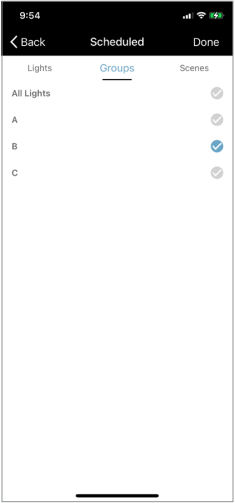
- Premeu Programat, seleccioneu la pestanya segons si l'esdeveniment programat hauria d'encendre una llum o un grup per activar-se automàticament o activar una escena. Comproveu la llum/grup adequat, o ressaltar l'escena adequada.
- Premeu Fet.
- Premeu Estableix la data.
- R. Per a un esdeveniment de programació recurrent, configureu-lo Repetiu a la posició de commutació. Destaqueu els dies en què s'ha d'activar aquest calendari.
B. Per a un esdeveniment de programació únic, establiu Repetiu a la posició de desactivació. Desplaceu-vos per definir la data desitjada. - Desplaceu-vos per Establir hora fins a l'hora d'activació de la programació desitjada i, a continuació, premeu Fet.
- Editeu el temps de transició si ho preferiu. En cas contrari, premeu Fet.
Nota: els horaris es poden configurar fins a 1 any d'antelació per a dates específiques o repetir-se en una programació setmanal
Nota: Anulació d'horaris: els horaris es poden anul·lar manualment amb un interruptor de paret o una ordre d'interfície d'usuari
13.2. ELIMINAR
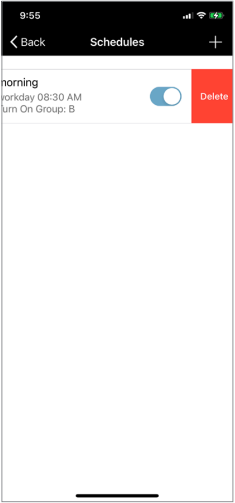
Premeu i feu lliscar cap a l'esquerra en una programació i, a continuació, premeu Suprimeix.



14. CARACTERÍSTIQUES ADDICIONALS
14.1. SINCRONITZACIÓ EN NÚVOL
La sincronització de dades amb el núvol és automàtica, però es pot activar manualment al Més pàgina. Premeu Força la sincronització per sincronitzar.
14.2. PÀGINA D'INFORMACIÓ DE LLUMS
La informació sobre llums, grups i escenes dins d'una regió es pot trobar a la pàgina Informació sobre llum. Accediu-hi a través de la pàgina Més.
14.3. CALIBRACIÓ AUTOMÀTICA
La calibració automàtica es troba a la pàgina Més. S'utilitza per ajudar a eliminar l'efecte de la llum natural quan es configura el nivell automàtic amb la llum del dia activada. Durant el procés de calibratge, els llums s'encendran i s'apagaran diverses vegades.
- Seleccioneu el grup a calibrar.
- Desplaceu-vos fins a la brillantor desitjada per a la nit.
- Premeu Comença.
La prova es completarà per si sola i esborrarà el missatge emergent de prova quan hagi acabat.


14.4. PROVA DE FUNCIONS
La prova de funció es troba a la pàgina Més. És per provar la funció del sensor de moviment.
- Assegureu-vos que tota l'àrea de detecció del sensor estigui lliure de moviment.
- Assegureu-vos que tots els llums estiguin en mode automàtic.
- Premeu Prova del sensor de moviment per començar la prova. Els llums es posaran en mode d'apagat automàtic.
- Activa el moviment de cada aparell per confirmar la funció.
14.5. AJUSTATS DE TALL
Algunes instal·lacions requereixen ajustos d'ajust com a configuració global de les llums. Això té prioritat sobre tots els altres paràmetres d'atenuació.
- A la pàgina Més, premeu Configuració de retall.
- Seleccioneu la pestanya Llums o Grups i, a continuació, premeu la llum/grup que voleu editar.
- Premeu Tall de gamma alta (Ajustable del 100 al 50%) o Tall de gamma baixa (Ajustable del 50-1%).
- Desplaceu-vos fins a la configuració de retallada desitjada.
- Premeu Enviar.


15. Preguntes més freqüents
Per obtenir més informació i suport, truqueu-nos al 1-800-464-2680, Correu electrònic productsupport@keystonetech.com, o visita https://keystonetech.com/smartloop/ per a més materials de suport.
15.1. PUESTA EN SERVEI
R: Hi podria haver algunes causes potencials. Tingueu en compte els suggeriments de resolució de problemes següents.
1. És possible que el controlador no tingui energia o que estigui cablejat incorrectament. Consulteu l'esquema de cablejat a les instruccions i/o assegureu-vos que l'alimentació s'aplica correctament al circuit.
2. És possible que el controlador estigui fora de l'abast del telèfon/tauleta que s'utilitza per a la posada en funcionament o que la recepció estigui bloquejada per obstacles. Apropeu-vos al controlador o confirmeu que el controlador no està instal·lat de manera que estigui totalment tancat per metall.
3. És possible que el controlador ja hagi estat encarregat a una altra regió. Proveu de restablir el controlador de fàbrica.
4. És possible que el telèfon/la tauleta tingui problemes. Proveu de reiniciar l'aplicació, activar i desactivar la ràdio Bluetooth o apagar i tornar a encendre el telèfon o la tauleta.
R: Això podria ser un problema de sincronització al núvol. Tots els canvis fets a una regió es sincronitzen amb el núvol després de cada canvi. L'accés a Internet intermitent o sense accés al dispositiu de posada en marxa pot causar problemes per cometre els canvis correctament. Connecteu-vos a una xarxa wifi o hotspot i torneu a provar de posar-lo en marxa.
R: És possible que l'ordre no hagi sortit a la llum. Proveu de tornar a confirmar l'ordre o de tornar a connectar-vos a la regió.
R: Utilitzeu diverses regions. Si els trenqueu segons el cablejat de l'interruptor, us recomanem que apagueu els interruptors per a totes les regions previstes menys una. D'aquesta manera, podeu afegir amb confiança totes les llums alhora per a les restants sense preocupar-vos d'afegir llums destinades a una altra regió. Un cop us hàgiu assegurat que totes les llums de la vostra primera regió s'afegeixen correctament, torneu a encendre els interruptors i afegiu la resta de llums per a cada regió. Si no teniu la comoditat d'apagar els interruptors, es recomana afegir unes quantes llums alhora. Posa't sota unes quantes llums que vulguis afegir, aquestes tindran la recepció més forta i apareixeran a la part superior de les llums identificades. Toqueu activat/desactivat per identificar-los i, a continuació, afegir-los. Eviteu afegir llums en línies rectes llargues, ja que les malles funcionen millor quan tenen forma de bombolla.
R: Els llums sense servei formen part d'una xarxa de malla predeterminada. Com més llums hi hagi, més trànsit de xarxa hi haurà per introduir errors de comunicació. Intenteu afegir menys llums alhora, apagar alguns interruptors i utilitzar el filtre 20/50 quan afegiu llums.
R: Si estan treballant en regions separades fora de l'abast sense fil les unes de les altres, sí. Però no a la mateixa regió, ja que es poden produir problemes de sincronització al núvol. Tampoc es recomana estar a l'abast de Bluetooth l'un de l'altre, ja que tots dos telèfons intentaran comunicar-se amb algunes de les mateixes llums simultàniament.
R: No, els sensors només poden tenir un conjunt de paràmetres.
R: 100%, però la llum del dia pot reduir-ho si és especialment brillant a l'espai.
R: No, els llums només es poden configurar un cop afegits a una regió.
A: En aquest moment no.
15.2. REGIONS
R: Es poden afegir 100 controladors a cada regió.
A: Il·limitat. Es genera un codi QR nou cada vegada que es crea una regió.
R: Depèn de l'aplicació. Per a un petit espai d'oficines o auditori, pot tenir sentit fer una regió. Per a un magatzem, podeu dividir el lloc en algunes regions, ja que hi podria haver centenars de llums. Per a una escola, totes les aules poden funcionar de manera independent. Per tant, pot tenir sentit tenir una regió per a cada habitació. Tanmateix, si voleu que un teclat controli tota una àrea, potser seria preferible tenir una regió. La millor manera de dividir un espai obert en diverses regions és escollir punts de referència clars com a línies divisòries físiques. Intenteu dividir les regions en àrees més quadrades en lloc de línies llargues, per evitar que un senyal hagi de saltar per molts nodes per arribar a un node final.
15.3. ÚS REGULAR
R: Proveu de tornar a enviar l'ordre. Intenta moure't al centre físic de la malla i tornar a connectar. Si no funciona repetidament, proveu de tornar a comprometre la configuració de posada en marxa/agrupació per assegurar-vos que tot sigui com voleu. Intenta reiniciar l'aplicació o apagar i tornar a encendre la ràdio Bluetooth. Si utilitzeu Android, proveu amb un iPhone; Android és un gran ecosistema i és més difícil assegurar un rendiment coherent a la gran biblioteca de dispositius disponibles.
R: Proveu de tornar a connectar-vos a la regió propera al centre físic, que restablirà el node intermediari. Això pot establir una connexió més forta amb la malla. Tingueu en compte també que un cop seleccionat un proxy, caminar més lluny debilitarà la força del senyal al proxy i, per tant, la connexió a la malla.
R: Poseu-vos en contacte amb el servei d'assistència del producte per discutir com voleu que funcioni el vostre espai, podem ajudar-vos a garantir que l'espai s'encarregui com hauria de ser i oferir-vos suport de depuració si cal.
R: Una llum pot estar en mode manual, on es troba a un nivell de sortida definit, o en mode automàtic, on utilitza els sensors i la configuració que heu proporcionat per decidir com il·luminar l'espai de manera automàtica i adequada. Consulteu el manual d'usuari per obtenir més detalls.
R: El nivell d'encesa automàtica.
R: Sovint és un problema amb la recepció de la xarxa. Això no vol dir necessàriament que la llum estigui fora de línia, sinó que el telèfon no pot comunicar-s'hi a través de la malla. Un senyal pot saltar per la malla fins a 4 vegades. Si és un espai gran i esteu posant en marxa des de la vora, pot ser que el senyal trobi un bon camí. Les parets i altres barreres als senyals de ràdio podrien impedir encara més la recepció. Recomanem estar al centre de la regió i tornar a connectar-se a la malla un cop allà perquè el telèfon estigui connectat directament al controlador més proper.
R: Aquest és el dispositiu que utilitza el telèfon/tauleta que controla per connectar-se a la xarxa de malla. És el node proxy.
15.4. GRUPS
A: Sí.
R: La llum tindrà la configuració del grup B, perquè va ser l'última ordre de canvi de configuració que va rebre.
R: Generalment per espai funcional on es pot utilitzar un teclat per controlar un grup determinat.
15.5. ESCENES/MODE MANUAL:
R: No, una escena és només una col·lecció de nivells configurats manualment. Cada controlador només pot tenir un conjunt de paràmetres de sensor associats.
R: Una escena requereix especificar (1) quines llums formen part de l'escena i (2) a quin nivell es troben quan deseu. Si no els configureu al nivell que voleu i apliqueu la marca de verificació, l'escena no funcionarà com voleu.
R: Qualsevol llum en anul·lació manual (les escenes són una col·lecció de nivells manuals) s'esgotarà i tornarà a l'espera automàtica després que no es detecti cap moviment per la suma dels temps de retenció i d'espera. Si l'espera o el mode d'espera s'estableixen a infinit, els llums no s'apagaran.
15.6. PROGRAMACIÓ:
R: No directament, un esdeveniment programat està pensat per activar una llum/grup o una escena. Per tant, si voleu activar alguns paràmetres de llum únics, simplement configureu una escena per fer-ho i, a continuació, activeu l'escena mitjançant la programació.
R: L'anul·la i els llums reprenen el funcionament normal. La programació d'alguns sistemes de control es basa en finestres, on té una hora d'inici i d'acabament. Les interrupcions durant aquest període causen confusió, ja que diferents persones poden voler que això es gestioni de diferents maneres. SmartLoop utilitza una programació basada en un activador únic, de manera que no hi ha confusió sobre què passaria. S'activa un esdeveniment de programació i, aleshores, qualsevol ordre que arribi després és la nova prioritat. Si voleu fer una programació amb finestra, simplement feu 2 esdeveniments.
R: Depenent de la configuració del sensor, tornaran al mode d'espera automàtica un cop transcorregut el temps de retenció i el temps d'espera sense que es detecti cap moviment.
15.7. ENLLAÇ:
R: Si una llum detecta moviment, s'encén al nivell automàtic. Les altres llums enllaçades que no van detectar directament el moviment aniran al nivell d'enllaç com a percentatge del nivell automàtic. Així, si teniu un nivell automàtic del 80% i un enllaç del 50%, la llum que detecta directament el moviment passa al 80% i els altres del grup van al 40%.
15.8. APLICACIÓ
R: Consulteu el corrent de càrrega màxim indicat al full d'especificacions del controlador específic. Per a baix voltage controladors, està limitat per la classificació de corrent d'enfonsament de 0-10 V; i hauríeu de comptar amb 2 mA per a cada controlador. Per tant, una qualificació de 10 mA permetria 5 controladors.
R: Actualment no oferim un controlador de zona d'alta corrent. Depenent dels requisits de càrrega, l'altra línia voltagEls controladors poden ser suficients.
15.9. TECLATS
A: Sí. Tots els llums sense servei funcionen en una xarxa de malla predeterminada que respon a les ordres del teclat.
Tecnologies Keystone • Filadèlfia, PA • Telèfon 800-464-2680 • www.keystonetech.com
Especificacions subjectes a canvis. Darrera revisió el 08.03.23
Documents/Recursos
 |
Aplicació KEYSTONE SmartLoop [pdfManual d'usuari Aplicació SmartLoop, SmartLoop, aplicació |


