Tot sobre Logi Options+
Feu clic als enllaços següents per trobar informació sobre com instal·lar, connectar i utilitzar Logi Options+.
- Començant
- Informació i especificacions del producte
-Opcions de registre + Notes de la versió
- Si tens un suport ratolí or teclat, i estan a a versió del sistema operatiu compatible, baixa l'aplicació aquí.
- Si actualment utilitzeu les Opcions de Logitech, assegureu-vos que teniu la versió d'Opcions 8.54 o posterior abans d'iniciar la instal·lació d'Opcions+. Podeu trobar la darrera versió d'Opcions aquí.
- Actualment l'aplicació és compatible amb aquestes llengües.
També pots instal·lar i configurar en massa Logitech Options+ de forma remota per a la seva força de treball.
| Dispositius compatibles | Els ratolins Teclats |
| Requisits del sistema | Windows 10 (versió 1607) i posterior macOS 10.15 i posteriors |
| Versió de programari compatible Logi Options | Heu d'estar a la versió d'Opcions 8.54 i posteriors per tenir instal·lades tant Opcions com Opcions+. |
| Idiomes |
|
| Versió | Data de llançament |
| 1.22 | 8 de setembre de 2022 |
| 1.20 | 24 d'agost de 2022 |
| 1.11 | 1 d'agost de 2022 |
| 1.1 | 30 de juny de 2022 |
| 1.0 | 24 de maig de 2022 |
| 0.92 | 19 d'abril de 2022 |
| 0.91 | 19 de març de 2022 |
| 0.90 | 21 de febrer de 2022 |
| 0.80 | 10 de gener de 2022 |
| 0.70.7969 | 21 de desembre de 2021 |
| 0.70.7025 | 17 de desembre de 2021 |
| 0.61 | 11 de novembre de 2021 |
| 0.60 | 21 d'octubre de 2021 |
| 0.51 | 15 de setembre de 2021 |
| 0.50 | 1 de setembre de 2021 |
| 0.42 | 23 de juliol de 2021 |
| 0.41 | 1 de juliol de 2021 |
| 0.40 | 26 de maig de 2021 |
Versió 1.22
8 de setembre de 2022
Aquesta versió inclou suport per a un dispositiu nou, una funció nova i algunes solucions.
Nous dispositius
- Teclat sense fil multidispositiu K580
Noves característiques
- L'efecte de retroil·luminació mecànica MX coincideix en temps real amb el programari Options+
El que està arreglat
Versió 1.20
24 d'agost de 2022
Aquesta versió inclou suport per a dispositius nous i algunes solucions.
Nous dispositius
- Ergo M575, Ergo M575 for Business, Ergo K860 i Ergo K860 for Business
- Ratolí sense fil M170, M185, M187, M235, M310, M310t, M510, M720
- Combinació de teclat i ratolí sense fil MK850
- Teclat sense fil K540/K545 (només per a Windows)
El que està arreglat
- Arreglar alguns bloquejos i bloquejos
- La IU no s'iniciarà després de l'actualització automàtica d'Opcions+
Versió 1.11
1 d'agost de 2022
Aquesta versió inclou algunes correccions.
El que està arreglat
Versió 1.1
30 de juny de 2022
Aquesta versió inclou suport per a un dispositiu nou, actualització de microprogramari i algunes solucions.
Nous dispositius
- Signatura K650
Noves característiques
-
Actualització del firmware per als teclats MX Mechanical, MX Mechanical Mini i K855
El que està arreglat
Versió 1.0
24 de maig de 2022
Estem sortint de la beta! Aquest és el nostre primer llançament oficial i no hauríem pogut arribar fins aquí sense la nostra increïble comunitat d'usuaris. Gràcies a tots els que heu participat a la beta i ens heu ajudat a millorar l'aplicació! Tot just estem començant i seguirem pujant el llistó amb Options+.
Encara estem treballant per portar més dispositius a Opcions+. Si teniu un dispositiu que encara no és compatible, lamentem l'espera. Mentre hi treballem, continuarem donant-te suport amb Opcions. Gràcies per la vostra paciència, aviat n'hi haurà més.
Nous dispositius
- Ratolí MX Master 3S
- Teclats MX Mechanical i MX Mechanical Mini
- Teclat K855
- Tecles POP i ratolí POP
Noves característiques
-
Comproveu si hi ha actualitzacions de microprogramari a la pàgina de configuració del dispositiu.
El que està arreglat
- S'han corregit alguns bloquejos i bloquejos
19 d'abril de 2022
Aquesta versió inclou suport per a dispositius nous.
Nous dispositius
- Aixeca, aixeca a l'esquerra i aixeca per a ratolins empresarials
Noves característiques
- Ara l'aplicació es pot desplegar massivament de manera remota, facilitant l'equipament de tota la plantilla amb Options+.
El que està arreglat
- S'ha solucionat el problema en què els dispositius de vegades mostraven errors de descàrrega a la pantalla d'inici.
- S'han corregit alguns bloquejos i bloquejos.
Què ha millorat
- Creeu una configuració personalitzada per a les versions natives d'Adobe Photoshop M1 Mac.
- L'aplicació ara és compatible amb la funció de control universal de macOS. Tingueu en compte que la vostra personalització no funcionarà a l'ordinador secundari quan hi canvieu mitjançant el Control universal. Més informació.
- S'han fet millores per solucionar els problemes en què el dispositiu no es mostraria a l'aplicació.
19 de març de 2022
Aquesta versió inclou funcions per afegir i eliminar dispositius de l'ordinador.
Noves característiques
- Connecteu els dispositius al vostre ordinador mitjançant un receptor USB o Bluetooth mitjançant el botó Afegeix dispositiu.
- Elimineu un dispositiu vinculat anteriorment amb el botó d'eliminació de la pantalla d'inici per als dispositius inactius i el botó d'eliminació de la configuració del dispositiu per a un dispositiu actiu.
El que està arreglat
- S'ha solucionat el problema per què s'afegia una icona invisible a la barra de menú de macOS.
- S'ha solucionat el problema en què els dispositius de vegades mostraven errors de descàrrega a la pantalla d'inici.
- S'han corregit alguns bloquejos i bloquejos.
Què ha millorat
- Creeu una configuració personalitzada per a les aplicacions baixades de la botiga d'aplicacions de Windows.
- Millores de seguretat.
21 de febrer de 2022
Aquesta versió inclou diverses funcions noves.
Noves característiques
- Suport per a M650 for Business
- Suport natiu per a ordinadors Apple Silicon M1 Mac.
- Ara podeu iniciar sessió a l'aplicació per fer una còpia de seguretat de la configuració del dispositiu al núvol. Podeu configurar els vostres dispositius en un altre ordinador fàcilment si inicieu sessió a l'aplicació d'aquest ordinador i obteniu la vostra configuració de la còpia de seguretat.
- Creeu i editeu vídeos més ràpidament a Adobe Premiere Pro amb els vostres ratolins MX Master 3, MX Anywhere 3, M650, M650 for Business i M750 amb paràmetres predefinits.
- Pots sol·licitar assistència i informar de problemes amb el nostre equip d'atenció al client des de la configuració de l'aplicació.
El que està arreglat
- S'han solucionat alguns bloquejos d'aplicacions.
Què ha millorat
- S'han fet millores per solucionar els problemes en què el vostre dispositiu no es mostraria a l'aplicació o es mostraria com a inactiu.
- Millores de seguretat.
10 de gener de 2022
Aquesta versió inclou suport per a dispositius nous.
Nous dispositius
- Ratolins M650, M650 Left i M750
Noves característiques
- Creeu vídeos més ràpidament a Final Cut Pro amb els vostres ratolins MX Master 3 o MX Anywhere 3 amb configuracions predefinides.
- Canvieu entre dos preajustos de velocitat del punter amb la pressió d'un botó. Moveu el punter a la vostra velocitat normal amb un valor predefinit i canvieu ràpidament a un moviment més lent amb l'altre per obtenir un treball més precís.
Què ha canviat?
- Hem descobert problemes amb la funció que us permet canviar els noms dels ordinadors connectats al vostre teclat des del menú Easy-Switch. Hem eliminat l'opció mentre identifiquem una solució sòlida per als problemes.
21 de desembre de 2021
El que està arreglat
- S'ha solucionat el problema en què el desplaçament era molt ràpid a macOS i en algunes aplicacions a Windows quan estava activat el desplaçament suau.
17 de desembre de 2021
Aquesta versió inclou suport per a dispositius nous.
Nous dispositius
- Teclats MX Keys Mini, MX Keys Mini per a Mac i MX Keys Mini per a empreses
- Teclat MX Keys for Business
- Ratolí MX Master 3 per a empreses
- Ratolí MX Anywhere 3 per a empreses
Noves característiques
-
Treballeu més fàcil i ràpid a Microsoft Word i PowerPoint amb els vostres ratolins MX Master 3 o MX Anywhere 3 amb paràmetres predefinits.
NOTA: Si abans havíeu creat una configuració personalitzada per a Word o PowerPoint a Windows, traieu-les i torneu-les a afegir perquè funcionin les noves accions. Podeu eliminar la configuració personalitzada passant el cursor per sobre de les icones de Word o PowerPoint de l'aplicació i fent clic al botó d'eliminació.
El que està arreglat
- S'han solucionat alguns errors.
- La drecera de l'escriptori de l'aplicació a Windows, si s'elimina, no es tornarà a afegir després d'una actualització.
Què ha millorat
- Ara podeu crear configuracions específiques de l'aplicació per a Adobe Photoshop 2022.
11 de novembre de 2021
Aquesta versió inclou suport per a macOS 12 i altres solucions.
Noves característiques
-
L'aplicació és compatible amb macOS 12.
El que està arreglat
- S'ha corregit l'acció de captura de pantalla a Windows. S'ha afegit una acció separada anomenada Tall de pantalla que activa l'eina Tall de pantalla.
- S'ha solucionat el problema de dues icones d'aplicacions al launchpad de macOS 12.
- S'han solucionat alguns errors.
21 d'octubre de 2021
Aquesta versió inclou paràmetres predefinits optimitzats per a Microsoft Excel i diverses correccions d'errors.
Noves característiques
-
Treballeu més fàcil i ràpid a Microsoft Excel amb els vostres ratolins MX Master 3 o MX Anywhere 3 amb paràmetres optimitzats predefinits.
Nota: Si abans havíeu creat una configuració personalitzada per a Excel a Windows, traieu-les i torneu a afegir Excel perquè funcionin les noves accions. Podeu eliminar la configuració personalitzada passant el cursor per sobre de la icona d'Excel a l'aplicació i fent clic al botó d'eliminació.
El que està arreglat
- S'han solucionat alguns errors.
Què ha millorat
- S'ha millorat l'acció de captura de pantalla a Windows. Ara podeu capturar tota la pantalla o només una part d'ella.
15 de setembre de 2021
Aquesta versió inclou suport per a idiomes addicionals i algunes funcions noves.
Noves característiques
- L'aplicació ara és compatible amb cinc idiomes addicionals: danès, finès, grec, noruec i suec.
- Restableix el ratolí a la configuració de fàbrica des del menú de configuració del dispositiu.
El que està arreglat
- S'han solucionat alguns errors.
1 de setembre de 2021
Aquesta versió inclou suport per a idiomes addicionals i algunes funcions noves.
Noves característiques
- L'aplicació ara és compatible amb 6 idiomes addicionals: xinès tradicional, italià, holandès, portuguès, portuguès brasiler i polonès.
- Mantingueu premut un dels botons laterals i utilitzeu la roda de desplaçament per desplaçar-vos horitzontalment amb el vostre MX Anywhere 3 als documents, web pàgines, etc.
- Treballeu més fàcil i ràpid a Adobe Photoshop amb els vostres ratolins MX Master 3 o MX Anywhere 3 amb paràmetres optimitzats predefinits.
- Restableix el teclat a la configuració de fàbrica des del menú de configuració del dispositiu.
- L'aplicació es pot configurar per seguir el tema de color del sistema entre els temes clars i foscos des de la configuració de l'aplicació.
El que està arreglat
- S'han solucionat alguns errors.
- S'ha solucionat un problema en què el teclat no canviava amb el ratolí quan passaves d'un ordinador a l'altre.
- S'ha solucionat el problema en què no podríeu canviar entre diverses aplicacions amb els vostres botons a Windows.
- S'han solucionat alguns problemes de traducció.
Versió 0.42
23 de juliol de 2021
Què hi ha de nou
Aquesta versió inclou suport per a nous dispositius i diverses correccions d'errors.
Nous dispositius
- K380 i K380 per a teclats Mac
- Ratolins M275, M280, M320, M330, B330 i M331
Noves característiques
- Assigneu dreceres de teclat a la roda de pols de l'MX Master 3.
- Assigna i realitza accions de clic avançades, inclòs el doble clic amb els botons del ratolí al Mac.
El que està arreglat
- S'han solucionat alguns errors.
- S'ha solucionat un problema en què el teclat no canviava amb el ratolí quan passaves d'un ordinador a l'altre.
- S'ha solucionat el problema en què no podríeu canviar entre diverses aplicacions amb els vostres botons a Windows.
- S'han solucionat alguns problemes de traducció.
Versió 0.41
1 de juliol de 2021
Aquesta versió inclou controls de retroil·luminació per a tecles MX, accions de clic avançades per als botons de Windows i diverses correccions d'errors.
Noves característiques
- Assigna i realitza accions de clic avançades, inclòs el doble clic amb els botons del ratolí a Windows.
- Assigna i activa el Centre d'acció a Windows amb els botons del ratolí.
- Activa o desactiva la retroil·luminació i el mode d'estalvi de bateria per a les teves MX Keys des del menú de configuració del dispositiu.
- View el nivell de retroil·luminació mitjançant una superposició mentre l'ajusteu.
- Apreneu l'estat del bloqueig fn mitjançant una superposició cada vegada que el canvieu amb la drecera Fn+Esc.
El que està arreglat
- S'han solucionat alguns errors.
- S'ha solucionat un problema que impedia que alguns usuaris instal·lessin l'aplicació a Windows.
- S'han fet millores per solucionar els problemes en què alguns usuaris no poden trobar i connectar els seus ordinadors mitjançant Flow.
- S'ha solucionat el problema en què l'aplicació de vegades mostrava que Flow s'ha de configurar tot i que ja està configurat.
- S'ha solucionat el problema en què les instruccions de configuració de Flow de vegades no es mostraven correctament.
- S'han solucionat alguns problemes d'IU i de traducció.
- S'ha millorat la sensibilitat de les accions d'augment i baixada de volum quan s'assignen a gestos personalitzats.
- S'ha reduït la mida de la icona de l'aplicació a macOS.
Aquesta és la primera versió beta pública del programari. Inclou suport per a les funcions principals dels dispositius MX Master 3, MX Anywhere 3 i MX Keys.
Nous dispositius
- MX Master 3 i MX Master 3 per a Mac
- MX Anywhere 3 i MX Anywhere 3 per a Mac
- MX Keys i MX Keys per a Mac
Noves característiques
- View la vostra bateria i estat de connectivitat. Rebeu una notificació quan la bateria s'esgoti.
- Personalitzeu els botons o les tecles per dur a terme les accions que trieu. Fins i tot podeu personalitzar-los per aplicació.
- Treballeu més fàcil i ràpid amb la configuració del ratolí predefinida optimitzada per a les vostres aplicacions preferides: Google Chrome, Microsoft Edge, Safari, Zoom i Microsoft Teams.
- Personalitzeu l'experiència d'apuntament i desplaçament del vostre ratolí.
- Assigna gestos del ratolí a qualsevol botó del menú Botons, mantén premut el botó i mou el ratolí cap amunt, cap avall, cap a l'esquerra o cap a la dreta per realitzar diferents accions que t'ajudin a navegar per les finestres, a controlar les cançons i molt més.
- Utilitzeu i controleu diversos ordinadors sense problemes amb Flow. Canvieu a un altre ordinador simplement movent el cursor a la vora de la pantalla. Transfereix sense esforç text, imatges i files entre ordinadors: només cal copiar-lo i enganxar-lo a l'altre.
- View els ordinadors als quals està connectat el teclat.
- Rebeu una notificació quan activeu el bloqueig de majúscules, el bloqueig de desplaçament i el bloqueig numèric (només a Windows) al teclat.
- Utilitzeu l'aplicació en temes clars o foscos.
- Comparteix comentaris mitjançant el botó de comentaris.
Sobre Opcions+
Options+ tindrà moltes de les mateixes funcions que Options, però amb una interfície actualitzada dissenyada per oferir una experiència més fàcil i millor per a tothom. Amb el temps, Opcions+ també obtindrà funcions noves que abans no eren possibles a Opcions.
El "+" és per a un millor disseny i experiència d'usuari, amb més funcions disponibles al llarg del temps. L'aplicació és d'ús gratuït.
Una vegada que Opcions+ s'hagi publicat oficialment, substituirà Opcions per a productes compatibles actualment a Opcions. Portarem aquests productes a Options+ amb el pas del temps, així com els futurs productes del nostre full de ruta. Això ens permet oferir la millor experiència per als vostres productes.
Podeu trobar una llista aquí dels dispositius compatibles. Tenim previst portar dispositius addicionals a Options+, així que si us plau, continueu consultant si hi ha actualitzacions.
Estem treballant per portar més productes d'Opcions a Opcions+. Si teniu un dispositiu que encara no és compatible, lamentem sincerament l'espera. Continuarem afegint més productes durant els propers mesos. També continuarem afegint funcions aquest any i en el futur per oferir la millor experiència possible a la nostra comunitat Logitech.
Animem i donem la benvinguda a les aportacions de la comunitat per ajudar-nos a crear la millor experiència per a tothom. Informeu els problemes amb l'ús de suport botó i sol·liciteu noves funcions mitjançant el botó comentaris botó a la pàgina de configuració de l'aplicació.
Si teniu problemes amb la instal·lació o l'obertura de l'aplicació, poseu-vos en contacte amb el nostre Equip d'atenció al client aquí.
- INTRODUCCIÓ
- COM FUNCIONA
– QUINA CONFIGURACIÓ ES FA CÒPIA DE Seguretat
INTRODUCCIÓ
Aquesta funció de Logi Options+ us permet fer una còpia de seguretat de la personalització del vostre dispositiu compatible amb Options+ automàticament al núvol després de crear un compte. Si teniu previst utilitzar el vostre dispositiu en un ordinador nou o voleu tornar a la vostra configuració antiga al mateix ordinador, inicieu sessió al vostre compte d'Opcions+ en aquest ordinador i obteniu la configuració que voleu d'una còpia de seguretat per configurar el vostre dispositiu i obtenir anant.
COM FUNCIONA
Quan inicieu sessió a Logi Options+ amb un compte verificat, la configuració del dispositiu es fa una còpia de seguretat automàtica al núvol de manera predeterminada. Podeu gestionar la configuració i les còpies de seguretat des de la pestanya Còpies de seguretat a Més configuracions del vostre dispositiu (com es mostra):
Gestioneu la configuració i les còpies de seguretat fent clic a Més > Còpies de seguretat:
Còpia de seguretat automàtica de la configuració —si el Creeu automàticament còpies de seguretat de la configuració per a tots els dispositius La casella de selecció està activada, qualsevol configuració que tingueu o modifiqueu per a tots els vostres dispositius en aquest ordinador es fa una còpia de seguretat al núvol automàticament. La casella de selecció està activada per defecte. Podeu desactivar-lo si no voleu que es faci una còpia de seguretat automàtica de la configuració dels vostres dispositius.
CREAR UNA CÒPIA DE Seguretat ARA — aquest botó us permet fer una còpia de seguretat de la configuració actual del vostre dispositiu ara, si necessiteu recuperar-les més tard.
RESTAURA LA CONFIGURACIÓ DES DE LA CÒPIA DE Seguretat - aquest botó us permet view i restaura totes les còpies de seguretat disponibles que tinguis per a aquest dispositiu que siguin compatibles amb aquest ordinador, tal com es mostra més amunt.
Es fa una còpia de seguretat de la configuració d'un dispositiu per a tots els ordinadors al qual tingueu connectat el vostre dispositiu i amb Logi Options+ al qual hàgiu iniciat la sessió. Cada vegada que feu algunes modificacions a la configuració del dispositiu, es fa una còpia de seguretat amb aquest nom d'ordinador. Les còpies de seguretat es poden diferenciar en funció del següent:
Nom de l'ordinador. (Ex. l'ordinador portàtil de treball de John)
Marca i/o model de l'ordinador. (Ex. Dell Inc., Macbook Pro (13 polzades) i així successivament)
L'hora en què es va fer la còpia de seguretat
La configuració desitjada es pot seleccionar i restaurar en conseqüència.
QUINA CONFIGURACIÓ ES FA CÒPIA DE Seguretat
– Configuració de tots els botons del ratolí
– Configuració de totes les tecles del teu teclat
- Configuració de punt i desplaçament del ratolí
– Qualsevol configuració específica de l'aplicació del vostre dispositiu
QUINES CONFIGURACIONS NO ES FAN CÒPIA DE Seguretat
- Configuració de flux
-Opcions + configuració de l'aplicació
Si us plau, comproveu aquí per veure si el vostre dispositiu és compatible amb Opcions+. Si és compatible i encara no apareix, podeu informar del problema mitjançant el botó d'assistència a la configuració de l'aplicació.
Podeu connectar el vostre dispositiu mitjançant Bluetooth o el nostre receptor USB.
S'està preparant el dispositiu per emparellar-se
La majoria de productes de Logitech estan equipats amb un botó de connexió. Normalment, la seqüència d'aparellament s'inicia mantenint premut el botó Connectar fins que el LED comença a parpellejar ràpidament. Això indica que el dispositiu està preparat per a l'aparellament.
NOTA: Si teniu problemes per iniciar el procés de vinculació, consulteu la documentació d'usuari que s'inclou amb el vostre dispositiu o visiteu la pàgina d'assistència del vostre producte a support.logitech.com.
Vinculació mitjançant Bluetooth
Windows
1. Seleccioneu la icona de Windows i, a continuació, seleccioneu Configuració.
2. Seleccioneu Dispositius, doncs Bluetooth al panell esquerre.
3. A la llista de dispositius Bluetooth, seleccioneu el dispositiu Logitech al qual voleu connectar i seleccioneu Parella.
4. Seguiu les instruccions que apareixen a la pantalla per finalitzar l'aparellament.
NOTA: Windows pot trigar fins a cinc minuts a descarregar i habilitar tots els controladors, depenent de les especificacions de l'ordinador i de la velocitat d'Internet. Si no heu pogut connectar el vostre dispositiu, repetiu els passos de vinculació i espereu una estona abans de provar la connexió.
macOS
1. Obriu Preferències del sistema i feu clic Bluetooth.
2. Seleccioneu el dispositiu Logitech al qual voleu connectar-vos des de Dispositius llista i feu clic Parella.
3. Seguiu les instruccions que apareixen a la pantalla per finalitzar l'aparellament.
Vinculació mitjançant el receptor USB
1. Connecteu el receptor USB a un port USB de l'ordinador.
2. Obriu el programari Logi Options, feu clic Afegeix un dispositiui seguiu les instruccions per connectar el dispositiu. Si no teniu el programari Logi Options, podeu descarregar-lo aquí.
3. Un cop vinculat, la llum LED del dispositiu deixa de parpellejar i s'enllumena constantment durant cinc segons. Aleshores, la llum s'apaga per estalviar energia.
Aquests passos de resolució de problemes passen de fàcils a més avançats.
Si us plau, seguiu els passos en ordre i comproveu si el dispositiu funciona després de cada pas.
Assegureu-vos que teniu la darrera versió de Windows
Microsoft millora regularment la manera com Windows gestiona els dispositius Bluetooth. Comproveu que heu instal·lat les últimes actualitzacions.
– Feu clic Comença, després aneu a Configuració > Actualització de Windows, i seleccioneu Comproveu si hi ha actualitzacions. Mireu Microsoft per obtenir més detalls sobre com actualitzar Windows. Si se us demana, també hauríeu d'incloure les actualitzacions opcionals relacionades amb Bluetooth, WiFi o ràdio.
Assegureu-vos que teniu els controladors Bluetooth més recents
Els fabricants d'ordinadors milloren regularment la seva manera de manejar els dispositius Bluetooth. Assegureu-vos d'instal·lar els controladors Bluetooth més recents del fabricant de l'ordinador:
Ordinadors Lenovo
1. Feu clic Comença, i després aneu a Lenovo Vantage (anteriorment Lenovo Companion) i seleccioneu Actualització del sistema. A continuació, seleccioneu Comproveu si hi ha actualitzacions.
2. Si hi ha una actualització disponible, feu clic a Instal·lació seleccionada. Les actualitzacions opcionals no són necessàries, però es recomanen. Feu clic aquí per obtenir més detalls sobre com actualitzar l'ordinador Lenovo.
Ordinadors HP
1. Feu clic Comença > Totes les aplicacions i després aneu a HP Support Assistant o cerqueu l'assistent de suport. Si no està instal·lat, podeu instal·lar-lo des del lloc d'HP aquí.
2. En el Dispositius finestra, seleccioneu el vostre ordinador HP i feu clic a Actualitzacions. 3. Les actualitzacions opcionals no són necessàries, però sí que es recomanen. Feu clic aquí per obtenir més detalls sobre com actualitzar l'ordinador HP.
Ordinadors Dell
1. Feu clic Comença, i després aneu a Dell Command | Actualitza i selecciona Comproveu. També podeu anar a la pàgina d'assistència de Dell aquí i escaneja el teu sistema per buscar noves actualitzacions.
2. Si hi ha una actualització disponible, seleccioneu Instal·lar. Les actualitzacions opcionals no són necessàries, però es recomanen.
Altres ordinadors
1. Consulteu la pàgina d'assistència del producte del fabricant del vostre ordinador weblloc per veure com actualitzar el sistema.
Assegureu-vos que el Bluetooth estigui activat a l'ordinador
1. Feu clic Començai, a continuació, seleccioneu Configuració > Bluetooth i dispositius. Assegureu-vos que el Bluetooth estigui activat ON. Si utilitzeu un ordinador portàtil amb un interruptor Bluetooth, assegureu-vos que l'interruptor estigui activat.
Reinicieu el Bluetooth a l'ordinador
1. Navegueu fins al panell de configuració de Bluetooth:
– Feu clic Comença > Configuració > Bluetooth i dispositius.
– Feu clic a l'interruptor Bluetooth per activar el Bluetooth Apagat.
2. Espereu uns segons i feu clic a l'interruptor Bluetooth per activar el Bluetooth On.
3. Comproveu si el dispositiu Bluetooth de Logitech funciona. Si no, aneu als passos següents.
Traieu el vostre dispositiu Logitech de la llista de dispositius i torneu a provar de vincular-lo
1. Aneu a la subfinestra de configuració de Bluetooth:
Feu clic Comença > Configuració > Bluetooth i dispositius.
2. Localitzeu el vostre dispositiu, feu clic a la icona del menú a l'extrem dret, 
i després seleccioneu Elimina el dispositiu.
3. A la següent sol·licitud, feu clic a Sí.
4. Torneu a vincular el vostre dispositiu seguint el procediment descrit aquí.
Executeu l'eina de resolució de problemes de Bluetooth de Windows
Feu clic Començai, a continuació, seleccioneu Configuració > Solucionar problemes > Altres solucionadors de problemes. Sota Altres, trobar Bluetooth, feu clic a Corre i seguiu les instruccions en pantalla.
Avançat: prova de canviar els paràmetres de Bluetooth
1. Al Gestor de dispositius, canvieu la configuració d'alimentació de l'adaptador sense fil Bluetooth:
– Al quadre de cerca de la barra de tasques, escriviu Gestor de dispositius i, a continuació, seleccioneu al menú.
2. A Device Manager, expandiu Bluetooth, feu clic amb el botó dret a l'adaptador sense fil Bluetooth (per exemple, "Adaptador Dell Wireless XYZ" o "Intel(R) Wireless Bluetooth") i, a continuació, feu clic a Propietats.
3. A la finestra Propietats, feu clic al botó Gestió d'energia pestanya i desmarqueu Permeteu que l'ordinador apagui aquest dispositiu per estalviar energia.
4. Feu clic OK.
5. Reinicieu l'ordinador per aplicar el canvi.
Resolució de problemes
Flux
– Introducció al flux
- Configuració del flux
– Ús de Flow
- Solució de problemes de flux
Introducció a Flow
Logitech Flow us permet utilitzar i controlar diversos ordinadors sense problemes.
Podeu canviar a un altre ordinador simplement movent el cursor a la vora de la pantalla. També podeu transferir sense esforç text, imatges o files entre ordinadors: només cal copiar-lo i enganxar-lo a l'altre.
Fins i tot podeu utilitzar Flow entre Windows i macOS.
Configuració del flux
Configurar Logitech Flow és ràpid i senzill. Per configurar el flux:
– Baixeu i instal·leu Logi Options+ — Baixeu i instal·leu Logi Options+ als vostres ordinadors.
– Vincula el teu ratolí als ordinadors — Logitech Flow utilitza la tecnologia Logitech Easy-Switch™ per canviar entre els vostres ordinadors. Heu de vincular el ratolí mitjançant el receptor USB o Bluetooth en diferents canals (1, 2 i 3) als vostres ordinadors. Podeu trobar instruccions per vincular el ratolí amb un ordinador aquí. Podeu utilitzar dos o tres ordinadors diferents a la vostra configuració de Logitech Flow.
– Connecteu els ordinadors a la mateixa xarxa — Assegureu-vos que tots els vostres ordinadors estiguin connectats a la mateixa xarxa sense fil o per cable. En entorns d'oficina, on els ports de xarxa es poden bloquejar, és possible que hàgiu de parlar amb el vostre administrador de xarxa en cas que Logitech Flow no pugui establir una connexió.
– Configura Logitech Flow — Quan configureu el Logitech Flow, l'ordinador trobarà altres ordinadors a la xarxa que estiguin vinculats al mateix ratolí. Espereu que es realitzi el procés de connexió per poder començar a utilitzar Logitech Flow. Si no s'han trobat altres ordinadors a la vostra xarxa, és possible que hàgiu d'habilitar Logitech Flow als vostres altres ordinadors; assegureu-vos que teniu una connexió a Internet activa perquè s'estableixi la connexió inicial.
Si teniu problemes durant el procés de configuració, consulteu la secció de resolució de problemes a continuació.
Ús de Flow
Després de configurar Logitech Flow, podeu canviar automàticament entre ordinadors només movent el cursor del ratolí a la vora de la pantalla. Per canviar el comportament de Flow a les vostres necessitats específiques, podeu personalitzar-lo des de la pestanya Flow de l'aplicació.
Habilita/Desactiva el flux
Podeu activar o desactivar Flow quan vulgueu. La disposició i les preferències de l'ordinador no es perdran. Això és ideal si voleu desactivar temporalment Logitech Flow.
Gestiona els teus ordinadors
Podeu reorganitzar la configuració de l'ordinador perquè coincideixi amb el disseny de l'escriptori arrossegant-los i deixant-los anar a la posició desitjada.
Logitech Flow admet dos o tres ordinadors, depenent de quants dispositius Easy-Switch admet el vostre ratolí. Podeu afegir un ordinador addicional fent clic al botó Afegeix ordinador. Assegureu-vos de seguir el procés de configuració de cada ordinador abans de fer clic al botó Afegeix equips.
Feu clic al botó de més opcions de cada ordinador per desactivar-lo o eliminar-lo.
– Desactivar — desactiva temporalment un ordinador fins que el torneu a habilitar. Això és ideal si no voleu canviar temporalment automàticament a aquest ordinador.
– Eliminar — elimina permanentment un ordinador de Logitech Flow. No hi podreu canviar automàticament. El ratolí encara estarà vinculat a l'ordinador, de manera que encara podeu utilitzar el botó Easy-Switch™ del vostre ratolí per canviar-hi.
Canvia entre ordinadors
– Mou-te a la vora — Canvia entre ordinadors només arribant a la vora de la pantalla.
– Mantingueu premuda la tecla Ctrl i aneu a la vora — Canvieu entre ordinadors mantenint premuda la tecla Ctrl del teclat i movent-vos a la vora de la pantalla amb el cursor del ratolí.
– Copia i enganxa
Amb copiar i enganxar activats, podeu copiar text, imatges i files d'un ordinador i enganxar-los en un altre. Només cal que copieu el contingut que vulgueu en un ordinador, canvieu-lo a un altre amb Logitech Flow i enganxeu-lo. Transferència de contingut i files depèn de la velocitat de la vostra xarxa. Imatges de gran mida o files poden trigar minuts a transferir-se.
Nota: cert file Els tipus, que es poden obrir en un sistema, poden no ser compatibles amb un altre si l'aplicació que l'admet no està instal·lada.
Nota: arrossegant fileLogitech Flow no admet s d'un ordinador a un altre.
Enllaç del teclat
Amb un teclat Logitech compatible, podeu gaudir de la millor experiència Logitech Flow. Si teniu un teclat compatible amb Logitech Flow, podreu enllaçar-lo al vostre ratolí perquè segueixi el vostre ratolí quan canvieu a un altre ordinador. El vostre teclat estarà disponible a la llista desplegable si està vinculat als vostres ordinadors Logitech Flow.
Nota: assegureu-vos que el vostre teclat estigui vinculat i aparegui com a dispositiu. En cas que no aparegui a la llista, proveu de canviar entre ordinadors i tornar a iniciar l'aplicació.
Teclats compatibles amb Logitech Flow: Podeu trobar una llista de teclats compatibles amb Logitech Flow aquí.
Resolució de problemes de flux
Rebo un missatge que diu que Logitech Flow no ha pogut trobar ni establir una connexió amb altres ordinadors, què puc fer?Logitech Flow depèn de la vostra xarxa per a la seva configuració inicial i l'ús habitual. Seguiu els passos següents per començar a utilitzar Logitech Flow:
1. Assegureu-vos que el ratolí es mostri a Opcions+ a tots els ordinadors.
2. Assegureu-vos que els vostres ordinadors estiguin connectats a la mateixa xarxa.
3. Assegureu-vos que el canal de comunicació Opcions+ no estigui bloquejat per cap tallafoc o aplicació antivirus.
4. Assegureu-vos que teniu una connexió a Internet que funcioni.
5. Assegureu-vos que heu habilitat el flux a tots els ordinadors.
Nota: Logitech Flow utilitza la xarxa per enllaçar diversos ordinadors (fins a tres) i permetre-los compartir un ratolí i un teclat. Per aconseguir-ho, Flow utilitza un port UDP fix (59870) per escoltar i descobrir altres ordinadors que es troben a la mateixa subxarxa i poden fer ping entre si mitjançant emissions UDP.
Com emparejo el meu ratolí amb un altre ordinador?
Per aprendre a vincular el ratolí amb diferents ordinadors, visiteu Pàgina d'assistència de Logitech per trobar informació de connexió específica per al vostre dispositiu.
Continuo canviant a l'altre ordinador per error quan arribo a la vora
Habiliteu el Mantingueu premuda la tecla Ctrl i aneu a la vora opció a Opcions+. Això us permetrà tenir més control i canviar només quan la tecla Ctrl del teclat estigui baixada i arribeu a la vora designada.
Quan el meu ordinador entra a dormir o es troba a la pantalla d'inici de sessió, Logitech Flow no funciona. Per què passa això?
Logitech Flow es basa en la vostra connexió de xarxa per trobar automàticament altres ordinadors durant la configuració, canviar entre ordinadors i transferir contingut entre ells. En funció de la configuració de l'ordinador, la connexió a la xarxa està desactivada mentre l'ordinador està adormit i és possible que Flow no s'executi. Per utilitzar Flow, assegureu-vos que l'ordinador estigui despert, que hàgiu iniciat la sessió i que la connexió de xarxa estigui establerta.
Em transfereixo segur files però no puc obrir-los a l'altre ordinador?
Logitech Flow pot transferir text, imatges i files a través dels ordinadors utilitzant el porta-retalls. Això vol dir que podeu copiar contingut d'una màquina, canviar a un altre ordinador i enganxar-lo file. Si no teniu cap aplicació que la pugui obrir file pot ser que el vostre sistema operatiu no el reconegui.
Tinc un teclat emparellat amb els dos ordinadors, però no veig el meu teclat com una opció a la llista desplegable, què he de fer?
Si continueu tenint problemes, proveu de reiniciar els dos ordinadors i habiliteu l'enllaç Teclat a Opcions+.
1. Assegureu-vos que teniu un teclat compatible amb Logitech Flow.
2. Assegureu-vos que el teclat es mostri a Opcions+ a tots els vostres ordinadors. Proveu de canviar entre els ordinadors mitjançant la tecla Easy-Switch i reinicieu Opcions+ per assegurar-vos que està connectat. Si continueu tenint problemes, proveu de reiniciar els dos ordinadors.
Si connecteu el ratolí en un canal diferent o amb un tipus de connexió diferent a l'ordinador que s'havia configurat anteriorment en una xarxa Flow, no podreu entrar a aquest ordinador. Per resoldre aquest problema, proveu els passos següents en aquest ordinador:
1. Obriu l'aplicació Opcions+ i feu clic al ratolí amb flux habilitat. Visiteu la pestanya Flux, feu clic a més configuració i Restableix el flux
2. Tanqueu l'aplicació
3. Traieu la carpeta de fluxA Mac
4. Obriu el Finder i, als elements de la barra de menús, feu clic a Go -> Vés a la carpeta, entra ~/Biblioteca/Suport d'aplicacions/LogiOptionsPlus i elimina la carpeta de flux
5. A Windows
6. Obriu File Explorador i vés a C:\Usuaris\nom d'usuari\AppData\Local\LogiOptionsPlus i elimina la carpeta de flux
7. Reinicieu l'ordinador
8. Obriu l'aplicació Opcions+ i torneu a configurar Flow
Si la pantalla de flux no es carrega i està enganxada amb el gir de càrrega, apagueu el ratolí i torneu-lo a encendre per resoldre'l.
Estem treballant en aquest problema i el solucionarem en una de les nostres properes actualitzacions.
A partir de macOS 12.4, Options+ necessita permís de Bluetooth per detectar un dispositiu Bluetooth si no està connectat activament a aquest ordinador. Si l'aplicació no té el permís Bluetooth, no podreu entrar a l'ordinador ja que no pot detectar el dispositiu. Per resoldre aquest problema, concediu permís Bluetooth seguint les instruccions següents:
1. Obriu Preferències del sistema > Seguretat i privadesa > Privadesa.
2. Seleccioneu Bluetooth del menú de l'esquerra.
3. Feu clic a la icona de bloqueig a l'extrem inferior esquerre i introduïu la vostra contrasenya per desbloquejar-la.
4. Al tauler dret, marqueu la casella Opcions de Logi+ i seleccioneu Surt i torna a obrir quan se li demana permís.

NOTA: Si heu fet clic Més tard, desmarqueu la casella de selecció de Logi Options+, torneu-la a marcar i premeu Surt ara quan se li demani.
macOS
Important: aquests passos de resolució de problemes passen de fàcils a més avançats. Si us plau, seguiu els passos en ordre i comproveu si el dispositiu funciona després de cada pas.
Assegureu-vos que teniu la darrera versió de macOS
Apple millora regularment la manera com macOS gestiona els dispositius Bluetooth. Per obtenir instruccions sobre com actualitzar macOS, feu clic a aquí.
Assegureu-vos que teniu els paràmetres de Bluetooth adequats
1. Navegueu fins al panell de preferències de Bluetooth Preferències del sistema:
Vés a Menú Apple > Preferències del sistema > Bluetooth
2. Assegureu-vos que el Bluetooth estigui activat On.
3. A l'extrem inferior dret de la finestra de preferències de Bluetooth, feu clic a Avançat. (Si feu servir un Apple Silicon Mac, ometeu aquest i el següent pas, ja que les opcions avançades ja no estan disponibles.)
4. Assegureu-vos que les dues opcions estiguin marcades: obriu l'Assistent de configuració de Bluetooth a l'inici si no es detecta cap teclat
5. Obriu l'Assistent de configuració de Bluetooth a l'inici si no es detecta cap ratolí o trackpad 
NOTA: Aquestes opcions asseguren que l'Assistent de configuració de Bluetooth s'iniciarà si no es detecta un teclat, ratolí o trackpad Bluetooth connectat al Mac.
Feu clic OK.
Reinicieu la connexió Bluetooth al vostre Mac
1. Aneu al panell de preferències de Bluetooth a Preferències del sistema:
–Vés a Menú Apple > Preferències del sistema > Bluetooth
2. Feu clic Desactiva el Bluetooth.
3. Espereu uns segons i, a continuació, feu clic Activa el Bluetooth.
4. Comproveu si el dispositiu Bluetooth de Logitech funciona. Si no, aneu als passos següents.
Traieu el vostre dispositiu Logitech de la llista de dispositius i torneu a provar de vincular-lo
1. Aneu al panell de preferències de Bluetooth a Preferències del sistema:
–Vés a Menú Apple > Preferències del sistema > Bluetooth
2. Localitzeu el vostre dispositiu a la llista Dispositius i feu clic a "x” per eliminar-lo.

3. Torneu a vincular el vostre dispositiu seguint el procediment descrit aquí.
Desactiveu la funció de lliurament
En alguns casos, desactivar la funcionalitat de lliurament d'iCloud pot ajudar.
1. Navegueu fins a General panell de preferències a Preferències del sistema:
Vés a Menú Apple > Preferències del sistema > General
2. Assegureu-vos Permet el trasllat entre aquest Mac i els teus dispositius iCloud no està comprovat.
El programari Logi Options+ requereix els permisos d'usuari següents a macOS 10.15 i posteriors a causa d'algunes polítiques d'Apple per habilitar les funcions del dispositiu.
– ACCESSIBILITAT
– MONITORACIÓ D'ENTRADA
ACCESSIBILITAT
El permís d'accessibilitat és necessari per a la majoria de les funcions bàsiques com ara el desplaçament, les accions cap enrere i endavant, gestos, control de volum, zoom, etc.
Per proporcionar accés,
1. Feu clic Accessibilitat oberta.
2. Feu clic a la icona de bloqueig a l'extrem inferior esquerre i introduïu la vostra contrasenya per desbloquejar-la.
3. Al tauler dret, marqueu la casella de Opcions de Logi+ per atorgar el permís.
MONITORACIÓ D'ENTRADA
El permís de supervisió d'entrada és necessari per a totes les funcions habilitades pel programari, com ara el desplaçament, enrere i endavant, gestos, etc.
Per proporcionar accés,
1. Feu clic Obriu Monitorització d'entrada.
2. Feu clic a la icona de bloqueig a l'extrem inferior esquerre i introduïu la vostra contrasenya per desbloquejar-la.
3. Al tauler dret, marqueu la casella de Opcions de Logi+ i seleccioneu Surt i Torna a obrir quan se li demana permís.

NOTA: Si heu fet clic Més tard, desmarqueu la casella de selecció de Opcions de Logi+, torneu a comprovar-ho i premeu Surt ara quan se li demani.
Idealment, l'entrada segura només s'hauria d'habilitar mentre el cursor està actiu en un camp d'informació sensible, com ara quan introduïu una contrasenya, i s'hauria de desactivar just després de sortir del camp de contrasenya. Tanmateix, algunes aplicacions poden deixar l'estat d'entrada segura activat. En aquest cas, és possible que tingueu els problemes següents amb els vostres dispositius compatibles amb Logi Options+:
– Quan el dispositiu està vinculat mitjançant Bluetooth, Opcions+ no el detecta o cap de les funcions habilitades per programari funciona (tot i això, la funcionalitat bàsica del dispositiu continuarà funcionant).
– Quan el dispositiu està vinculat mitjançant un receptor Unifying, les dreceres de teclat assignades als vostres botons o tecles no funcionaran.
Si trobeu aquests problemes, comproveu quina aplicació té l'entrada segura activada al vostre sistema seguint aquests passos:
1. Inicieu Terminal des de la carpeta /Aplicacions/Utilitats.
2. Escriviu l'ordre següent al Terminal i premeu Entra:
ioreg -l -d 1 -w 0 | grep SecureInput
– Si l'ordre no retorna cap informació, llavors l'entrada segura ho és no habilitat al sistema.
– Si l'ordre retorna alguna informació, cerqueu “kCGSSessionSecureInputPID”=xxxx. El número xxxx apunta a l'ID de procés (PID) de l'aplicació/procés que té l'entrada segura activada:
– Inicieu el Monitor d'activitat des de la carpeta /Aplicacions/Utilitats.
– Cerca PID (a partir del pas 2) que té l'entrada segura habilitada per esbrinar quina aplicació/procés té l'entrada segura habilitada
Un cop sapigueu quina aplicació té l'entrada segura activada, tanqueu-la per resoldre els problemes amb Logitech Options+.
De vegades, algunes aplicacions incloses Webroot Secure Anywhere i LastPass sempre poden deixar l'entrada segura activada. En aquest cas, connecteu el vostre dispositiu mitjançant un receptor USB o poseu en pausa l'aplicació que està causant el problema perquè els vostres dispositius funcionin. Tingueu en compte que posar en pausa l'aplicació podria significar que podeu perdre qualsevol protecció de seguretat i privadesa que l'aplicació proporcionava.
Sí, Options+ té suport natiu per a ordinadors de silicona Apple a partir de la versió 0.90.
Tingueu en compte que l'aplicació Logi Bolt per vincular el vostre dispositiu a l'ordinador no té suport natiu per a Apple silicon. Encara podeu instal·lar-lo i utilitzar-lo mitjançant l'emulador Rosetta que macOS us demana que instal·leu quan inicieu l'instal·lador de Logi Bolt. Les funcions de l'aplicació Logi Bolt s'afegiran a Options+ el març de 2022, després de la qual cosa, ja no necessitareu l'aplicació Logi Bolt.
Tenim un problema en què el botó Comprovar l'actualització del microprogramari a la configuració del dispositiu no obre l'eina d'actualització del microprogramari als ordinadors M1 Mac si Rosetta no està instal·lada. L'eina d'actualització del microprogramari requereix que Rosetta s'executi en ordinadors M1 Mac. Mentre abordem aquest problema, podeu obrir l'eina d'actualització del microprogramari des de /Library/ApplicationSupport/Logitech.localized/LogiOptionsPlus per comprovar i instal·lar actualitzacions de firmware. Quan obriu l'eina, se us demanarà que instal·leu Rosetta. Feu clic a Instal·la per obrir l'eina.
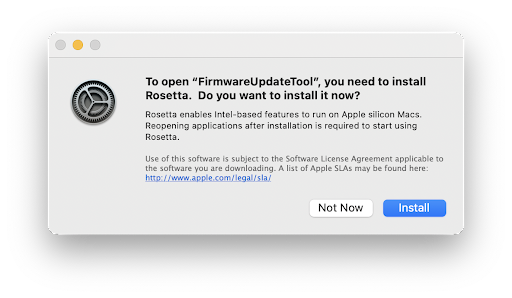
En el futur, integrarem l'eina d'actualització de microprogramari a Options+, moment en què Rosetta no serà necessària per instal·lar actualitzacions de microprogramari.
Options+ no necessita i no utilitza la vostra ubicació. S'està afegint als vostres serveis d'ubicació a macOS a causa d'un problema amb un marc que utilitzem a l'aplicació. L'entrada d'Opcions+ està desmarcada de manera predeterminada i podeu deixar-la desmarcada, de manera que no compartiu la vostra ubicació. Mentrestant, estem treballant per solucionar el problema.
Sí, Options+ és compatible amb macOS Universal Control. Però hi ha algunes limitacions com es descriuen a continuació:
– Quan s'utilitza Universal Control per canviar de l'ordinador A a l'ordinador B, els vostres dispositius Logitech no estan connectats físicament a l'ordinador B. Per tant, qualsevol configuració que tingueu per al vostre dispositiu mitjançant Opcions+ no funcionarà a l'ordinador B. El vostre dispositiu funcionarà com ho faria si Opcions+ no s'hagués instal·lat. Perquè la configuració del vostre dispositiu a l'ordinador B funcioni, haureu de connectar-vos a l'ordinador B directament o mitjançant la nostra funció Flow.
– Si la funció de flux està configurada entre els dos ordinadors i el control universal està habilitat, el control universal té prioritat i el flux no funciona. Per utilitzar Flow, desactiveu el control universal.
En alguns ordinadors macOS 12, els dispositius inactius connectats mitjançant Bluetooth encara romanen a la interfície d'usuari de l'aplicació fins i tot després que s'eliminin del menú Bluetooth. Si experimenteu aquest problema, reinicieu l'ordinador per eliminar el dispositiu de la interfície d'usuari de l'aplicació.
A partir de macOS 12.4, Options+ necessita permís de Bluetooth per detectar un dispositiu Bluetooth si no està connectat activament a aquest ordinador. Si l'aplicació no té el permís Bluetooth, no podreu entrar a l'ordinador ja que no pot detectar el dispositiu. Per resoldre aquest problema, concediu permís Bluetooth seguint les instruccions següents:
1. Obriu Preferències del sistema > Seguretat i privadesa > Privadesa.
2. Seleccioneu Bluetooth del menú de l'esquerra.
3. Feu clic a la icona de bloqueig a l'extrem inferior esquerre i introduïu la vostra contrasenya per desbloquejar-la.
4. Al tauler dret, marqueu la casella Opcions de Logi+ i seleccioneu Surt i torna a obrir quan se li demana permís.
NOTA: Si heu fet clic Més tard, desmarqueu la casella de selecció de Logi Options+, torneu-la a marcar i premeu Surt ara quan se li demani.
Windows
Aquests passos de resolució de problemes passen de fàcils a més avançats.
Si us plau, seguiu els passos en ordre i comproveu si el dispositiu funciona després de cada pas.
Assegureu-vos que teniu la darrera versió de Windows
Microsoft millora regularment la manera com Windows gestiona els dispositius Bluetooth. Comproveu que heu instal·lat les últimes actualitzacions.
– Feu clic Comença, després aneu a Configuració > Actualització de Windows, i seleccioneu Comproveu si hi ha actualitzacions. Mireu Microsoft per obtenir més detalls sobre com actualitzar Windows. Si se us demana, també hauríeu d'incloure les actualitzacions opcionals relacionades amb Bluetooth, WiFi o ràdio.
Assegureu-vos que teniu els controladors Bluetooth més recents
Els fabricants d'ordinadors milloren regularment la seva manera de manejar els dispositius Bluetooth. Assegureu-vos d'instal·lar els controladors Bluetooth més recents del fabricant de l'ordinador:
Ordinadors Lenovo
– Feu clic Comença, i després aneu a Lenovo Vantage (anteriorment Lenovo Companion) i seleccioneu Actualització del sistema. A continuació, seleccioneu Comproveu si hi ha actualitzacions.
– Si hi ha una actualització disponible, feu clic Instal·lació seleccionada. Les actualitzacions opcionals no són necessàries, però es recomanen. Feu clic aquí per obtenir més detalls sobre com actualitzar l'ordinador Lenovo.
Ordinadors HP
– Feu clic Comença > Totes les aplicacions i després aneu a HP Support Assistant o cerqueu l'assistent de suport. Si no està instal·lat, podeu instal·lar-lo des del lloc d'HP aquí.
– En el Dispositius finestra, seleccioneu el vostre ordinador HP i feu clic a Actualitzacions. Les actualitzacions opcionals no són necessàries, però es recomanen. Feu clic aquí per obtenir més detalls sobre com actualitzar l'ordinador HP.
Ordinadors Dell
– Feu clic Comença, i després aneu a Dell Command | Actualitza i selecciona Comproveu. També podeu anar a la pàgina d'assistència de Dell aquí i escaneja el teu sistema per buscar noves actualitzacions.
– Si hi ha una actualització disponible, seleccioneu Instal·lar. Les actualitzacions opcionals no són necessàries, però es recomanen.
Altres ordinadors
Consulteu la pàgina d'assistència del producte del fabricant del vostre ordinador weblloc per veure com actualitzar el sistema.
Assegureu-vos que el Bluetooth estigui activat a l'ordinador
Feu clic Començai, a continuació, seleccioneu Configuració > Bluetooth i dispositius. Assegureu-vos que el Bluetooth estigui activat ON. Si utilitzeu un ordinador portàtil amb un interruptor Bluetooth, assegureu-vos que l'interruptor estigui activat.
Reinicieu el Bluetooth a l'ordinador
1. Navegueu fins al panell de configuració de Bluetooth:
– Feu clic Comença > Configuració > Bluetooth i dispositius.
2. Feu clic a l'interruptor Bluetooth per activar el Bluetooth Apagat.
3. Espereu uns segons i feu clic a l'interruptor Bluetooth per activar el Bluetooth On.
4. Comproveu si el dispositiu Bluetooth de Logitech funciona. Si no, aneu als passos següents.
Traieu el vostre dispositiu Logitech de la llista de dispositius i torneu a provar de vincular-lo
1. Aneu a la subfinestra de configuració de Bluetooth:
– Feu clic Comença > Configuració > Bluetooth i dispositius.
2. Localitzeu el vostre dispositiu, feu clic a la icona del menú a l'extrem dret,
i després seleccioneu Elimina el dispositiu.
3. A la següent sol·licitud, feu clic a Sí.
4. Torneu a vincular el vostre dispositiu seguint el procediment descrit aquí.
Executeu l'eina de resolució de problemes de Bluetooth de Windows
Feu clic Començai, a continuació, seleccioneu Configuració > Solucionar problemes > Altres solucionadors de problemes. Sota Altres, trobar Bluetooth, feu clic a Corre i seguiu les instruccions en pantalla.
Avançat: prova de canviar els paràmetres de Bluetooth
1. Al Gestor de dispositius, canvieu la configuració d'alimentació de l'adaptador sense fil Bluetooth:
– Al quadre de cerca de la barra de tasques, escriviu Gestor de dispositius i, a continuació, seleccioneu al menú.
2. A Device Manager, expandiu Bluetooth, feu clic amb el botó dret a l'adaptador sense fil Bluetooth (per exemple, "Adaptador Dell Wireless XYZ" o "Intel(R) Wireless Bluetooth") i, a continuació, feu clic a Propietats.
3. A la finestra Propietats, feu clic al botó Gestió d'energia pestanya i desmarqueu Permeteu que l'ordinador apagui aquest dispositiu per estalviar energia.
4. Feu clic OK.
5. Reinicieu l'ordinador per aplicar el canvi.
El dictat de Microsoft Windows i Apple macOS actualment només està disponible en països i idiomes determinats.
Podeu llegir més sobre el dictat i obtenir llistes actualitzades d'idiomes compatibles a continuació:
– Windows
—Mac
Si teniu problemes amb el dictat a Windows amb un idioma no compatible, com ara que la vostra escriptura és confusa o incorrecta, reinicieu l'ordinador perquè això hauria de resoldre el problema. Alternativament, si el vostre teclat Logitech té una tecla emoji, proveu de prémer-la, ja que això també podria resoldre el problema. Si no és així, si us plau, reinicieu l'ordinador.
També podeu aturar l'"Aplicació d'entrada de text de Microsoft" al Microsoft Activity Manager.
Podeu utilitzar la funció de dictat per dictar text en lloc d'escriure. Aquesta funció la proporcionen Windows i macOS i actualment només està disponible en determinats països i idiomes. També necessitareu un micròfon i una connexió fiable a Internet.
Podeu llegir més sobre el dictat i obtenir llistes actualitzades d'idiomes compatibles a continuació:
– Windows
—Mac
En alguns casos, la clau de dictat només funcionarà quan el programari Options+ estigui instal·lat. Podeu descarregar el programari aquí.
Si teniu problemes d'escriptura, consulteu He provat d'utilitzar la funció de dictat de Microsoft Windows, però el meu idioma no és compatible. Ara la meva mecanografia és confusa o incorrecta per a més ajuda.
Opcions+ amb altres aplicacions
Si teniu actualitzacions pendents del sistema operatiu Windows a l'ordinador, és possible que experimenteu errors en crear paràmetres personalitzats per al ratolí per a aplicacions que requereixin plugins per ser instal·lat. Aquests inclouen Microsoft Excel, Word, PowerPoint, Adobe Photoshop i Adobe Premiere Pro. Per resoldre aquest problema, instal·leu l'actualització pendent de Windows i torneu-ho a provar.
Per eliminar el connector LogiOptionsPlusAdobe d'Adobe Creative Cloud després de desinstal·lar Options+, feu clic a "…' més opcions i, a continuació, seleccioneu desinstal·lar.

El connector LogiOptionsPlusAdobe només es connecta a les aplicacions Adobe Photoshop i Adobe Premiere Pro si heu afegit una configuració personalitzada per a aquestes aplicacions al vostre ratolí. El connector mostra les altres aplicacions d'Adobe que heu instal·lat al vostre ordinador, com ara Illustrator o Indesign, a l'aplicació Creative Cloud, però no es connecta a aquestes aplicacions.

Si heu creat una configuració personalitzada del ratolí per a Adobe Photoshop, heu utilitzat dues versions de Photoshop, heu obert les dues versions i n'heu tancat una, és possible que la configuració personalitzada del ratolí no funcioni a l'altra versió oberta. Per resoldre aquest problema, reinicieu la versió oberta de Photoshop.
Als ordinadors M1 Mac, podeu crear i utilitzar configuracions específiques de Photoshop per al vostre ratolí al mateix compte d'administrador on s'ha instal·lat l'aplicació Adobe Creative Cloud. Si canvieu a un compte d'administrador diferent, haureu de tornar a instal·lar l'aplicació Creative Cloud en aquest compte per crear i utilitzar la configuració específica de Photoshop.
En ordinadors M1 Mac, si heu afegit configuracions personalitzades per al vostre ratolí per a Adobe Photoshop i Adobe Premiere Pro i esteu executant Adobe Photoshop mitjançant Rosetta, les vostres accions dels botons es poden realitzar dues vegades. Això passa perquè dues Opcions + Photoshop plugins s'activen i tots dos realitzen les accions. Per resoldre aquest problema, desactiveu-ne un des de l'Adobe Creative Cloud Marketplace. Per desactivar-ne un, feu el següent:
1. Obriu Adobe Creative Cloud.
2. Visita el Borsa i mercat menú, feu clic a Plugins menú i al menú de l'esquerra, seleccioneu Gestionar plugins.
3. Feu clic a '…' més opcions per a Logi Options Plus i feu clic Desactivar.
NOTA: per veure si esteu executant Photoshop mitjançant Rosetta:
1. Feu clic amb el botó dret a la icona de l'aplicació a Aplicacions carpeta.
2. Seleccioneu Obteniu informació.
3. Comproveu si el Obriu amb Rosetta la casella està marcada.
Fins i tot després d'eliminar la configuració personalitzada del ratolí per a Adobe Photoshop al vostre ordinador M1, el connector romandrà connectat a causa d'una limitació. Estem treballant amb Adobe per solucionar aquest problema. Mentrestant, l'única manera de desconnectar completament és desinstal·lar Opcions+.
Actualitzacions
Si la clau Suprimeix deixa de funcionar després de personalitzar la clau, us recomanem que suprimiu la personalització per utilitzar la funcionalitat de supressió.