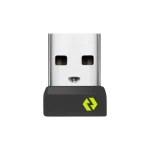
Receptor USB LOGITECH Bolt
Informació general i instruccions
Tots els ratolins i teclats sense fil Logi Bolt inclouen dues opcions de connexió sense fil:
- Connecteu-vos mitjançant un receptor USB Logi Bolt emparellat.
NOTA: No tots els ratolins i teclats compatibles amb Logi Bolt inclouen un receptor USB Logi Bolt.
– Connecteu-vos directament a l'ordinador mitjançant la tecnologia sense fil BluetoothⓇ Low Energy.
| Connecteu-vos mitjançant el receptor USB Logi Bolt | Connecteu-vos directament mitjançant Bluetooth | |
| Logi Bolt Mice | Windows® 10 o posterior macOS® 10.14 o posterior Linux® (1) Chrome OS™ (1) |
Windows® 10 o posterior macOS® 10.15 o posterior Linux® (1) Chrome OS™ (1) iPadOS® 13.4 o posterior |
| Teclats Logi Bolt | Windows® 10 o posterior macOS® 10.14 o posterior Linux® (1) Chrome OS™ (1) |
Windows® 10 o posterior macOS® 10.15 o posterior Linux® (1) Chrome OS™ (1) iPadOS® 14 o posterior iOS® 13.4 o posterior Android™ 8 o posterior |
(1) Les funcions bàsiques del dispositiu seran compatibles sense controladors addicionals a Chrome OS i a les distribucions Linux més populars.
ESPECIFICACIÓ
|
Especificació del producte |
Detalls |
|
Sistemes operatius compatibles |
Windows® 10 o posterior, macOS® 10.14 o posterior, Linux® (1), Chrome OS™ (1), iPadOS® 13.4 o posterior, iOS® 13.4 o posterior, Android™ 8 o posterior |
|
Opcions de connexió sense fil |
Connecteu-vos mitjançant un receptor USB Logi Bolt emparellat o connecteu-vos directament a l'ordinador mitjançant la tecnologia sense fil Bluetooth Low Energy |
|
Tipus d'USB utilitzat pel receptor Logi Bolt |
USB 2.0 tipus A |
|
Interval efectiu de Logi Bolt |
Fins a 10 metres d'abast sense fil |
|
Protocols del gestor de seguretat |
L'aparellament, l'enllaç, el xifratge i la signatura es fan mitjançant el nivell de seguretat de Logi Bolt. Els dispositius sense fil Logi Bolt utilitzen Bluetooth Low Energy 5.0 o superior. |
|
Autenticació durant l'aparellament |
Logi Bolt utilitza la clau d'accés durant la fase d'autenticació de l'aparellament. Logi Bolt no utilitza codis PIN. |
|
Mode de seguretat |
Els ratolins i teclats sense fil Logi Bolt estan emparellats amb un receptor USB Logi Bolt en Mode de seguretat 1 - Nivell de seguretat 4. Amb un teclat en connexió directa, tenim un aparellament amb una clau d'accés de 6 dígits. Amb un ratolí en connexió directa, tenim l'aparellament "només funciona". |
|
Múltiples aparellaments |
Els usuaris poden emparellar fins a sis ratolins i teclats sense fil Logi Bolt amb un sol receptor USB Logi Bolt. Cada aparellament utilitza una adreça Bluetooth diferent i diferents claus a llarg termini (LTK) i claus de sessió per al xifratge. |
|
Descobribilitat |
Els dispositius sense fil Logi Bolt només es poden detectar durant un procediment d'aparellament que només es pot introduir després d'una acció explícita de l'usuari (una pressió llarga de 3 segons al botó de connexió). |
|
Actualització del firmware |
El microprogramari dels dispositius sense fil Logi Bolt es pot actualitzar mitjançant el nostre programari o mitjançant l'impuls de la xarxa per part dels administradors de TI. La protecció anti-rollback s'ha implementat per als pedaços de seguretat. |
|
Requisits de seguretat |
Els productes sense fil Logi Bolt utilitzen el mode de seguretat Bluetooth 1, nivell 4 (també conegut com a mode Només connexions segures), que compleix els estàndards de processament d'informació federal (FIPS) dels EUA. |
|
Compatibilitat Logitech Unifying |
Logi Bolt i Logitech Unifying no són compatibles entre ells. |
|
Combinació de productes sense fil de Logitech |
Els productes sense fil de Logitech es poden utilitzar al mateix ordinador. Logitech Unifying i Logi Bolt no són compatibles entre ells. |
PMF
El receptor Logi Bolt utilitza USB 2.0 tipus A.
Els nostres dispositius sense fil Logi Bolt són Bluetooth Low Energy 5.0 o superior. Estem utilitzant activament tots els mecanismes de seguretat introduïts a l'especificació bàsica de Bluetooth Low Energy 4.2.
Des del punt de vista de la compatibilitat enrere, els dispositius sense fil Logi Bolt poden comunicar-se amb amfitrions Bluetooth Low Energy 4.0 o superior quan estan en connexió Bluetooth directa.
Els dispositius sense fil Logi Bolt són Bluetooth Classe 2, el que significa un abast sense fil de fins a 10 metres.
El nivell de seguretat Logi Bolt utilitzat pels nostres dispositius Logi Bolt durant la comunicació és el següent:
| Connexió del receptor Logi Bolt | Connexió Bluetooth directa | |
| Teclat | Mode de seguretat 1: nivell de seguretat 4 També s'anomena mode Només connexions segures, aquest és el nivell de seguretat que s'aplica quan els ratolins i teclats sense fil Logi Bolt estan emparellats amb un receptor USB Logi Bolt. |
Mode de seguretat 1: nivell de seguretat 3 Amb un teclat en connexió directa, tenim un aparellament amb una clau d'accés de 6 dígits. |
| Ratolí | Mode de seguretat 1: nivell de seguretat 2 Amb un ratolí en connexió directa, tenim l'aparellament "només funciona". |
Logi Bolt no utilitza codis PIN. Utilitza la clau d'accés durant la fase d'autenticació de l'aparellament.
– En el context d'un teclat sense fil Logi Bolt, és una clau de pas de 6 dígits (que significa una entropia de 2^20).
– En el context d'un ratolí sense fil Logi Bolt, és una clau de pas de 10 clics (que significa una entropia de 2^10). En aquest moment, creiem que Logi Bolt és l'únic protocol sense fil que imposa l'autenticació del ratolí a tots els sistemes operatius compatibles.
No es permet l'aparellament de Just Works amb receptors USB Logi Bolt. Tots els ratolins i teclats sense fil Logi Bolt es combinen amb el receptor USB Logi Bolt en mode de seguretat 1 - Nivell de seguretat 4, també anomenat mode Només connexions segures.
Si vostè o la vostra organització teniu dubtes o no permeteu les connexions Bluetooth directes, però voleu la comoditat i una millor experiència que ofereixen els perifèrics d'ordinador sense fil, podeu vincular els ratolins i teclats sense fil Logi Bolt als receptors USB Logi Bolt.
A més, els nostres ratolins i teclats sense fil Logi Bolt també es poden connectar directament a ordinadors host mitjançant Bluetooth. En aquests casos en què no s'utilitza el receptor Logi Bolt:
– Per a les connexions Bluetooth directes de teclat sense fil Logi Bolt, es demana una clau de pas segons l'estàndard del sector.
– Per a les connexions Bluetooth directes del ratolí sense fil Logi Bolt, s'utilitza Just Works Pairing segons l'estàndard de la indústria, ja que no hi ha cap estàndard d'aparellament de Passkey per als ratolins.
Els usuaris poden emparellar fins a sis ratolins i teclats sense fil Logi Bolt amb un sol receptor USB Logi Bolt. Cada aparellament utilitza una adreça Bluetooth diferent i diferents claus a llarg termini (LTK) i claus de sessió per al xifratge.
Els nostres dispositius sense fil Logi Bolt només es poden detectar durant un procediment de vinculació que només es pot introduir després d'una acció explícita de l'usuari (una pressió llarga de 3 segons al botó de connexió).
Quines són les dues opcions de connexió sense fil per als ratolins i teclats sense fil Logi Bolt?
Les dues opcions de connexió sense fil es connecten mitjançant un receptor USB Logi Bolt emparellat o es connecten directament a l'ordinador mitjançant la tecnologia sense fil Bluetooth Low Energy.
Sí. El microprogramari dels nostres dispositius sense fil Logi Bolt es pot actualitzar mitjançant el nostre programari o mitjançant l'impuls de la xarxa per part dels administradors de TI. Tanmateix, hem implementat la protecció anti-rollback per als pedaços de seguretat. Això vol dir que un atacant no pot rebaixar la versió del microprogramari per "reinstal·lar" una vulnerabilitat pegada. A més, els usuaris i els administradors informàtics no poden "restaurar la configuració de fàbrica", eliminant els pegats de seguretat.
Logi Bolt va ser dissenyat per abordar les creixents preocupacions de seguretat derivades d'un incrementasinforça de treball mòbil de gly: el treball des de casa és un exemple evidentample. Quan es combinen amb un receptor Logi Bolt, els productes sense fil Logi Bolt utilitzen el mode de seguretat Bluetooth 1, nivell 4 (també conegut com a mode Només connexions segures), que compleix els estàndards de processament d'informació federal (FIPS) dels EUA.
Sí, Logitech va rebre una avaluació de seguretat de tercers d'una empresa líder en ciberseguretat. Dit això, l'exposició a la ciberseguretat canvia constantment amb noves amenaces o vulnerabilitats sovint a l'horitzó. Aquesta és una de les principals raons per les quals hem dissenyat Logi Bolt basat en la tecnologia sense fil Bluetooth Low Energy. Bluetooth té una comunitat global de més de 36,000 empreses —el seu Grup d'Interès Especial (SIG)— en vigilància constant i dedicada a la millora contínua, la protecció i l'evolució de la tecnologia Bluetooth.
Si un atacant intenta suplantar la identitat d'un producte sense fil Logi Bolt per comunicar-se amb el Logi Bolt USB Receiver mitjançant RF, accepta l'USB Receiver aquesta entrada?
L'ús del mode Només connexions segures (mode de seguretat 1, nivell de seguretat 4) garanteix que la comunicació estigui xifrada i autenticada. Això vol dir que hi ha una protecció contra els atacants en el camí que mitiga el risc d'injecció de tecles.
* Avui no hi ha cap atac conegut a l'estàndard Bluetooth Low Energy.
Perquè el receptor USB Logi Bolt accepti l'entrada, cal que l'entrada estigui xifrada?
Sí, l'ús del mode Només connexions segures (mode de seguretat 1, nivell de seguretat 4) garanteix que la comunicació estigui xifrada i autenticada.
Hi ha algun mitjà perquè un atacant obtingui o robi les claus de xifratge d'enllaç per dispositiu que emparellen el producte sense fil amb el receptor USB de RF que permetin a l'atacant injectar pulsacions de tecles arbitràries o escoltar i desxifrar l'entrada en directe de forma remota?
Les dades sensibles com les claus de xifratge d'enllaç estan protegides quan s'emmagatzemen al receptor USB Logi Bolt.
Amb la connexió segura LE (mode de seguretat 1, nivell de seguretat 2 i superior), la clau a llarg termini (LTK) es genera a ambdós costats de manera que un escolta no pot endevinar-la (intercanvi de claus Diffie-Hellman).
Pot un atacant remot emparellar un producte sense fil Logi Bolt nou amb un receptor Logi Bolt, encara que l'usuari no hagi posat el receptor USB Logi Bolt en mode de vinculació?
El receptor ha d'estar en mode d'aparellament per acceptar un nou aparellament.
A més, fins i tot si un atacant enganya l'usuari perquè posi el receptor en mode d'aparellament, hem inclòs una capacitat d'activació de programari que alerta al monitor de l'amfitrió que hi ha hagut un canvi en el receptor USB al qual està vinculat el dispositiu sense fil (notificació d'alarma). ).
Sí, els ratolins i teclats sense fil Logi Bolt són, de fet, ideals per a entorns que no permeten connexions Bluetooth. Tot i que Logi Bolt es basa en Bluetooth, és un sistema tancat d'extrem a extrem on un receptor Logi Bolt emet un senyal xifrat que només es connecta amb els productes Logi Bolt. Per tant, el receptor USB Logi Bolt no es pot emparellar amb cap dispositiu que no sigui Logi Bolt. I com que Logi Bolt funciona amb la majoria de sistemes operatius empresarials i està vinculat de manera segura des de la caixa, facilita la compra i la configuració.
Per veure la línia de productes Logi Bolt, visiteu logitech.com/LogiBolt.
Els productes sense fil Logi Bolt no es poden emparellar amb un receptor USB Logitech Unifying i viceversa. Els productes sense fil Logitech Unifying no es poden emparellar amb un receptor USB Logi Bolt.
Tanmateix, en molts casos, els productes Logitech Unifying i Logi Bolt es poden utilitzar simultàniament amb el mateix ordinador amfitrió si l'ordinador amfitrió té dos ports USB-A disponibles. Tingueu-ho en compte: quan sigui possible, la millor opció és connectar el vostre receptor USB Logi Bolt a un port i, a continuació, encendre el vostre producte sense fil Logi Bolt. Això garanteix que obtingueu el senyal fort i la seguretat que ofereix Logi Bolt quan es combina amb el seu receptor USB.
Quan sigui possible, la millor opció és connectar el vostre receptor USB Logi Bolt a un port USB i, a continuació, encendre el vostre producte sense fil Logi Bolt. Això garanteix que obtingueu el senyal fort i la seguretat que ofereix Logi Bolt quan es combina amb el seu receptor USB. Si teniu més d'un producte Logi Bolt, podeu (i hauríeu) de vincular fins a sis productes Logi Bolt amb un sol receptor USB Logi Bolt.
Comenceu identificant quin receptor USB proporciona quin tipus de connexió. Visita logitech.com/logibolt per a més informació.
A continuació, si no esteu segur de quin tipus de ratolins i teclats sense fil teniu, cerqueu un logotip/marca de disseny coincident a la part inferior (el costat que descansa a la superfície de l'escriptori) dels vostres productes sense fil Logitech.
1. Si teniu dos ports USB A disponibles:
– Connecteu els dos receptors Logi Bolt i Logitech Unifying o USB de 2.4 GHz. Es poden utilitzar al mateix ordinador amb els seus respectius productes sense fil. No es requereixen descàrregues de programari en la majoria dels casos. Simplement connecteu els receptors USB, engegueu els productes sense fil. Això garanteix que obtingueu el senyal fort i la seguretat que ofereix Logi Bolt quan es combina amb el seu receptor USB.
2. Si només teniu un port USB A disponible:
– Si teniu un producte de 2.4 GHz o si el vostre producte sense fil Unifying requereix un receptor USB (no té Bluetooth com a opció de connexió), connecteu el receptor de 2.4 GHz o Unifying a un port, engegueu i apagueu el producte sense fil. A continuació, connecteu el vostre producte sense fil Logi Bolt mitjançant Bluetooth.
– Si teniu un producte sense fil Unifying avançat amb Bluetooth com a opció de connexió, connecteu el vostre producte sense fil Unifying avançat mitjançant Bluetooth. A continuació, connecteu el vostre receptor USB Logi Bolt a un port. Enceneu el vostre producte sense fil Logi Bolt. Això garanteix que obtingueu el senyal fort i la seguretat que ofereix Logi Bolt quan es combina amb el seu receptor USB.
3. Si no teniu cap port USB A o no n'hi ha cap disponible:
– En aquest cas, probablement tingueu un producte sense fil Unifying que tingui Bluetooth com a opció de connexió i estigui connectat a l'ordinador mitjançant Bluetooth. Simplement afegiu el vostre producte sense fil Logi Bolt mitjançant Bluetooth.
Logi Bolt es basa en l'estàndard sense fil global per a una connectivitat senzilla i segura, la tecnologia sense fil Bluetooth de baixa energia. Logitech Unifying és un protocol propietari sense fil de radiofreqüència de 2.4 GHz desenvolupat per Logitech. Evidentment, no parlen el mateix idioma.
Absolutament. Igual que el protocol de connectivitat Logitech Unifying, podeu emparellar fins a sis productes sense fil Logi Bolt amb un únic receptor USB Logi Bolt. De fet, aquesta funció pot ser més demandada que mai amb persones que tenen diversos espais de treball: oficina i casa. Amb un conjunt de perifèrics Logi Bolt a l'oficina i un altre a casa, no cal portar ni desplaçar els vostres perifèrics preferits entre els espais de treball. Simplement col·loqueu l'ordinador portàtil o la tauleta a l'abast i els vostres productes sense fil estaran llestos per utilitzar-los quan estiguin encès.
Per obtenir informació sobre com vincular més d'un producte sense fil Logi Bolt al vostre receptor USB Logi Bolt, visiteu logitech.com/options per descarregar el programari Logitech Options que us guiarà pels passos senzills.
A partir del 2021, Logi Bolt és el nou protocol de connectivitat de Logitech per a ratolins i teclats sense fil (no per a jocs). Logi Bolt es podria estendre algun dia als auriculars sense fil. Tanmateix, passaran uns quants anys abans que l'extensa i popular cartera de productes de Logitech passi al 100% a Logi Bolt.
Sí, continuarem oferint suport Logitech per als productes sense fil Unifying.
Comenceu identificant quin receptor USB proporciona quin tipus de connexió. Visita www.logitech.com/logibolt per a més informació.
A continuació, si no esteu segur de quin tipus de ratolins i teclats sense fil teniu, cerqueu un logotip/marca de disseny coincident a la part inferior (el costat que descansa a la superfície de l'escriptori) dels vostres productes sense fil Logitech.
Podeu demanar un receptor USB Logi Bolt de recanvi a logitech.com i a molts minoristes i eTailers populars.
Connexió i aparellament
Podeu connectar-vos mitjançant la tecnologia sense fil Bluetooth de baixa energia o mitjançant el petit receptor USB Logi Bolt, bloquejant una connexió segura amb FIPS fins i tot en entorns sense fil congestionats.
Podeu obtenir més informació sobre com sincronitzar i desvincular el teclat i els ratolins Logi Bolt mitjançant Bluetooth o mitjançant l'aplicació Logi Bolt/Logi Web Connecteu-vos a les preguntes freqüents següents:
– Com vincular i desvincular un teclat Logi Bolt mitjançant l'aplicació Logi Bolt
– Com vincular i desvincular un ratolí Logi Bolt mitjançant l'aplicació Logi Bolt
– Com vincular i desvincular un dispositiu Logi Bolt amb Bluetooth a Windows
– Com vincular i desvincular un dispositiu Logi Bolt amb Bluetooth a macOS
Feu clic aquí si voleu aprendre Logi Bolt o aquí si necessiteu més ajuda o informació
L'aplicació Logi Bolt/Logi Web Connect s'ha d'utilitzar per vincular i desvincular el vostre teclat Logi Bolt. Primer, assegureu-vos que teniu l'aplicació Logi Bolt instal·lada o oberta Logi Web Connecta't.
Vinculació d'un teclat Log Bolt
Obriu l'aplicació Logi Bolt/Logi Web Connecteu-vos i feu clic Afegeix un dispositiu.

Al teclat Logi Bolt, premeu el botó de connexió durant tres segons fins que la llum parpellegi ràpidament.

L'aplicació Logi Bolt ara detectarà el vostre teclat Logi Bolt. Per connectar-se, premeu el botó CONNECTA opció al costat del nom del vostre dispositiu.

Verifiqueu el vostre dispositiu escrivint els números de la contrasenya i, a continuació, premeu Entra.

Si escriviu accidentalment el número incorrecte, el vostre dispositiu no es verificarà i no es connectarà. Tindràs l'opció de tornar-ho a provar o cancel·lar.

Si heu escrit els números de verificació correctament, rebreu la notificació que el vostre dispositiu s'ha connectat després de prémer Entra. Ara el teclat hauria de funcionar i podeu fer clic a Continua per finalitzar el procés de vinculació.

L'aplicació Logi Bolt ara mostrarà el vostre dispositiu connectat, com està connectat i la durada de la bateria. Ara podeu tancar l'aplicació Logi Bolt.

Desvincular un teclat Logi Bolt
Per desvincular un teclat Logi Bolt, obriu l'aplicació Logi Bolt i, al costat del vostre dispositiu, feu clic al botó X per iniciar la desvinculació.
Feu clic SÍ, DESPARAR per confirmar la desvinculació. Ara el vostre dispositiu s'ha desvinculat.

L'aplicació Logi Bolt/Logi Web Connect s'ha d'utilitzar per vincular i desvincular el ratolí Logi Bolt. Primer, assegureu-vos que teniu l'aplicació Logi Bolt instal·lada o oberta Logi Web Connecta't.
Vinculació d'un ratolí Log Bolt
Obriu l'aplicació Logi Bolt/Logi Web Connecteu-vos i feu clic Afegeix un dispositiu.

Al ratolí Logi Bolt, premeu llargament el botó de connexió durant tres segons fins que la llum parpellegi ràpidament.

L'aplicació Logi Bolt ara detectarà el vostre ratolí Logi Bolt. Per connectar-se, premeu el botó CONNECTA opció al costat del nom del vostre dispositiu.

Verifiqueu el vostre dispositiu fent clic a una combinació de botons única. Seguiu les instruccions per verificar el vostre dispositiu.

Si feu clic accidentalment als botons incorrectes, el vostre dispositiu no es verificarà i no es connectarà. Tindràs l'opció de tornar-ho a provar o cancel·lar.

Si heu fet clic correctament als botons de verificació, rebreu la notificació que el vostre dispositiu s'ha connectat. Ara el ratolí hauria de funcionar i podeu fer clic Continua per acabar el procés d'aparellament.

L'aplicació Logi Bolt ara mostrarà el vostre dispositiu connectat i com està connectat i la durada de la bateria. Ara podeu tancar l'aplicació Logi Bolt.

Desvincular un ratolí Logi Bolt
Per desvincular un ratolí Logi Bolt, primer obriu l'aplicació Logi Bolt i, al costat del dispositiu, feu clic al botó X per iniciar la desvinculació.
Feu clic SÍ, DESPARAR per confirmar que s'ha desvinculat el dispositiu. Ara el vostre dispositiu s'ha desvinculat.

Els teclats i els ratolins Logi Bolt es poden connectar mitjançant Bluetooth en lloc de Logi Bolt. Els teclats i els ratolins Logi Bolt admeten Windows Swift Pair i aquesta és la manera més ràpida de vincular el vostre dispositiu.
Vinculació d'un teclat o ratolí Logi Bolt amb Bluetooth mitjançant Windows Swift Pair
Al teclat o ratolí Logi Bolt, premeu llargament el botó Connecta't botó durant almenys tres segons fins que la llum parpelleja ràpidament.
Swift Pair mostrarà una notificació que us permetrà connectar el vostre dispositiu Logi Bolt.
Si descartes, trigues massa o alguna cosa va malament, rebràs una notificació que l'aparellament ha fallat. Si això passa, proveu de connectar-vos mitjançant la configuració de Bluetooth de Windows.
Si feu clic Connecta't, Windows començarà a connectar-se al dispositiu Logi Bolt i us notificarà que el dispositiu s'ha vinculat. Ara ja podeu utilitzar el vostre dispositiu Logi Bolt.
Windows necessita configurar alguns paràmetres addicionals i us mostrarà dues notificacions addicionals

Vinculació d'un teclat o ratolí Logi Bolt amb Bluetooth mitjançant la configuració de Bluetooth de Windows
Aneu a la Bluetooth i altres dispositius configuració a Windows i feu clic Afegeix Bluetooth o un altre dispositiu.
Veureu l'opció de Afegeix un dispositiu - seleccioneu l'opció Bluetooth.
Al teclat o al ratolí Logi Bolt, premeu llargament el botó de connexió durant almenys tres segons fins que la llum parpelleja ràpidament i aparegui a la llista de dispositius que podeu connectar.
Feu clic al nom del dispositiu Logi Bolt que voleu connectar per iniciar el procés.
Si connecteu un ratolí Logi Bolt, veureu una notificació final que indica que el ratolí està a punt per funcionar i que es pot utilitzar. Feu clic Fet per completar l'aparellament Bluetooth.
Si esteu connectant un teclat Logi Bolt, se us demanarà que introduïu un PIN. Escriviu els números que veieu i premeu Entra per completar el maridatge.
Veureu una notificació final que indica que el teclat està a punt per funcionar i que es pot utilitzar. Feu clic Fet per completar l'aparellament Bluetooth.
Un cop finalitzat, Windows ha de configurar alguns paràmetres addicionals i us mostrarà dues notificacions addicionals.

Desvincular un dispositiu Logi Bolt de Bluetooth
Aneu a la Bluetooth i altres dispositius a Windows, feu clic al nom del dispositiu Logi Bolt que voleu desvincular i, a continuació, feu clic al botó Elimina el dispositiu.
Se us demanarà que confirmeu si voleu eliminar el dispositiu i heu de fer clic Sí per continuar. Feu clic a qualsevol altre lloc per cancel·lar la desvinculació.
Windows començarà a eliminar l'aparellament, el dispositiu Logi Bolt s'eliminarà de la llista i ja no estarà connectat a l'ordinador.
Vinculació d'un teclat Logi Bolt
1. Premeu durant tres segons el botó de connexió del dispositiu per posar-lo en mode de vinculació.
2. Aneu a Preferències del sistema, i feu clic a Bluetooth.
3. A la llista de dispositius, cerqueu el que esteu provant de vincular i feu clic a Connecta't.
4. Introduïu la contrasenya des del teclat seguit de la tecla Retorn. Fer clic a Connecta't.
5. Ara el teclat està connectat al vostre Mac.
Vinculació d'un ratolí Logi Bolt
1. Premeu llargament el botó Connecta't botó durant tres segons al dispositiu per posar-lo en mode de vinculació.
2. Aneu a Preferències del sistema, i feu clic a Bluetooth.
3. A la llista de dispositius, cerqueu el ratolí que esteu provant de vincular i feu clic a Connecta't.
4. Ara el ratolí està connectat al vostre Mac.
Desvincular un teclat o un ratolí Logi Bolt
1. Aneu a Preferències del sistema, i feu clic a Bluetooth.
2. A sota dels dispositius connectats, feu clic a x per al que voleu desvincular.
3. A la finestra emergent, feu clic a Eliminar.
4. Ara el vostre dispositiu està desvinculat del Mac.
Podeu vincular fins a sis ratolins i teclats sense fil Logi Bolt amb un sol receptor USB Logi Bolt.
Podeu obtenir més informació sobre com sincronitzar i desvincular el teclat i els ratolins Logi Bolt mitjançant l'aplicació Logi Bolt a Microsoft Windows o Apple macOS a les preguntes freqüents següents:
– Com vincular i desvincular un teclat Logi Bolt mitjançant l'aplicació Logi Bolt
– Com vincular i desvincular un ratolí Logi Bolt mitjançant l'aplicació Logi Bolt
Feu clic aquí si voleu aprendre la tecnologia sense fil Logi Bolt o aquí si necessiteu més ajuda o informació.
L'aplicació Logi Bolt/Logi Web Connect s'ha d'utilitzar per vincular i desvincular el vostre teclat Logi Bolt. Primer, assegureu-vos que teniu l'aplicació Logi Bolt instal·lada o oberta Logi Web Connecta't.
Vinculació d'un teclat Log Bolt
Obriu l'aplicació Logi Bolt/Logi Web Connecteu-vos i feu clic Afegeix un dispositiu.
Al teclat Logi Bolt, premeu el botó de connexió durant tres segons fins que la llum parpellegi ràpidament.
L'aplicació Logi Bolt ara detectarà el vostre teclat Logi Bolt. Per connectar-se, premeu el botó CONNECTA opció al costat del nom del vostre dispositiu.
Verifiqueu el vostre dispositiu escrivint els números de la contrasenya i, a continuació, premeu Entra.
Si escriviu accidentalment el número incorrecte, el vostre dispositiu no es verificarà i no es connectarà. Tindràs l'opció de tornar-ho a provar o cancel·lar.
Si heu escrit els números de verificació correctament, rebreu la notificació que el vostre dispositiu s'ha connectat després de prémer Entra. Ara el teclat hauria de funcionar i podeu fer clic a Continua per finalitzar el procés de vinculació.
L'aplicació Logi Bolt ara mostrarà el vostre dispositiu connectat, com està connectat i la durada de la bateria. Ara podeu tancar l'aplicació Logi Bolt.
Desvincular un teclat Logi Bolt
Per desvincular un teclat Logi Bolt, obriu l'aplicació Logi Bolt i, al costat del vostre dispositiu, feu clic al botó X per iniciar la desvinculació.
Feu clic SÍ, DESPARAR per confirmar la desvinculació. Ara el vostre dispositiu s'ha desvinculat.
L'aplicació Logi Bolt/Logi Web Connect s'ha d'utilitzar per vincular i desvincular el ratolí Logi Bolt. Primer, assegureu-vos que teniu l'aplicació Logi Bolt instal·lada o oberta Logi Web Connecta't.
Vinculació d'un ratolí Log Bolt
Obriu l'aplicació Logi Bolt/Logi Web Connecteu-vos i feu clic Afegeix un dispositiu.
Al ratolí Logi Bolt, premeu llargament el botó de connexió durant tres segons fins que la llum parpellegi ràpidament.
L'aplicació Logi Bolt ara detectarà el vostre ratolí Logi Bolt. Per connectar-se, premeu el botó CONNECTA opció al costat del nom del vostre dispositiu.
Verifiqueu el vostre dispositiu fent clic a una combinació de botons única. Seguiu les instruccions per verificar el vostre dispositiu.
Si feu clic accidentalment als botons incorrectes, el vostre dispositiu no es verificarà i no es connectarà. Tindràs l'opció de tornar-ho a provar o cancel·lar.
Si heu fet clic correctament als botons de verificació, rebreu la notificació que el vostre dispositiu s'ha connectat. Ara el ratolí hauria de funcionar i podeu fer clic Continua per acabar el procés d'aparellament.
L'aplicació Logi Bolt ara mostrarà el vostre dispositiu connectat i com està connectat i la durada de la bateria. Ara podeu tancar l'aplicació Logi Bolt.
Desvincular un ratolí Logi Bolt
Per desvincular un ratolí Logi Bolt, primer obriu l'aplicació Logi Bolt i, al costat del dispositiu, feu clic al botó X per iniciar la desvinculació.
Feu clic SÍ, DESPARAR per confirmar que s'ha desvinculat el dispositiu. Ara el vostre dispositiu s'ha desvinculat.
L'aplicació Logi Bolt/Logi Web Connect s'ha d'utilitzar per vincular i desvincular el vostre teclat Logi Bolt. Primer, assegureu-vos que teniu l'aplicació Logi Bolt instal·lada o oberta Logi Web Connecta't.
Vinculació d'un teclat Log Bolt
Obriu l'aplicació Logi Bolt/Logi Web Connecteu-vos i feu clic Afegeix un dispositiu.
Al teclat Logi Bolt, premeu el botó de connexió durant tres segons fins que la llum parpellegi ràpidament.
L'aplicació Logi Bolt ara detectarà el vostre teclat Logi Bolt. Per connectar-se, premeu el botó CONNECTA opció al costat del nom del vostre dispositiu.
Verifiqueu el vostre dispositiu escrivint els números de la contrasenya i, a continuació, premeu Entra.
Si escriviu accidentalment el número incorrecte, el vostre dispositiu no es verificarà i no es connectarà. Tindràs l'opció de tornar-ho a provar o cancel·lar.
Si heu escrit els números de verificació correctament, rebreu la notificació que el vostre dispositiu s'ha connectat després de prémer Entra. Ara el teclat hauria de funcionar i podeu fer clic a Continua per finalitzar el procés de vinculació.
L'aplicació Logi Bolt ara mostrarà el vostre dispositiu connectat, com està connectat i la durada de la bateria. Ara podeu tancar l'aplicació Logi Bolt.
Desvincular un teclat Logi Bolt
Per desvincular un teclat Logi Bolt, obriu l'aplicació Logi Bolt i, al costat del vostre dispositiu, feu clic al botó X per iniciar la desvinculació.
Feu clic SÍ, DESPARAR per confirmar la desvinculació. Ara el vostre dispositiu s'ha desvinculat.
L'aplicació Logi Bolt/Logi Web Connect s'ha d'utilitzar per vincular i desvincular el ratolí Logi Bolt. Primer, assegureu-vos que teniu l'aplicació Logi Bolt instal·lada o oberta Logi Web Connecta't.
Vinculació d'un ratolí Log Bolt
Obriu l'aplicació Logi Bolt/Logi Web Connecteu-vos i feu clic Afegeix un dispositiu.
Al ratolí Logi Bolt, premeu llargament el botó de connexió durant tres segons fins que la llum parpellegi ràpidament.
L'aplicació Logi Bolt ara detectarà el vostre ratolí Logi Bolt. Per connectar-se, premeu el botó CONNECTA opció al costat del nom del vostre dispositiu.
Verifiqueu el vostre dispositiu fent clic a una combinació de botons única. Seguiu les instruccions per verificar el vostre dispositiu.
Si feu clic accidentalment als botons incorrectes, el vostre dispositiu no es verificarà i no es connectarà. Tindràs l'opció de tornar-ho a provar o cancel·lar.
Si heu fet clic correctament als botons de verificació, rebreu la notificació que el vostre dispositiu s'ha connectat. Ara el ratolí hauria de funcionar i podeu fer clic Continua per acabar el procés d'aparellament.
L'aplicació Logi Bolt ara mostrarà el vostre dispositiu connectat i com està connectat i la durada de la bateria. Ara podeu tancar l'aplicació Logi Bolt.
Desvincular un ratolí Logi Bolt
Per desvincular un ratolí Logi Bolt, primer obriu l'aplicació Logi Bolt i, al costat del dispositiu, feu clic al botó X per iniciar la desvinculació.
Feu clic SÍ, DESPARAR per confirmar que s'ha desvinculat el dispositiu. Ara el vostre dispositiu s'ha desvinculat.
Els teclats i els ratolins Logi Bolt es poden connectar mitjançant Bluetooth en lloc de Logi Bolt. Els teclats i els ratolins Logi Bolt admeten Windows Swift Pair i aquesta és la manera més ràpida de vincular el vostre dispositiu.
Vinculació d'un teclat o ratolí Logi Bolt amb Bluetooth mitjançant Windows Swift Pair
Al teclat o ratolí Logi Bolt, premeu llargament el botó Connecta't botó durant almenys tres segons fins que la llum parpelleja ràpidament.
Swift Pair mostrarà una notificació que us permetrà connectar el vostre dispositiu Logi Bolt.
Si descartes, trigues massa o alguna cosa va malament, rebràs una notificació que l'aparellament ha fallat. Si això passa, proveu de connectar-vos mitjançant la configuració de Bluetooth de Windows.
Si feu clic Connecta't, Windows començarà a connectar-se al dispositiu Logi Bolt i us notificarà que el dispositiu s'ha vinculat. Ara ja podeu utilitzar el vostre dispositiu Logi Bolt.
Windows necessita configurar alguns paràmetres addicionals i us mostrarà dues notificacions addicionals
Vinculació d'un teclat o ratolí Logi Bolt amb Bluetooth mitjançant la configuració de Bluetooth de Windows
Aneu a la Bluetooth i altres dispositius configuració a Windows i feu clic Afegeix Bluetooth o un altre dispositiu.
Veureu l'opció de Afegeix un dispositiu - seleccioneu l'opció Bluetooth.
Al teclat o al ratolí Logi Bolt, premeu llargament el botó de connexió durant almenys tres segons fins que la llum parpelleja ràpidament i aparegui a la llista de dispositius que podeu connectar.
Feu clic al nom del dispositiu Logi Bolt que voleu connectar per iniciar el procés.
Si connecteu un ratolí Logi Bolt, veureu una notificació final que indica que el ratolí està a punt per funcionar i que es pot utilitzar. Feu clic Fet per completar l'aparellament Bluetooth.
Si esteu connectant un teclat Logi Bolt, se us demanarà que introduïu un PIN. Escriviu els números que veieu i premeu Entra per completar el maridatge.
Veureu una notificació final que indica que el teclat està a punt per funcionar i que es pot utilitzar. Feu clic Fet per completar l'aparellament Bluetooth.
Un cop finalitzat, Windows ha de configurar alguns paràmetres addicionals i us mostrarà dues notificacions addicionals.
Desvincular un dispositiu Logi Bolt de Bluetooth
Aneu a la Bluetooth i altres dispositius a Windows, feu clic al nom del dispositiu Logi Bolt que voleu desvincular i, a continuació, feu clic al botó Elimina el dispositiu.
Se us demanarà que confirmeu si voleu eliminar el dispositiu i heu de fer clic Sí per continuar. Feu clic a qualsevol altre lloc per cancel·lar la desvinculació.
Windows començarà a eliminar l'aparellament, el dispositiu Logi Bolt s'eliminarà de la llista i ja no estarà connectat a l'ordinador.
Vinculació d'un teclat Logi Bolt
1. Premeu durant tres segons el botó de connexió del dispositiu per posar-lo en mode de vinculació.
2. Aneu a Preferències del sistema, i feu clic a Bluetooth.
3. A la llista de dispositius, cerqueu el que esteu provant de vincular i feu clic a Connecta't.
4. Introduïu la contrasenya des del teclat seguit de la tecla Retorn. Fer clic a Connecta't.
5. Ara el teclat està connectat al vostre Mac.
Vinculació d'un ratolí Logi Bolt
1. Premeu llargament el botó Connecta't botó durant tres segons al dispositiu per posar-lo en mode de vinculació.
2. Aneu a Preferències del sistema, i feu clic a Bluetooth.
3. A la llista de dispositius, cerqueu el ratolí que esteu provant de vincular i feu clic a Connecta't.
4. Ara el ratolí està connectat al vostre Mac.
Desvincular un teclat o un ratolí Logi Bolt
1. Aneu a Preferències del sistema, i feu clic a Bluetooth.
2. A sota dels dispositius connectats, feu clic a x per al que voleu desvincular.
3. A la finestra emergent, feu clic a Eliminar.
4. Ara el vostre dispositiu està desvinculat del Mac.
Aplicació Logi Bolt/Logi Web Connexió i opcions
Instal·lació de l'aplicació Logi Bolt
Podeu descarregar l'aplicació Logi Bolt des de logitech.com/logibolt o des de logitech.com/downloads.
A continuació es mostra un exampfitxer de l'instal·lador baixat a l'escriptori de Windows. 
Feu doble clic al descarregat file per iniciar la instal·lació.
La instal·lació de l'aplicació Logi Bolt us demanarà que la instal·leu fent clic Instal·lar. Se us demanarà que accepteu l'acord de llicència d'usuari final.
La instal·lació de l'aplicació Logi Bolt s'inicia i trigarà uns segons.
Un cop finalitzada la instal·lació de l'aplicació Logi Bolt, es mostrarà la següent notificació. Feu clic Continua per completar la instal·lació i iniciar l'aplicació Logi Bolt.
L'aplicació Logi Bolt s'iniciarà automàticament i us demanarà si heu de participar en compartir les vostres dades de diagnòstic i d'ús. Podeu optar per no compartir les dades fent clic No gràcies, o accepteu fent clic Sí, comparteix. Aquests paràmetres de diagnòstic i compartició d'ús també es poden canviar més endavant mitjançant la configuració de Logi Bolt.
L'aplicació Logi Bolt s'ha instal·lat i s'està executant.
Desinstal·lació de l'aplicació Logi Bolt
Aneu a la configuració del sistema i seleccioneu Afegir o eliminar programes.
El Aplicacions i funcions mostra totes les aplicacions instal·lades al vostre ordinador. Feu clic a l'aplicació Logi Bolt i, a continuació, feu clic Desinstal·la.
S'obrirà una finestra nova i se us demanarà que confirmeu que voleu desinstal·lar l'aplicació Logi Bolt: feu clic Sí, desinstal·la.
La desinstal·lació continuarà i trigarà uns segons a completar-se.
Un cop completat, rebreu una notificació final que l'aplicació Logi Bolt s'ha desinstal·lat. Feu clic Tancar per tancar la notificació. L'aplicació Logi Bolt s'ha desinstal·lat del vostre ordinador.
Instal·lació de l'aplicació Logi Bolt
Podeu descarregar l'aplicació Logi Bolt des de logitech.com/logibolt o des de logitech.com/downloads.
A continuació es mostra un exampfitxer del Logi Bolt Installer descarregat a l'escriptori del Mac. Feu doble clic al descarregat file per iniciar la instal·lació.
La instal·lació de l'aplicació Logi Bolt us demanarà que la instal·leu: feu clic Instal·lar. Accepteu l'acord de llicència d'usuari final per continuar.
La instal·lació de l'aplicació Logi Bolt s'iniciarà i trigarà uns segons. Introduïu la vostra contrasenya quan se us demani.
Un cop finalitzada la instal·lació de l'aplicació Logi Bolt, es mostra la següent notificació: Feu clic Continua per completar la instal·lació i iniciar l'aplicació Logi Bolt.
L'aplicació Logi Bolt s'iniciarà automàticament i us demanarà que compartiu dades de diagnòstic i d'ús. Podeu optar per no compartir les dades fent clic No gràcies, o accepteu fent clic Sí, comparteix. Aquests paràmetres de diagnòstic i compartició d'ús també es poden canviar més endavant mitjançant la configuració de Logi Bolt.
L'aplicació Logi Bolt ja està instal·lada i funcionant.
Desinstal·lació de l'aplicació Logi Bolt
Vés a Cercador > Aplicació > Utilitats, i feu doble clic a sobre Desinstal·lador de Logi Bolt.

Feu clic a Sí, desinstal·la.
Escriviu la vostra contrasenya quan se us demani i feu clic OK.
Logi Bolt ara està desinstal·lat.
Nota: a la vostra carpeta "Usuaris", si veieu una carpeta anomenada "builder" amb subcarpetes "F7Ri9TW5" o "yxZ6_Qyy" que esmentin Logi o LogiBolt.build, suprimiu tota la subcarpeta "F7Ri9TW5" o "yxZ6_Qyy". S'estan deixant enrere a causa d'un error i ho solucionarem en la propera actualització.
1. L'aplicació Logi Bolt us ofereix la possibilitat de canviar la configuració de dades d'ús i diagnòstic Comparteix mitjançant la seva configuració. Aquests són els passos per canviar la configuració:
Obriu l'aplicació Logi Bolt.
2. Feu clic a … per obrir el menú i seleccionar Configuració.
3. El Configuració opcions us ofereixen la possibilitat d'activar o desactivar Comparteix dades de diagnòstic i ús fent lliscar el commutador cap a l'esquerra o cap a la dreta. Tingueu en compte que quan el commutador està ressaltat, s'habilita la compartició de dades de diagnòstic i d'ús.
L'aplicació Logi Bolt i Logi Web connect us ofereix la possibilitat de canviar l'idioma de l'aplicació mitjançant la seva configuració. Aquests són els passos per canviar la configuració:
1. Obriu l'aplicació Logi Bolt.
2. Feu clic a … per obrir el menú i seleccionar Configuració.
3. El Configuració opcions us ofereixen la possibilitat de canviar l'idioma. L'aplicació Logi Bolt utilitza de manera predeterminada el mateix idioma que el vostre sistema operatiu.
4. Si voleu canviar l'idioma, seleccioneu el menú desplegable Utilitzeu el llenguatge del sistema i seleccioneu l'idioma desitjat entre els idiomes disponibles. El canvi d'idioma és immediat.
L'aplicació Logi Bolt s'actualitzarà automàticament per defecte a la darrera versió disponible. Si necessiteu canviar la configuració d'actualització automàtica o comprovar la versió de l'aplicació, podeu fer-ho mitjançant la configuració de l'aplicació Logi Bolt.
1. Obriu l'aplicació Logi Bolt.
2. Feu clic a … per obrir el menú i seleccionar Configuració.
El Configuració La pantalla us mostrarà la versió de l'aplicació Logi Bolt, però també teniu la possibilitat de comprovar manualment si hi ha actualitzacions i activar i desactivar les actualitzacions automàtiques activant el botó.
L'aplicació Logi Bolt s'iniciarà automàticament a l'inici de Windows. Hem fet això per assegurar-nos que obtingueu la millor experiència del vostre dispositiu Logi Bolt i rebeu totes les actualitzacions i notificacions importants i, per tant, us recomanem que no el desactiveu perquè s'executi a l'inici.
Si voleu desactivar-lo perquè s'executi a l'inici, obriu la configuració del sistema de Windows Aplicacions d'inici.
A l'aplicació d'inici veureu totes les aplicacions configurades per iniciar-se a l'inici de Windows. A la llista, podreu trobar l'aplicació LogiBolt.exe i podeu utilitzar el commutador per activar o desactivar l'aplicació a l'inici.
La manera més senzilla de desactivar Logi Bolt perquè s'executi a l'inici és fer-ho des del Dock.
- Simplement feu clic amb el botó dret a Logi Bolt al Dock i passeu el cursor per sobre Opcions, i després desmarqueu Obre a l'inici de sessió.
– També podeu fer-ho anant a Preferències del sistema > Usuaris i grups > Elements d'inici de sessió. Seleccioneu Logi Bolt i feu clic al botó menys per desactivar l'obertura de l'aplicació en iniciar sessió.
Si heu instal·lat o actualitzat a Logitech Options 9.20, la nova aplicació Logi Bolt també s'hauria instal·lat automàticament i s'hauria configurat per executar-se. L'aplicació Logi Bolt s'utilitza amb la nostra darrera generació de productes sense fil Logi Bolt, específicament per emparellar més d'un producte Logi Bolt amb un únic receptor USB Logi Bolt o per substituir un receptor USB Logi Bolt.
Hem eliminat temporalment Logitech Options 9.20 i hem aturat totes les actualitzacions automàtiques, ja que entenem que aquesta no és l'experiència desitjada que volem que tinguin tots els nostres clients.
Quan tornin les opcions que s'inclouen amb l'aplicació Logi Bolt, l'aplicació Logi Bolt no tindrà les analítiques activades de manera predeterminada i l'aplicació no s'iniciarà automàticament quan s'iniciï l'ordinador.
Si heu instal·lat o actualitzat a Logitech Options 9.40, la nova aplicació Logi Bolt també s'hauria instal·lat automàticament i s'hauria configurat per executar-se. L'aplicació Logi Bolt s'utilitza amb la nostra darrera generació de productes sense fil Logi Bolt, específicament per emparellar més d'un producte Logi Bolt amb un únic receptor USB Logi Bolt o per substituir un receptor USB Logi Bolt.
Vam eliminar temporalment Logitech Options 9.40 i vam aturar totes les actualitzacions automàtiques, ja que entenem que aquesta no és l'experiència desitjada que volem que tinguin tots els nostres clients.
Podeu seguir utilitzant Logitech Options 9.40 i eliminar l'aplicació Logi Bolt, si no teniu un dispositiu compatible amb Logi Bolt. Podeu desinstal·lar el programari amb seguretat mitjançant aquestes instruccions Windows or macOS.
Si no disposeu d'un producte sense fil compatible amb Logi Bolt, podeu desinstal·lar el programari amb seguretat mitjançant les instruccions de Windows or macOS.
Si el voleu instal·lar en el futur, podeu descarregar-lo des de logitech.com/downloads o utilitzant l'enllaç de Logitech Options
Si no teniu un dispositiu compatible amb Logi Bolt, podeu desinstal·lar el programari amb seguretat mitjançant les instruccions per a Windows or macOS.
Si el voleu instal·lar en el futur, podeu descarregar-lo des de logitech.com/downloads o utilitzant l'enllaç de Logitech Options.
L'aplicació Logi Bolt inclosa amb Logitech Options 9.40 per a Microsoft Windows va tenir un error en què es va habilitar l'ús compartit de dades de diagnòstic i d'ús, fins i tot si ho heu rebutjat durant l'actualització i/o instal·lació de Logitech Options.
Hem eliminat temporalment Logitech Options 9.40 i hem aturat totes les actualitzacions automàtiques, ja que entenem que aquesta no és l'experiència desitjada que volem que tinguin tots els nostres clients.
Podeu desactivar la configuració de diagnòstic i de compartició de dades d'ús seguint les instruccions que trobareu aquí.
Si no teniu un dispositiu compatible amb Logi Bolt, podeu desinstal·lar el programari amb seguretat mitjançant les instruccions per a Windows or macOS.
A partir del 15 de setembre, si baixeu Opcions de la pàgina d'assistència del producte a support.logi.com o prosupport.logi.com, l'aplicació Logi Bolt inclosa amb Logitech Options per a Windows 9.20.389 tindrà l'anàlisi desactivada de manera predeterminada i l'aplicació Logi Bolt no s'iniciarà automàticament per defecte.
Versió : Data de llançament
1.2 : 5 de gener de 2022
1.01 : 28 de setembre de 2021
1.0 : 1 de setembre de 2021
Versió 1.2
Ara podeu emparellar els vostres dispositius compatibles mitjançant els receptors USB Unifying.
S'han solucionat alguns errors.
Versió 1.01
S'ha eliminat la icona de l'aplicació de l'àrea de notificació de la barra de tasques a Windows i la barra de menús a macOS.
Correccions d'errors.
Versió 1.0
Aquesta és la primera versió de l'aplicació. Podeu vincular els vostres dispositius compatibles amb Logi Bolt amb el receptor Logi Bolt.
Logi Web Connect és compatible amb les últimes versions de Chrome, Opera i Edge.
Actualment, Logi Web Connect funciona amb el sistema operatiu Chrome OS.
Logi Web Connect és progressista web (PWA) i pot funcionar fora de línia un cop instal·lat.
Versió: Data de llançament
1.0 : 21 de juny de 2022
Versió 1.0
Aquesta és la primera versió de l'aplicació. Podeu vincular els vostres dispositius compatibles amb Logi Bolt amb el receptor Logi Bolt.
Resolució de problemes
Si heu connectat el vostre teclat i/o ratolí compatibles amb Logi Bolt mitjançant el receptor Logi Bolt inclòs i heu experimentat problemes, aquí teniu alguns suggeriments de resolució de problemes:
NOTA: Si teniu problemes amb el Bluetooth juntament amb el vostre teclat i/o ratolí compatibles amb Logi Bolt, comproveu aquí per a més ajuda.
Símptomes:
– Caigudes de connexió
– El dispositiu no activa l'ordinador després d'haver dormit
- El dispositiu està endarrerit
– Retard en utilitzar el dispositiu
– El dispositiu no es pot connectar en absolut
Causes probables:
- Nivell de bateria baix
– Connectar el receptor a un concentrador USB o un altre dispositiu no compatible, com ara un commutador KVM
NOTA: El vostre receptor ha d'estar connectat directament a l'ordinador.
– Utilitzar el teclat sense fil en superfícies metàl·liques
- Interferències de radiofreqüència (RF) d'altres fonts, com ara altaveus sense fil, telèfons mòbils, etc.
- Configuració d'alimentació del port USB de Windows
- Problema potencial de maquinari (dispositiu, bateries o receptor)
Resolució de problemes dels dispositius Logi Bolt
– Verifiqueu que el receptor Logi Bolt estigui connectat directament a l'ordinador i no a una base, concentrador, extensor, commutador o alguna cosa semblant.
– Apropeu el teclat o el ratolí Logi Bolt al receptor Logi Bolt.
– Si el vostre receptor Logi Bolt es troba a la part posterior de l'ordinador, pot ser útil reubicar el receptor Logi Bolt a un port frontal.
– Mantingueu altres dispositius elèctrics sense fil, com ara telèfons o punts d'accés sense fil, lluny del receptor Bolt per evitar interferències.
– Desvincular/reparar mitjançant els passos que es troben aquí.
– Actualitzeu el firmware del vostre dispositiu si està disponible.
– Només Windows: comproveu si hi ha actualitzacions de Windows que s'executen en segon pla que puguin provocar el retard.
– Només per a Mac: comproveu si hi ha actualitzacions en segon pla que puguin provocar el retard.
Prova en un ordinador diferent.
Dispositius Bluetooth
Podeu trobar els passos per resoldre problemes amb el vostre dispositiu Bluetooth Logitech aquí.
Els sistemes operatius WindowsⓇmacOSⓇ i iPadOSⓇ tenen funcions de dictat nadius: reconeixement de veu en línia per a Windows, Apple Dictation per a macOS i iPadOS. L'ús fiable del dictat sovint requereix una connexió a Internet. La clau de dictat de Logitech  activa el dictat habilitat amb només prémer una tecla en lloc d'una combinació de tecles o l'activació de la navegació del menú.
Aquestes funcions de dictat poden estar subjectes a termes i condicions d'ús i privadesa de tercers. Per obtenir més informació sobre aquests sistemes de tercers (reconeixement de veu per a Windows o Apple Dictation per a macOS), consulteu amb l'assistència de productes de Microsoft i Apple, respectivament.
El dictat no és el mateix que el control per veu. La tecla de dictat de Logitech no activa el control de veu.
Com s'habilita el dictat?
Si el dictat encara no està habilitat, quan l'usuari intenti activar-lo per primera vegada mitjançant la clau de dictat de Logitech, se li demanarà que autoritzi l'ús.
A Windows, pot aparèixer una notificació a la pantalla:
El reconeixement de veu està habilitat a la configuració de Windows:
A macOS pot aparèixer una notificació a la pantalla:
Apple Dictation està habilitat a la configuració de macOS:
Apple Dictation està habilitat a iPadOS Configuració > General > Teclat . encendre Activa el dictat. Per a més informació, vegeu https://support.apple.com/guide/ipad/ipad997d9642/ipados.
Per a quines aplicacions funciona el dictat?
Els usuaris poden dictar text a qualsevol lloc on puguin escriure text.
En quins idiomes funciona el dictat?
Segons Microsoft, Windows admet els idiomes que s'indiquen aquí: https://support.microsoft.com/windows/use-dictation-to-talk-instead-of-type-on-your-pc-fec94565-c4bd-329d-e59a-af033fa5689f.
Apple no ofereix una llista per a macOS i iPadOS. Recentment hem comptat 34 opcions d'idioma a la configuració de control.
El dictat pot ser activat o desactivat per l'usuari? En cas afirmatiu, com?
Sí, el dictat pot ser desactivat i activat per l'usuari si TI no ha desactivat la funció de manera centralitzada.
A Windows, seleccioneu Comença > Configuració > Sistema > So > Entrada. Trieu el vostre dispositiu d'entrada i, a continuació, seleccioneu el micròfon o el dispositiu de gravació que voleu utilitzar. Per obtenir més informació, consulteu l'article d'assistència de Microsoft https://support.microsoft.com/windows/how-to-set-up-and-test-microphones-in-windows-10-ba9a4aab-35d1-12ee-5835-cccac7ee87a4.
A macOS i iPadOS, seleccioneu el menú Apple > Preferències del sistema, feu clic Teclati, a continuació, feu clic Dictat. Llegeix l'article d'assistència d'Apple aquí:
https://support.apple.com/guide/mac-help/use-dictation-mh40584/11.0/mac/11.0.
Podeu utilitzar la tecla de dictat per dictar text en lloc d'escriure. Aquesta funció la proporcionen Windows i macOS i actualment només està disponible en determinats països i idiomes. També necessitareu un micròfon i una connexió fiable a Internet.
Feu clic aquí per obtenir una llista d'idiomes admesos a Windows i feu clic a aquí per als idiomes compatibles amb macOS.
A l'agost de 2021, els idiomes de dictat compatibles amb Microsoft Windows eren:
- Xinès simplificat
– Anglès (Austràlia, Canadà, Índia, Regne Unit)
- Francès (França, Canadà)
- Alemany (Alemanya)
-Italià (Itàlia)
- Portuguès (Brasil)
– Espanyol (Mèxic, Espanya)
En alguns casos, la clau de dictat només funcionarà quan el programari Logitech Options estigui instal·lat. Podeu descarregar el programari aquí.
Alternativament, podeu personalitzar la clau de dictat a les Opcions de Logitech per activar una altra funció. Per exemple, podeu activar "Microsoft Office Dictation" que us permetrà dictar a Microsoft Word. Per obtenir més informació, consulteu Com habilitar el dictat de Microsoft Office a les opcions de Logitech.
Si teniu problemes d'escriptura, consulteu He provat d'utilitzar la funció de dictat de Microsoft Windows, però el meu idioma no és compatible. Ara la meva mecanografia és confusa o incorrecta per a més ajuda.
Actualment, el dictat de Microsoft Windows i Apple macOS només està disponible en determinats països i idiomes.
Podeu llegir més sobre el dictat i obtenir llistes actualitzades d'idiomes compatibles a continuació:
– Windows
—Mac
Alternativament, podeu personalitzar la clau de dictat a les Opcions de Logitech per activar "Microsoft Office Dictation", que s'admet en més idiomes, la qual cosa us permetrà dictar a Microsoft Word. Per obtenir instruccions, vegeu Com habilitar el dictat de Microsoft Office a Opcions.
Estem treballant al voltant de les capacitats actuals de Windows 10 i macOS per garantir que tothom tingui accés a aquesta característica popular. Estigueu atents a les actualitzacions a mesura que estiguin disponibles.
A l'agost de 2021, els idiomes de dictat compatibles amb Microsoft Windows eren:
- Xinès simplificat
– Anglès (Austràlia, Canadà, Índia, Regne Unit)
- Francès (França, Canadà)
- Alemany (Alemanya)
-Italià (Itàlia)
- Portuguès (Brasil)
– Espanyol (Mèxic, Espanya)
Podeu llegir més sobre el dictat i obtenir llistes actualitzades d'idiomes compatibles a continuació:
– Windows
—Mac
El dictat de Microsoft Windows i Apple macOS actualment només està disponible en països i idiomes determinats.
Podeu llegir més sobre el dictat i obtenir llistes actualitzades d'idiomes compatibles a continuació:
– Windows
—Mac
Si teniu problemes amb el dictat a Windows amb un idioma no compatible, com ara que la vostra escriptura és confusa o incorrecta, reinicieu l'ordinador perquè això hauria de resoldre el problema. Alternativament, si el vostre teclat Logitech té una tecla emoji, proveu de prémer-la, ja que això també podria resoldre el problema. Si no és així, si us plau, reinicieu l'ordinador.
També podeu aturar l'"Aplicació d'entrada de text de Microsoft" al Microsoft Activity Manager.
Microsoft Office admet el dictat dins de Microsoft Word i Microsoft PowerPoint. Podeu llegir-ne més informació al suport de Microsoft: Microsoft Word, Microsoft PowerPoint, i Microsoft Outlook.
NOTA: La funció de dictat només està disponible per als subscriptors de Microsoft 365.
Per activar el dictat de Microsoft Office:
1. A Opcions de Logitech, activeu-lo Aplicació específica configuracions.
2. Seleccioneu Microsoft Word, PowerPoint o Outlook profile.
3. Seleccioneu la clau que voleu utilitzar per activar el dictat de Microsoft Office. Si el vostre teclat Logitech té una tecla de dictat específica, us recomanem que la feu servir.
4. Seleccioneu l'opció Assignació de tecles i utilitzeu la tecla Alt + ` (cota inversa).
5. Feu clic a X per tancar Opcions i després provar el dictat a Microsoft Word o PowerPoint.