

Manual d'usuari del ratolí Logitech MX Anywhere 3


MX Anywhere 3 és la màxima versatilitat amb un rendiment notable. El ratolí compacte està dissenyat per a treballs mòbils: des de l'oficina a casa, fins a la cafeteria i la sala de l'aeroport.
INSTAL·LACIÓ RÀPIDA
- Aneu a la configuració interactiva guia per obtenir instruccions de configuració interactives ràpides.
- Si voleu obtenir més informació en profunditat, aneu a la configuració detallada següent.
CONFIGURACIÓ DETALLADA
- Assegureu-vos que el ratolí estigui encès.
L'interruptor On / Off es troba a la part inferior del ratolí.
El LED número 1 de la part inferior del ratolí hauria de parpellejar ràpidament.
NOTA: Si el LED no parpelleja ràpidament, premeu durant tres segons el botó Easy-Switch de la part inferior del ratolí durant tres segons.
- Hi ha dues maneres de connectar el ratolí:
● Utilitzeu el receptor USB sense fils
Connecteu el receptor a un port USB de l'ordinador.
● Connecteu-vos directament mitjançant Bluetooth
Obriu la configuració de Bluetooth a l'ordinador per completar l'aparellament.
Cerca dispositius nous i feu clic a MX Anywhere 3 per connectar-vos.
Feu clic aquí per obtenir més detalls sobre com fer-ho a l'ordinador.
Si teniu problemes amb el Bluetooth, feu clic a aquí per a la resolució de problemes de Bluetooth. - Instal·leu el programari Logitech Options.
Descarregueu les opcions de Logitech per personalitzar el ratolí i aprofitar les dreceres avançades i totes les possibilitats que ofereix aquest ratolí. Per baixar i obtenir més informació sobre tota la gamma de funcions, aneu a logitech.com/options.
MÉS SOBRE EL TEU PRODUCTE
Producte acabatview
- Roda de desplaçament MagSpeed
- Botó de desplaçament de mode per a la roda de desplaçament: canvia entre el desplaçament línia per línia i el gir lliure
- LED d'estat de la bateria
- Grips laterals de silicona
- Port de càrrega USB-C
- Botó On/Off
- Sensor Darkfield 4000DPI
- Botó fàcil de canviar i connectar
- Botons Enrere/Endavant

Podeu emparellar-vos amb un segon ordinador amb commutador fàcil
El ratolí es pot emparellar amb fins a tres equips diferents mitjançant el botó Easy Switch per canviar de canal.
- Premeu breument el botó Easy-Switch us permetrà canviar de canal (d'un ordinador a un altre). Seleccioneu el canal que voleu i aneu al pas següent.
- Manteniu premut el botó Easy-Switch durant tres segons. Això farà que el ratolí estigui en mode detectable perquè el vostre ordinador el pugui veure. El LED començarà a parpellejar ràpidament.
- Trieu com voleu connectar el ratolí a l'ordinador, Bluetooth o USB:

● Bluetooth: Obriu la configuració de Bluetooth a l'ordinador per completar el vincle. Més detalls aquí.
● Receptor USB: Connecteu el receptor a un port USB, obriu les opcions de Logitech i seleccioneu: Afegiu dispositius> Configuració Dispositiu unificadori, a continuació, seguiu les instruccions.
Roda de desplaçament adaptativa MagSpeed amb SmartShift

La roda de desplaçament adaptable a la velocitat canvia automàticament entre dos modes de desplaçament. A mesura que us desplaceu més ràpidament, passarà automàticament del desplaçament línia per línia al gir lliure.
- Mode línia per línia (trinquet): ideal per a una navegació precisa d'elements i llistes.
- Mode hiperràpid (gir lliure): gir gairebé sense fricció, que us permet volar a través de documents llargs i web pàgines.

Canvia els modes manualment
També podeu canviar manualment entre els modes prement el botó de canvi de mode.

Per defecte, el canvi de mode s'assigna al botó situat a la part superior del ratolí.
Al programari Logitech Options, podeu decidir desactivar SmartShift si preferiu mantenir-vos en un mode de desplaçament i canviar sempre manualment. També podeu ajustar la sensibilitat de SmartShift, que canviarà la velocitat necessària per canviar automàticament a gir lliure.

Desplaçament horitzontal

Podeu desplaçar-vos horitzontalment amb el vostre MX Anywhere 3.
Això es fa amb una combinació de dos botons: manteniu premut un dels botons laterals i desplaceu-vos simultàniament amb la roda.
NOTA: El desplaçament horitzontal està ACTIVAT per defecte al programari Logitech Options. Podeu personalitzar aquesta funció a la pestanya Apunta i desplaça de les opcions de Logitech.
Per obtenir informació més detallada sobre el desplaçament horitzontal, feu clic a aquí.
Els botons enrere i endavant milloren la navegació i simplifiquen les tasques

Per avançar i avançar:
- Premeu el botó enrere o endavant per navegar web o pàgines del document, depenent de la ubicació del punter del ratolí.
NOTA: En un Mac, habilitar els botons enrere / endavant requereix la instal·lació del programari Logitech Options.
A més d’habilitar els botons per utilitzar-los amb Mac, el programari Logitech Options us permet assignar altres funcions útils als botons, com ara desfer / refer, navegació del sistema operatiu, pujar / baixar volum i molt més
Configuració específica de l'aplicació
Es poden assignar els botons del ratolí per realitzar diferents funcions per a diferents aplicacions. Per exemple, podeu assignar els botons laterals per controlar el volum a Spotify, copiar / enganxar a Microsoft Excel o desfer / refer a Adobe Photoshop.
Quan instal·leu les opcions de Logitech, podeu instal·lar paràmetres específics de l'aplicació predefinits que adaptaran el comportament del botó del ratolí a les aplicacions seleccionades.
Aquí teniu la configuració específica de l'aplicació que hem creat per a vosaltres:

| 1 | 2 | ||
| Configuració per defecte | Botó del mig | Enrere | Endavant |
| Navegador (Chrome, Edge, Safari) | Obre l'enllaç en una pestanya nova | Enrere | Endavant |
| Zoom | Botó del mig | Silencia / Silencia el micròfon | Inicia / Atura el vídeo |
| Microsoft Excel | Pan (Mantén premut i mou el ratolí) |
Desfer | Refer |
| Microsoft Word | Pan (Mantén premut i mou el ratolí) |
Desfer | Refer |
| Microsoft PowerPoint | Pan (Mantén premut i mou el ratolí) |
Desfer | Refer |
| Adobe Photoshop | Pan (Mantén premut i mou el ratolí) |
Desfer | Refer |
| Adobe Premiere Pro | Pan (Mantén premut i mou el ratolí) |
Desfer | Refer |
| Apple Final Cut Pro | Pan (Mantén premut i mou el ratolí) |
Desfer | Refer |
Amb aquesta configuració, el botó de canvi de mode de la roda manté la mateixa funcionalitat a totes les aplicacions.
Cadascun d'aquests paràmetres es pot personalitzar manualment, per a qualsevol aplicació.
Ajusteu la sensació de la roda de desplaçament
Quan us desplaceu al mode Ratchet, podeu ajustar la sensació de la roda de desplaçament a la pestanya "Apunta i desplaçament" a Opcions de Logitech.
- Una força més baixa farà que el trinquet sigui molt subtil i suau.
- Una força més alta farà que cada trinquet sigui molt ferm i precís.

Si voleu una funcionalitat més avançada, podeu assignar el botó superior del ratolí a "Botó de gest". Això transformarà el vostre botó superior en un potent botó multifunció que us permetrà utilitzar gestos per a la navegació a l’escriptori, la gestió d’aplicacions, la panoràmica, el zoom i molt més.
A la Ratolí , seleccioneu el botó superior situat a sota de la roda i feu clic a Botó de gest.

De manera predeterminada, els botons de gest us permetran navegar entre finestres i escriptoris.

Per realitzar els gestos, haureu de mantenir premut el botó mentre moveu el ratolí.
Flux entre dos ordinadors
Podeu treballar en diversos ordinadors amb un sol MX Anywhere 3.
Amb Logitech Flow, podeu utilitzar el cursor del ratolí per passar d’un ordinador a l’altre. Fins i tot podeu copiar i enganxar entre ordinadors i, si teniu un teclat Logitech compatible, com ara les tecles MX, el teclat seguirà el ratolí i canviarà d’ordinador al mateix temps.

Haureu d’instal·lar el programari Logitech Options als dos ordinadors i seguir-lo aquestes instruccions.
Càrrega de MX Anywhere 3

- Connecteu un extrem del cable de càrrega proporcionat al port USB-C del ratolí i l'altre extrem a una font d'alimentació USB.
Un mínim de tres minuts de càrrega us proporciona prou energia per a un dia complet d’ús. Depenent de com utilitzeu el ratolí, la càrrega completa pot durar fins a 70 dies *. * La durada de la bateria pot variar en funció de les condicions de funcionament i de l'usuari.
Comproveu l'estat de la bateria
El LED de la part superior del ratolí indica l'estat de la bateria.

Podeu instal·lar el programari Logitech Options per rebre notificacions sobre l’estat de la bateria, inclosos els avisos de baixa càrrega.
www.logitech.com/en-us/products/mice/mx-anywhere-3.910-005833.html
Especificacions i detalls
Preguntes freqüents: Preguntes freqüents
Com puc canviar la bateria?
Per canviar la bateria, traieu la coberta inferior desenroscant els dos cargols de la part inferior del ratolí. Traieu la bateria i substituïu-la per una de nova. Torneu a col·locar la coberta i torneu-la a posar al seu lloc.
La bateria pot durar fins a 18 mesos segons l'ús. Quan observeu una disminució del rendiment, és hora de substituir la bateria.
El LED número 1 a la part inferior del ratolí hauria de parpellejar ràpidament. Si no parpelleja ràpidament, feu una pressió llarga de tres segons al botó Easy-Switch a la part inferior del ratolí.
Obriu la configuració de Bluetooth a l'ordinador per completar l'aparellament. Cerca dispositius nous i feu clic a MX Anywhere 3 per connectar-vos. Feu clic aquí per obtenir més informació sobre com fer-ho a l'ordinador. Si teniu problemes amb el Bluetooth, feu clic aquí per resoldre problemes de Bluetooth.
El programari Logitech Options us permet personalitzar el vostre ratolí i beneficiar-vos de dreceres avançades i de totes les possibilitats que ofereix aquest ratolí. Per descarregar i obtenir més informació sobre la gamma completa de funcions, aneu a logitech.com/options .
Vés a logitech.com/downloads per obtenir actualitzacions i altra informació d'assistència per al vostre producte.
El MX Anywhere 3 es pot connectar a un MacBook Pro mitjançant Bluetooth. El receptor sense fil que ve amb el ratolí és USB-A, de manera que necessitarà un adaptador si el vostre MBP només té ports USB-C... però Bluetooth no necessitarà cap adaptador ni receptor USB!
Connecteu el receptor a un port USB de l'ordinador. Obriu la configuració de Bluetooth a l'ordinador per completar l'emparellament. Cerca dispositius nous i feu clic a MX Anywhere 3 per connectar-vos
MULTI DISPOSITIUS, MULTI-OS: connecteu fins a tres dispositius i canvieu entre ells amb només tocar un botó. MX Anywhere 3 funciona amb Windows, macOS, iPadOS, ChromeOS i Linux.
La nostra review de Logitech MX Anywhere 3
La càrrega es fa mitjançant USB-C i la connectivitat es pot fer mitjançant cable directe, Bluetooth o amb el dongle sense fil Unifying USB-A de Logitech.
Hola, quan la bateria del MX Anywhere 3 estigui plena, l'indicador de càrrega verd parpellejant deixarà de parpellejar, aquesta és una funcionalitat normal
El MX Anywhere 3 viu d'una bateria interna recarregable de 500 mAh que hauria de durar 70 dies des d'una càrrega completa, segons Logitech. Es carrega mitjançant USB-C i el programari Logitech Options que proporciona accés a la informació i personalització del ratolí us indica quan la bateria s'està acabant.
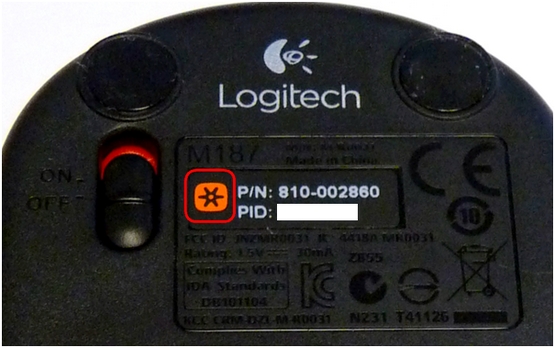
El vostre receptor Unifying USB es pot vincular amb un màxim de sis dispositius Unifying alhora. Podeu determinar si els vostres dispositius Logitech s'unifiquen mitjançant aquest logotip:
Què vols provar avui?
Podeu utilitzar el programari Logitech Unifying per connectar el vostre teclat o ratolí a l'ordinador.
NOTA: Si encara no el teniu instal·lat, podeu descarregar el programari Unifying des de la pàgina de descàrregues de programari.
1. Inicieu el programari Logitech Unifying. Windows: Inici > Programes > Logitech > Unifying > Logitech Unifying Software
Macintosh: Aplicació / Utilitats / Logitech Unifying Software
2. A la part inferior de la pantalla de benvinguda, feu clic a A continuació.
NOTA: Aquestes instruccions utilitzen captures de pantalla de Windows per a un teclat. Macintosh tindrà un aspecte lleugerament diferent, però les instruccions són les mateixes per al teclat o el ratolí.
3. Quan vegeu la finestra "Reinicia el dispositiu...", seguiu les instruccions de la pantalla per apagar el dispositiu i tornar-lo a encendre.
4. Quan es detecti el vostre dispositiu, veureu una pantalla de confirmació "Hem detectat el vostre...". Escriviu un missatge de prova al camp proporcionat per assegurar-vos que funciona.
5. Si el vostre dispositiu s'ha connectat correctament, feu clic a Sí i després A continuació.
6. Si el vostre dispositiu no funciona immediatament, espereu un minut per veure si es connecta. Si no és així, seleccioneu No i després feu clic A continuació per reiniciar el procés de vinculació des del pas 1 anterior.
7. Feu clic Acabar per sortir del programari Logitech Unifying (o Vincula un altre dispositiu per emparellar dispositius addicionals). Ara el vostre dispositiu hauria d'estar connectat.
Si el vostre dispositiu està marcat amb el logotip d'Unifying, podeu utilitzar-lo amb qualsevol receptor Unifying. Els receptors Unifying es poden emparellar amb fins a sis dispositius Unifying alhora.
Logotip unificant al producte
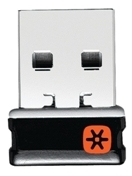
Receptor unificador
1. Per connectar un dispositiu Unifying al vostre receptor Unifying:
Inicieu el programari Logitech Unifying.
NOTA:
Si encara no el teniu instal·lat, podeu descarregar el programari Unifying des del programari Pàgina de descàrregues.
– Windows: Inici > Programes > Logitech > Unifying > Logitech Unifying Software
– Macintosh: Aplicació / Utilitats / Logitech Unifying Software
2. A la part inferior de la pantalla de benvinguda, feu clic a A continuació.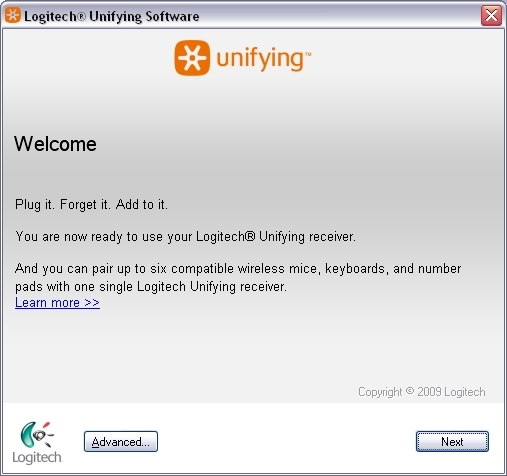
NOTA: Aquestes instruccions utilitzen captures de pantalla de Windows. Macintosh tindrà un aspecte lleugerament diferent, però les instruccions són les mateixes.
3. Seguiu les instruccions de la pantalla per apagar el dispositiu i tornar-lo a encendre.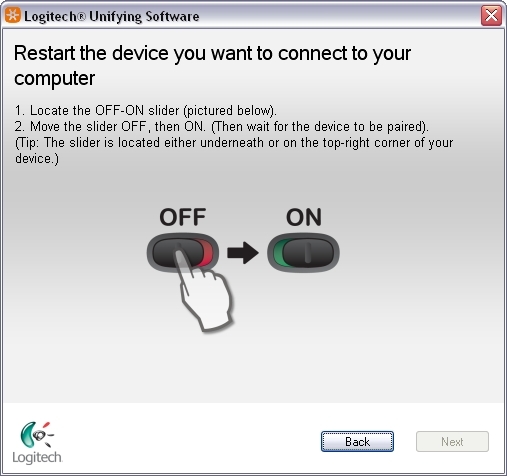
4. Quan es detecti el vostre dispositiu, veureu un missatge de confirmació. Si heu connectat un:
Teclat: Escriviu un missatge de prova al camp proporcionat per assegurar-vos que funciona.
Ratolí: Mou-lo per veure si el cursor es mou amb ell.
5. Si el vostre dispositiu s'ha connectat correctament, feu clic a Sí i després A continuació.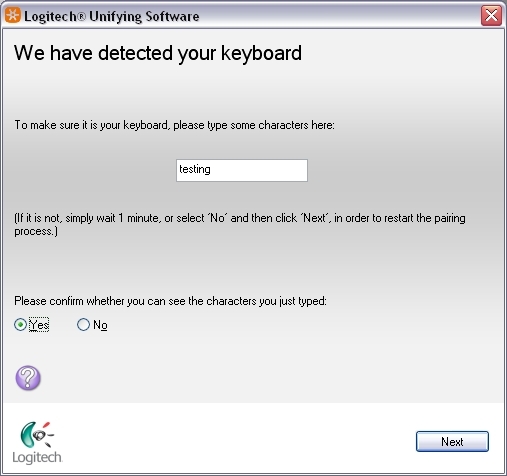
6. Si el vostre dispositiu addicional no funciona immediatament, espereu un minut per veure si es connecta. Si no és així, seleccioneu No i després feu clic A continuació per reiniciar el procés d'aparellament des del pas 1.
Feu clic Acabar per sortir del programari Logitech Unifying. Ara el vostre dispositiu hauria d'estar connectat.
El vostre receptor USB Unifying es pot connectar a un màxim de sis dispositius Unifying. Podeu determinar si els vostres dispositius Logitech s'unifiquen mitjançant aquest logotip: 
Per connectar dispositius Unifying addicionals al vostre receptor USB Unifying:
1. Inicieu el programari Logitech Unifying.
NOTA: Si encara no el teniu instal·lat, podeu descarregar SetPoint des de l'M515 Pàgina de descàrregues, que conté el programari Unifying.
– Windows: Inici > Programes > Logitech > Unifying > Logitech Unifying Software
– Macintosh: Aplicació / Utilitats / Logitech Unifying Software
2. A la part inferior de la finestra de benvinguda, feu clic a A continuació.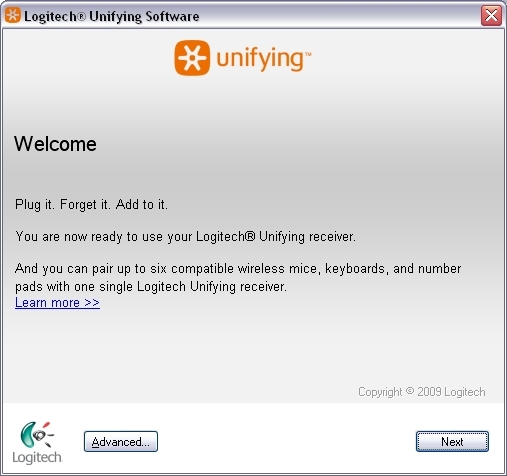
NOTA: Aquestes instruccions utilitzen captures de pantalla de Windows. Macintosh tindrà un aspecte lleugerament diferent, però les instruccions són les mateixes.
3. Quan vegeu la pantalla "Reinicia el dispositiu..." (que es mostra a continuació), seguiu les instruccions de la pantalla per apagar el dispositiu i tornar-lo a encendre.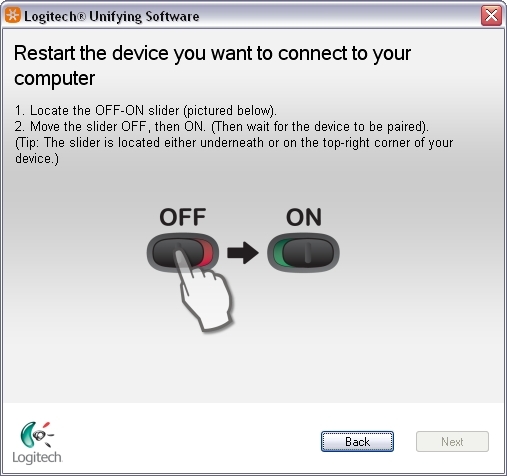
4. Quan es detecti el vostre dispositiu, veureu una pantalla de confirmació "Hem detectat el vostre...". Si heu connectat un:
Teclat: Escriviu un missatge de prova al camp proporcionat per assegurar-vos que funciona.
Ratolí: Mou-lo per veure si el cursor es mou amb ell.
Si el vostre dispositiu s'ha connectat correctament, feu clic a Sí i després A continuació.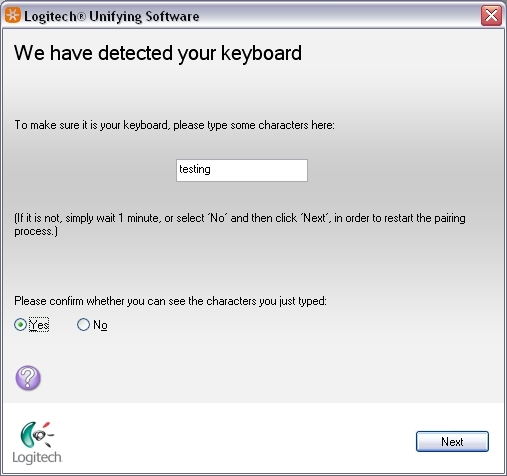
5. Si el vostre dispositiu addicional no funciona immediatament, espereu un minut per veure si es connecta. Si no és així, seleccioneu No i després feu clic A continuació per reiniciar el procés de vinculació des del pas 1 anterior.
Feu clic Acabar per sortir del programari Logitech Unifying. Ara el vostre dispositiu hauria d'estar connectat.
Un receptor Logitech Unifying pot emparellar fins a 6 dispositius compatibles.
Per vincular diversos dispositius a un receptor Unifying, el programari Unifying requereix instal·lació a l'ordinador.
Per obtenir el programari Logitech Unifying, aneu a www.logitech.com
Podeu utilitzar qualsevol receptor Unifying per connectar fins a sis dispositius Unifying.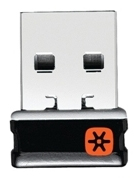
Busqueu aquest logotip d'Unifying tant al vostre producte com al receptor:
Cada vegada que canvieu un dispositiu a un receptor diferent, heu de tornar-lo a connectar mitjançant el programari Logitech Unifying. Veure resposta 23116 per a instruccions.
NOTA:
Tot i que un dispositiu pot ser compatible amb el receptor Unifying, el suport del programari Logitech Keyboard and Mouse dependrà del producte específic.
Podeu canviar el vostre tipus de connexió de Unifying a Bluetooth o Bluetooth a Unifying en qualsevol moment. Així és com:
Com canviar del receptor Bluetooth al receptor Unifying:
1. Manteniu premut el botó Easy-Switch durant 3 segons per suprimir la configuració anterior i afegir-ne una de nova. Si no heu utilitzat tots els canals Easy-Switch disponibles, canvieu al següent.
2. Connecteu el receptor Unifying a l'ordinador.
3. Obriu el programari Unifying si heu comprat el receptor per separat. Si no teniu instal·lat el programari Unifying, podeu obtenir-lo aquí.
4. Seguiu les instruccions a la pantalla per completar la connexió. Mireu Connecteu el vostre dispositiu Bluetooth Logitech per a més ajuda.
Com canviar del receptor Unifying a Bluetooth:
1. Manteniu premut el botó Easy-Switch durant 3 segons per suprimir la configuració anterior i afegir-ne una de nova. Si no heu utilitzat tots els canals de canvi fàcil disponibles, canvieu al següent.
2. Obriu la configuració de Bluetooth i seguiu les instruccions de la pantalla.
3. Un cop enllaçat, la llum LED del dispositiu Logitech deixa de parpellejar i s'enllumena constantment durant 5 segons. Aleshores, la llum s'apaga per estalviar energia.
4. Si esteu configurant el vostre dispositiu per primera vegada, consulteu la secció Introducció per obtenir ajuda addicional.
Els Logitech G403 Wireless, G304, G305, G603, G703, G903 estan construïts sobre l'arquitectura LIGHTSPEED i es connecten a receptors LIGHTSPEED propietaris. No són compatibles i no es poden emparellar amb el receptor Unifying.
El rang de connectivitat del vostre ratolí és de 10 metres (33 peus) des del receptor Unifying. Apropant el ratolí millorarà la connectivitat.
En un entorn ideal, un dispositiu Unifying o no Unifying pot funcionar fins a 30 peus (10 metres) de distància del seu receptor (que es mostra a continuació) en una línia de visió clara.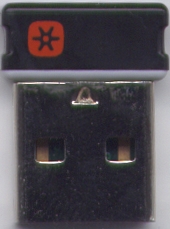

Si no aconsegueixes aquesta distància, prova aquests suggeriments:
Substituïu la bateria o les bateries o assegureu-vos que el ratolí o el teclat estiguin completament carregats
Moure els dispositius que emeten ones de ràdio o que puguin causar interferències de ràdio lluny de la vostra àrea de treball (examples: telèfons mòbils, ràdios, encaminadors sense fil, microones)
Per determinar si el vostre entorn està escurçant el vostre rang operatiu, proveu d'utilitzar el dispositiu en un entorn diferent per veure si la distància millora. Si ho fa, cerqueu altres possibles fonts d'interferència que podeu eliminar de la vostra àrea de treball.
La majoria de ratolins Logitech estan dissenyats amb un espai per emmagatzemar el seu receptor. Quan no utilitzeu el ratolí, podeu emmagatzemar-hi el receptor.
Per localitzar l'espai d'emmagatzematge del receptor al ratolí:
1. Gireu el ratolí i feu lliscar la tapa de la bateria.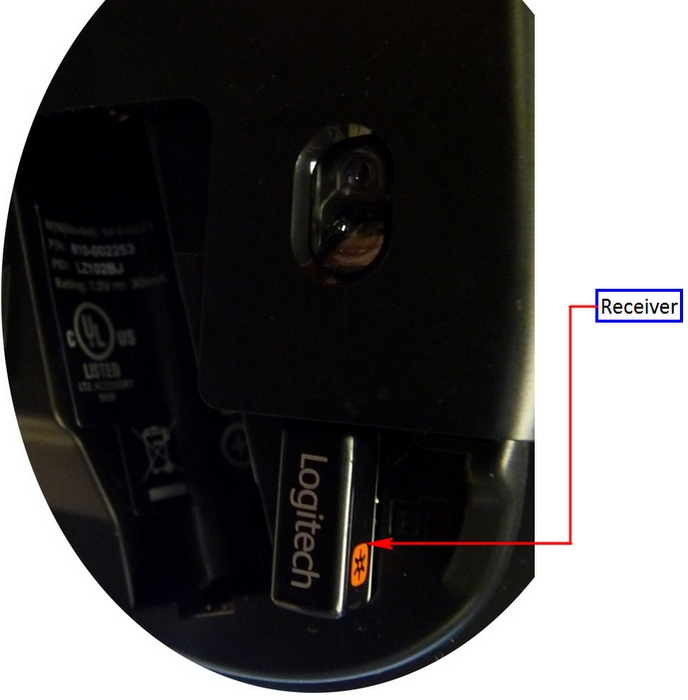
2. Localitzeu la petita ranura rectangular al costat del compartiment de la bateria.
3. Feu lliscar el receptor a la ranura. Encaixarà de cara a qualsevol de les maneres.
4. Substituïu la tapa de la bateria.
Nota: la imatge és només per a referència per indicar la ubicació del receptor. El receptor real pot semblar diferent segons l'especificació del producte.
CONSELL: Si teniu un receptor addicional de qualsevol dispositiu Logitech que no feu servir actualment, aquest és un lloc fantàstic per emmagatzemar-lo.
Si no podeu sincronitzar el vostre dispositiu amb el receptor Unifying, feu el següent:
PAS A: Assegureu-vos que el dispositiu es trobi a Dispositius i impressores.
1. Si el dispositiu no hi és, seguiu els passos 2 i 3.
2. Si està connectat a un HUB USB, un extensor USB o a la carcassa del PC, proveu de connectar-lo a un port directament a la placa base de l'ordinador.
3. Proveu amb un port USB diferent; si anteriorment s'ha utilitzat un port USB 3.0, proveu-ho amb un port USB 2.0.
PAS B:Obriu Unifying Software i comproveu si el vostre dispositiu apareix allà.
1. Si no, seguiu els passos a connecteu el dispositiu a un receptor Unifying.
1. Si abans heu connectat els dos canals mitjançant Bluetooth i voleu reassignar el tipus de connexió, feu el següent:
Descarregar Programari Logitech Options®.
2. Obriu Opcions de Logitech i, a la pantalla d'inici, feu clic AFEGIR DISPOSITIU.
2. A la finestra següent, a l'esquerra, seleccioneu AFEGEIX EL DISPOSITIU UNIFICATOR. Apareixerà una finestra de Logitech Unifying Software
.
3. Posa qualsevol canal que vulguis reassignar la connectivitat en mode d'aparellament (prem durant tres segons fins que el LED comenci a parpellejar) i connecta el receptor USB Unifying a l'ordinador.
4. Seguiu les instruccions que apareixen a la pantalla al programari Logitech Unifying. Un cop hàgiu completat els passos, el vostre dispositiu es vincularà correctament al vostre receptor Unifying.
El vostre receptor Unifying es pot vincular amb un màxim de sis dispositius Unifying alhora. Si necessiteu desvincular un dispositiu per qualsevol motiu, podeu utilitzar el programari Logitech Unifying. Si encara no el teniu instal·lat, podeu descarregar el programari Unifying des de Descàrregues de programari pàgina.
NOTA: Abans de continuar, assegureu-vos que teniu un ratolí amb cable connectat a l'ordinador o un segon ratolí connectat al receptor.
Per desvincular el dispositiu:
1. Obriu el programari Unifying:
Comença > Tots els programes > Logitech > Unificant > Programari Logitech Unifying
2. A la finestra Benvinguda, feu clic a Avançat…
3. Al panell esquerre, seleccioneu el dispositiu que voleu desvincular.
4. A la part dreta de la finestra, feu clic a Desaparell, i després feu clic Tancar. Això eliminarà el ratolí o el teclat de la llista de dispositius Unifying i ja no funcionarà amb el vostre ordinador.
5. Perquè el vostre dispositiu torni a funcionar, haureu de tornar-lo a vincular amb el receptor Unifying. Mireu Connexió d'un dispositiu a un receptor Unifying per a més informació.
Símptoma
Després de desactivar la capacitat de despertar el sistema al Gestor de dispositius de Windows, el ratolí o el teclat Unifying encara treu el sistema del mode de repòs.
Solució
Fins i tot si heu comprat un producte només per al ratolí o només amb el teclat, el receptor Unifying que l'acompanya encara enumera tant les interfícies del ratolí com del teclat.
Example
Si teniu dos ratolins connectats, haureu de desmarcar l'opció "Permetre que aquest dispositiu active l'ordinador" per als dos ratolins i un teclat al Gestor de dispositius de Windows.
Utilitzeu el procés següent per identificar i configurar els dispositius Unifying per no activar el sistema al Gestor de dispositius de Windows.
Canviar la configuració de despertador al Gestor de dispositius
Per canviar la configuració d'activació al Gestor de dispositius de Windows, haureu d'iniciar-lo mitjançant Gestió d'ordinadors i després fer les vostres seleccions. Així és com:
1. Feu clic a Inici, feu clic amb el botó dret Ordinador, i després feu clic Gestionar.
2. Feu clic a Gestor de dispositius al panell de navegació de l'esquerra.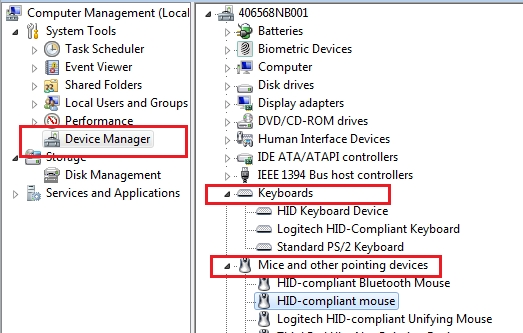
3. Seleccioneu i amplieu la categoria "Teclats" o "Ratolins i altres dispositius apuntadors".
4. Feu clic amb el botó dret a la primera entrada i aneu a Propietats > pestanya Detalls > Identificadors de maquinari a la secció Propietats.
5. Assegureu-vos que la secció Valor conté: HIDVID_046D&PID_C52B. Si no és així, feu clic Cancel·la i obriu la següent entrada del ratolí o del teclat a la llista.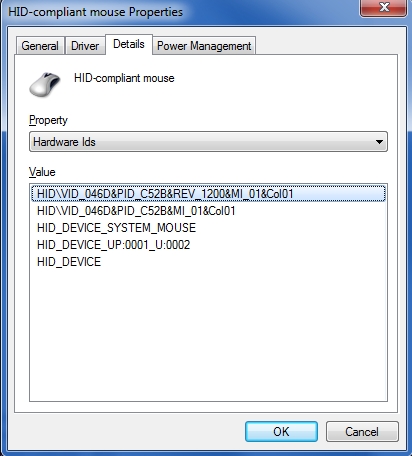
6. Seleccioneu la pestanya "Gestió de l'energia" i desmarqueu la casella de selecció "Permetre que aquest dispositiu active l'ordinador".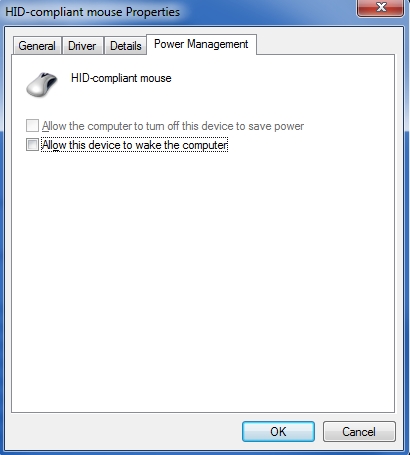
7. Repetiu els mateixos passos per a totes les entrades de les categories "Teclats" i "Ratolins i altres dispositius apuntadors".
Per assegurar-vos que esteu comprantasinPer trobar el receptor adequat per al vostre dispositiu, identifiqueu-lo a continuació:
Receptor unificador
Si heu perdut o malmès el receptor Unifying del vostre teclat o ratolí, podeu comprar-ne un de reemplaçament a aquí.
Un receptor Unifying s'assembla a la imatge següent i no funciona amb productes que no siguin compatibles amb Unifying.
Per determinar si el vostre dispositiu Logitech és compatible amb Unifying, cerqueu aquest logotip d'Unifying al vostre dispositiu.
Receptor Logi Bolt
Si el vostre receptor i producte tenen el logotip a continuació, teniu el receptor Logi Bolt i un producte compatible amb Logi Bolt.
Per obtenir més informació sobre Logi Bolt, feu clic aquí.
Per comprar un receptor de recanvi, feu clic aquí.
Un altre receptor
Si el vostre dispositiu va utilitzar un receptor que no sigui Unifying o Logi Bolt, o si no podeu comprar un receptor als enllaços anteriors, poseu-vos en contacte amb el nostre Equip d’atenció al client.
Hem identificat alguns casos en què els dispositius no es detecten al programari d'Opcions de Logitech o en què el dispositiu no reconeix les personalitzacions fetes al programari d'Opcions (tot i això, els dispositius funcionen en mode predefinit sense personalitzacions).
La majoria de les vegades això passa quan macOS s'actualitza de Mojave a Catalina/BigSur o quan es publiquen versions provisionals de macOS. Per resoldre el problema, podeu habilitar els permisos manualment. Si us plau, seguiu els passos següents per eliminar els permisos existents i després afegir els permisos. Aleshores, hauríeu de reiniciar el sistema perquè els canvis tinguin efecte.
Elimina els permisos existents
Per eliminar els permisos existents:
1. Tanqueu el programari Logitech Options.
2. Aneu a Preferències del sistema -> Seguretat i privadesa. Feu clic a Privadesa pestanya i, a continuació, feu clic Accessibilitat.
3. Desmarqueu Opcions de Logi i Dimoni d'opcions de logi.
4. Feu clic a Opcions de Logi i després feu clic al signe menys '–' .
5. Feu clic a Dimoni d'opcions de logi i després feu clic al signe menys '–' .
6. Feu clic a Monitorització d’entrada.
7. Desmarqueu Opcions de Logi i Dimoni d'opcions de logi.
8. Feu clic a Opcions de Logi i després feu clic al signe menys '–'.
9. Feu clic a Dimoni d'opcions de logi i després feu clic al signe menys '–'.
10. Feu clic Surt i Reobrir.
Afegeix els permisos
Per afegir els permisos:
Vés a Preferències del sistema > Seguretat i privadesa. Feu clic a Privadesa pestanya i després feu clic Accessibilitat.
Obert Cercador i feu clic a Aplicacions o premeu Canvi+Cmd+A des de l'escriptori per obrir Aplicacions al Finder.
In Aplicacions, feu clic Opcions de Logi. Arrossegueu-lo i deixeu-lo anar a Accessibilitat quadre al panell dret.
In Seguretat i privadesa, feu clic a Monitorització d’entrada.
In Aplicacions, feu clic Opcions de Logi. Arrossegueu-lo i deixeu-lo anar a Monitorització d’entrada caixa.
Feu clic amb el botó dret a sobre Opcions de Logi in Aplicacions i feu clic a Mostra el contingut del paquet.
Vés a Continguts, doncs Suport.
In Seguretat i privadesa, feu clic a Accessibilitat.
In Suport, feu clic Dimoni d'opcions de logi. Arrossegueu-lo i deixeu-lo anar a Accessibilitat quadre al panell dret.
In Seguretat i privadesa, feu clic a Monitorització d’entrada.
In Suport, feu clic Dimoni d'opcions de logi. Arrossegueu-lo i deixeu-lo anar a Monitorització d’entrada quadre al panell dret.
Feu clic Surt i torna a obrir.
Reinicieu el sistema.
Inicieu el programari Opcions i després personalitzeu el vostre dispositiu.
No és possible utilitzar un botó Easy-Switch per canviar alhora el ratolí i el teclat a un altre ordinador/dispositiu.
Entenem que aquesta és una característica que voldrien molts clients. Si canvieu entre ordinadors Apple macOS i/o Microsoft Windows, us oferim Flux. Flow us permet controlar diversos ordinadors amb un ratolí habilitat per a Flow. Flow canvia automàticament entre ordinadors movent el cursor a la vora de la pantalla i el teclat segueix.
En altres casos en què Flow no s'aplica, un botó Easy-Switch tant per al ratolí com per al teclat pot semblar una resposta senzilla. No obstant això, no podem garantir aquesta solució de moment, ja que no és fàcil d'implementar.
El programari Logitech Options no és compatible amb l'actualització recent d'Adobe Photoshop 22.3, amb suport natiu per a ordinadors Apple M1. No hem observat problemes amb ordinadors Mac basats en Intel.
S'ha confirmat que Adobe Photoshop 22.3 funciona amb el connector Logitech Options quan l'obriu amb Rosetta 2. Seguiu els passos següents:
1. Instal·leu el programari Logitech Options més recent.
2. Instal·leu Adobe Photoshop 22.3.
3. Connecteu qualsevol dispositiu compatible amb connectors.
4. Navegueu a Aplicacions > Adobe Photoshop 2021 > Adobe Photoshop 2021.
5. Feu clic amb el botó dret a Photoshop.
6. Seleccioneu Obriu amb Rosetta.
Les accions del connector haurien de funcionar ara.
Si rebeu l'error "No s'ha pogut carregar l'extensió LogiOptions perquè no estava signada correctament", traieu el connector d'Adobe Photoshop i torneu-lo a afegir.
La roda MX Anywhere 3 fa un soroll quan es canvia entre aplicacions
Si teniu configuracions de força de rodes diferents per a Chrome i per a Totes les aplicacions or Excel, llavors sentireu que la roda restablit la força cada vegada que aneu d'una aplicació a una altra. Això passa quan heu activat la configuració específica de l'aplicació per a Apunta i desplaça pestanya per a una aplicació específica.
Per eliminar el soroll, desactiveu-lo Configuració específica de l'aplicació i restaurar els valors predeterminats.
La roda MX Anywhere 3 MagSpeed hauria de ser molt silenciosa. Però quan es desplaça en mode de carraca, és possible que la roda generi una mica de soroll. Una manera fàcil de reduir el soroll és reduir la força de desplaçament de la roda. Tingueu en compte que l'augmentasinLa força de desplaçament també augmentarà el soroll.
Mou el Força de desplaçament control lliscant cap a l'esquerra per reduir la força de desplaçament.
Quan us desplaceu al mode Ratchet, podeu ajustar la sensació de desplaçament de la vostra roda movent-lo Força de desplaçament control lliscant a Apunta i desplaça pestanya.
Una força més baixa farà que el trinquet sigui molt subtil i suau.
Una força més alta farà que cada trinquet sigui molt ferm i precís.
Quan la vostra roda està configurada en el mode de trinquet (pots sentir cada línia quan et desplaces), activar el canvi intel·ligent us permet canviar automàticament al mode de roda lliure a mesura que us desplaceu més ràpidament. Sense SmartShift, haureu de prémer el botó Commutador de mode botó a la part superior del ratolí: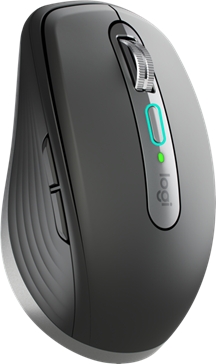
Quan SmartShift està habilitat si comenceu a desplaçar-vos més ràpid mentre esteu en mode Ratchet, la vostra roda canviarà automàticament al mode de roda lliure (desplaçament sense fricció).
Si es vincula mitjançant Bluetooth:
A Windows:
Per desvincular el ratolí del Bluetooth de l'ordinador:
1. Cerqueu la configuració de Bluetooth a l'ordinador.
2. Cerqueu el vostre dispositiu a la llista de dispositius connectats.
3. Feu clic Elimina el dispositiu.
NOTA: Si voleu crear un nou aparellament, haureu de fer una pressió llarga sobre el botó Easy-Switch a la part inferior del ratolí. Això posarà el ratolí en mode de vinculació.
A macOS:
Per desvincular el ratolí de la llista de Bluetooth de l'ordinador:
1. Obriu les vostres preferències de Bluetooth i cerqueu el vostre dispositiu.
2. Feu clic amb el botó dret al dispositiu i després Eliminar or Oblida't.
Si es combina amb el receptor Unifying:
Per desvincular el ratolí del receptor Unifying:
1. Obriu Opcions de Logitech, i feu clic Afegeix dispositius a la cantonada inferior esquerra.
2. Feu clic Afegeix un dispositiu Unifying.
3. Feu clic Avançat.
4. Seleccioneu el dispositiu que voleu desvincular a la llista.
5. Feu clic Desvincular.
NOTA: quan desvinculeu el dispositiu, ja no estarà connectat al receptor. Haureu de crear una nova vinculació mitjançant Bluetooth o el receptor Unifying
podeu personalitzar alguns dels botons amb Logi Options+. Si no heu instal·lat el programari Options+, podeu descarregar-lo aquí.
Ratolí pestanya:
A la finestra de la pestanya Ratolí, les parts programables del ratolí estan encerclades en blanc:
Quan feu clic a un cercle, us mostrarà totes les accions possibles per al botó.
Si voleu assignar personalitzacions per a aplicacions específiques, feu clic a l'extrem superior dret de la finestra Totes les aplicacions, trieu una aplicació seleccionada i, a continuació, personalitzeu el ratolí per a l'aplicació específica.
Apunta i desplaça pestanya:
També podeu ajustar els paràmetres d'apuntament i de desplaçament al Apunta i desplaça pestanya.
Per exampPer exemple, podeu ajustar la sensació de la roda de desplaçament ajustant la força de desplaçament.
– Una força més baixa farà que el trinquet sigui molt subtil i suau
– Una força més alta farà que cada trinquet sigui molt ferm i precís
Per desplaçar-se horitzontalment:
Al costat esquerre del ratolí, manteniu premut el botó cap enrere o endavant.
Comenceu a desplaçar-vos per la roda principal.
Premeu breument els botons enrere/endavant encara us permetrà realitzar les accions enrere/avançar (l'ordre només s'envia quan deixeu anar el botó).
NOTA: Algunes funcions avançades que requereixen una pressió prolongada dels botons laterals no seran compatibles amb la funció horitzontal. Per example, si assigneu els botons enrere o endavant a Botó de gestos, Clic avançat, Canvia la velocitat del punter, o Modificadors, desactivarà automàticament la funció de desplaçament horitzontal del botó. Encara podeu desplaçar-vos horitzontalment mantenint premut el botó de l'altre costat.
Acabatview
Podeu desactivar la funció de desplaçament horitzontal a Logitech Options+ a sota de Apunta i desplaça secció.
Si el vostre ratolí o teclat Bluetooth no es torna a connectar després d'un reinici a la pantalla d'inici de sessió i només es torna a connectar després de l'inici de sessió, això podria estar relacionat amb FileXifratge de volta.
Quan FileVault està activat, els ratolins i teclats Bluetooth només es tornaran a connectar després d'iniciar la sessió.
Solucions potencials:
– Si el vostre dispositiu Logitech ve amb un receptor USB, utilitzar-lo solucionarà el problema.
– Utilitzeu el teclat i el trackpad del vostre MacBook per iniciar sessió.
– Utilitzeu un teclat o ratolí USB per iniciar sessió.
Nota: aquest problema s'ha solucionat des de macOS 12.3 o posterior a M1. És possible que els usuaris amb una versió anterior encara ho experimentin.
En cas que el vostre dispositiu Logitech necessiti netejar, tenim algunes recomanacions:
Abans de netejar
– Si el vostre dispositiu està cablejat, primer desconnecteu-lo de l'ordinador.
– Si el vostre dispositiu té bateries substituïbles per l'usuari, traieu-les.
– Assegureu-vos d'apagar el dispositiu i després esperar 5-10 segons abans de començar a netejar.
– No poseu líquids de neteja directament al dispositiu.
– Per als dispositius que no són impermeables, si us plau, mantingui la humitat al mínim i eviteu que degoteixi o penetri líquid al dispositiu.
– Quan utilitzeu aerosols de neteja, ruixeu el drap i eixugueu; no ruixeu el dispositiu directament. No submergiu mai el dispositiu en un líquid, de neteja o d'una altra manera.
– No utilitzeu lleixiu, removedor d'acetona/esmalt d'ungles, dissolvents forts o abrasius.
Neteja de teclats
– Per netejar les tecles, utilitzeu aigua normal de l'aixeta per humitejar lleugerament un drap suau i sense pelusa i netejar les tecles amb suavitat.
– Utilitzeu aire comprimit per eliminar els residus solts i la pols entre les tecles. Si no teniu aire comprimit disponible, també podeu utilitzar l'aire fred d'un assecador de cabells.
– També podeu utilitzar tovalloletes desinfectants sense fragància, tovalloletes humides antibacterianes sense fragància, teixits desmaquillants o hisops amb alcohol que contenen menys del 25% de concentració d'alcohol.
– No utilitzeu lleixiu, removedor d'acetona/esmalt d'ungles, dissolvents forts o abrasius.
Neteja de ratolins o dispositius de presentació
– Utilitzeu aigua de l'aixeta per humitejar lleugerament un drap suau i sense pelusa i netejar el dispositiu amb suavitat.
– Utilitzeu un netejador de lents per humitejar lleugerament un drap suau i sense pelusa i netejar suaument el dispositiu.
– També podeu utilitzar tovalloletes desinfectants sense fragància, tovalloletes humides antibacterianes sense fragància, teixits desmaquillants o hisops amb alcohol que contenen menys del 25% de concentració d'alcohol.
– No utilitzeu lleixiu, removedor d'acetona/esmalt d'ungles, dissolvents forts o abrasius.
Neteja d'auriculars
– Peces de plàstic (banda per al cap, boom de micròfon, etc.): es recomana utilitzar tovalloletes desinfectants sense fragància, tovalloletes humides antibacterianes sense fragància, mocador de maquillatge o hisops amb alcohol que continguin menys del 25% de concentració d'alcohol.
– Coixinets de polipi: es recomana utilitzar tovalloletes desinfectants sense fragància, tovalloletes humides antibacterianes sense fragància o mocador desmaquillant. Les tovalloletes amb alcohol es poden utilitzar de forma limitada.
– Per al cable trenat: es recomana utilitzar tovalloletes humides antibacterianes. Quan netegeu cables i cables, agafeu el cable a la meitat i estireu cap al producte. No estireu el cable amb força del producte ni de l'ordinador.
– No utilitzeu lleixiu, removedor d'acetona/esmalt d'ungles, dissolvents forts o abrasius.
Neteja Weblleves
– Utilitzeu aigua de l'aixeta per humitejar lleugerament un drap suau i sense pelusa i netejar el dispositiu amb suavitat.
– Utilitzeu un netejador de lents per humitejar lleugerament un drap suau i sense pelusa i netejar suaument el weblent de càmera.
– No utilitzeu lleixiu, removedor d'acetona/esmalt d'ungles, dissolvents forts o abrasius.
Si el vostre dispositiu encara no està net
– En la majoria dels casos, podeu utilitzar alcohol isopropílic (alcohol de fregament) o tovalloletes antibacterianes sense fragància i aplicar més pressió en netejar.
– Abans d'utilitzar alcohol o tovalloletes, us recomanem que ho proveu primer en una zona poc visible per assegurar-vos que no decolori ni elimineu cap impressió del vostre dispositiu.
– Si encara no podeu netejar el vostre dispositiu, tingueu en compte posant-se en contacte amb nosaltres.
COVID 19
Logitech anima els usuaris a desinfectar adequadament els seus productes d'acord amb les directrius establertes per la Organització Mundial de la Salut i el Centres per al Control de Malalties directrius.
INTRODUCCIÓ
Aquesta funció de Logi Options+ us permet fer una còpia de seguretat de la personalització del vostre dispositiu compatible amb Options+ automàticament al núvol després de crear un compte. Si teniu previst utilitzar el vostre dispositiu en un ordinador nou o voleu tornar a la vostra configuració antiga al mateix ordinador, inicieu sessió al vostre compte d'Opcions+ en aquest ordinador i obteniu la configuració que voleu d'una còpia de seguretat per configurar el vostre dispositiu i obtenir anant.
COM FUNCIONA
Quan inicieu sessió a Logi Options+ amb un compte verificat, la configuració del dispositiu es fa una còpia de seguretat automàtica al núvol de manera predeterminada. Podeu gestionar la configuració i les còpies de seguretat des de la pestanya Còpies de seguretat a Més configuracions del vostre dispositiu (com es mostra):
Gestioneu la configuració i les còpies de seguretat fent clic a Més > Còpies de seguretat:
– Còpia de seguretat automàtica de la configuració —si el Creeu automàticament còpies de seguretat de la configuració per a tots els dispositius La casella de selecció està activada, qualsevol configuració que tingueu o modifiqueu per a tots els vostres dispositius en aquest ordinador es fa una còpia de seguretat al núvol automàticament. La casella de selecció està activada per defecte. Podeu desactivar-lo si no voleu que es faci una còpia de seguretat automàtica de la configuració dels vostres dispositius.
– CREAR UNA CÒPIA DE Seguretat ARA — aquest botó us permet fer una còpia de seguretat de la configuració actual del vostre dispositiu ara, si necessiteu recuperar-les més tard.
– RESTAURA LA CONFIGURACIÓ DES DE LA CÒPIA DE Seguretat - aquest botó us permet view i restaura totes les còpies de seguretat disponibles que tinguis per a aquest dispositiu que siguin compatibles amb aquest ordinador, tal com es mostra més amunt.
Es fa una còpia de seguretat de la configuració d'un dispositiu per a tots els ordinadors al qual tingueu connectat el vostre dispositiu i amb Logi Options+ al qual hàgiu iniciat la sessió. Cada vegada que feu algunes modificacions a la configuració del dispositiu, es fa una còpia de seguretat amb aquest nom d'ordinador. Les còpies de seguretat es poden diferenciar en funció del següent:
– Nom de l'ordinador. (Ex. l'ordinador portàtil de treball de John)
– Marca i/o model de l'ordinador. (Ex. Dell Inc., Macbook Pro (13 polzades) i així successivament)
– L'hora en què es va fer la còpia de seguretat
La configuració desitjada es pot seleccionar i restaurar en conseqüència.
QUINA CONFIGURACIÓ ES FA CÒPIA DE Seguretat
– Configuració de tots els botons del ratolí
– Configuració de totes les tecles del teu teclat
- Configuració de punt i desplaçament del ratolí
– Qualsevol configuració específica de l'aplicació del vostre dispositiu
QUINES CONFIGURACIONS NO ES FAN CÒPIA DE Seguretat
- Configuració de flux
- Opcions + configuració de l'aplicació
Per obtenir assistència oficial de macOS Monterey i macOS Big Sur, actualitzeu a la darrera versió de Logitech Options (9.40 o posterior).
A partir de macOS Catalina (10.15), Apple té una política nova que requereix permís de l'usuari per al nostre programari d'Opcions per a les funcions següents:
– Sol·licitud de privadesa de Bluetooth s'ha d'acceptar per connectar dispositius Bluetooth mitjançant Opcions.
– Accessibilitat l'accés és necessari per a desplaçar-se, el botó de gestos, enrere/endavant, zoom i diverses altres funcions.
– Monitorització d'entrada Cal accedir a totes les funcions habilitades pel programari, com ara el desplaçament, el botó de gestos i enrere/avançar, entre d'altres, per als dispositius connectats mitjançant Bluetooth.
– Gravació de pantalla cal accedir-hi per capturar captures de pantalla amb un teclat o un ratolí.
– Esdeveniments del sistema l'accés és necessari per a la funció de notificacions i les assignacions de tecles en diferents aplicacions.
– Cercador cal accedir a la funció de cerca.
– Preferències del sistema accedir si cal per iniciar Logitech Control Center (LCC) des d'Opcions.
Sol·licitud de privadesa de Bluetooth
Quan un dispositiu compatible amb Opcions està connectat amb Bluetooth/Bluetooth Low Energy, en iniciar el programari per primera vegada es mostrarà la finestra emergent següent per a les Opcions de Logi i el Daemon d'Opcions de Logi:
Un cop feu clic OK, se us demanarà que activeu la casella de selecció per a Opcions de sessió Seguretat i privadesa > Bluetooth.
Quan activeu la casella de selecció, veureu una sol·licitud Surt i torna a obrir. Feu clic a Surt i torna a obrir perquè els canvis tinguin efecte.
Un cop habilitat la configuració de privadesa de Bluetooth tant per a les opcions de logi com per al dimoni d'opcions de logi, el Seguretat i privadesa apareixerà la pestanya com es mostra:
Accessibilitat Accés
L'accés a l'accessibilitat és necessari per a la majoria de les nostres funcions bàsiques, com ara el desplaçament, la funcionalitat del botó de gestos, el volum, el zoom, etc. La primera vegada que utilitzeu qualsevol funció que requereixi permís d'accessibilitat, se us mostrarà el següent missatge:
Per proporcionar accés:
1. Feu clic Obriu Preferències del sistema.
2. A Preferències del sistema, feu clic al bloqueig de l'extrem inferior esquerre per desbloquejar-lo.
3. Al tauler dret, marqueu les caselles de Opcions de Logitech i Dimoni d'opcions de Logitech1. .
Si ja has fet clic Negar, seguiu aquests passos per permetre l'accés manualment:
1. Inicieu Preferències del sistema.
2. Feu clic Seguretat i privadesai, a continuació, feu clic a Privadesa pestanya.
3. Al tauler esquerre, feu clic Accessibilitat i després seguiu els passos 2-3 anteriors.
Accés al monitoratge d'entrada
L'accés al monitoratge d'entrada és necessari quan els dispositius estan connectats mitjançant Bluetooth per a totes les funcions habilitades pel programari, com ara el desplaçament, el botó de gestos i enrere/avançar per treballar. Es mostraran les indicacions següents quan calgui accedir:

Feu clic Obriu Preferències del sistema.
A Preferències del sistema, feu clic al bloqueig de la cantonada inferior esquerra per desbloquejar-lo.
Al tauler dret, marqueu les caselles de Opcions de Logitech i Dimoni d'opcions de Logitech.
1
Després de marcar les caselles, seleccioneu Surt ara per reiniciar l'aplicació i permetre que els canvis tinguin efecte.

Si ja has fet clic Negar, feu el següent per permetre l'accés manualment:
Inicieu Preferències del sistema.
Feu clic a Seguretat i privadesa i, a continuació, feu clic a la pestanya Privadesa.
Al tauler esquerre, feu clic a Monitorització d'entrada i, a continuació, seguiu els passos 2-4 des de dalt.
Accés a la gravació de la pantalla
L'accés a la gravació de pantalla és necessari per capturar captures de pantalla amb qualsevol dispositiu compatible. Se us presentarà el missatge següent quan utilitzeu per primera vegada la funció de captura de pantalla:
1. Feu clic Obriu Preferències del sistema.
2. A Preferències del sistema, feu clic al bloqueig de l'extrem inferior esquerre per desbloquejar-lo.
3. Al tauler dret, marqueu la casella de Dimoni d'opcions de Logitech.
4. Quan hàgiu marcat la casella, seleccioneu Surt ara per reiniciar l'aplicació i permetre que els canvis tinguin efecte.
Si ja has fet clic Negar, seguiu els passos següents per permetre l'accés manualment:
1. Llançament Preferències del sistema.
2. Feu clic Seguretat i privadesai, a continuació, feu clic a Privadesa pestanya.
3. Al panell esquerre, feu clic a Enregistrament de pantalla i seguiu els passos 2-4 des de dalt.
Indicacions d'esdeveniments del sistema
Si una funció requereix accés a un element específic, com ara Esdeveniments del sistema o Finder, veureu un missatge la primera vegada que utilitzeu aquesta funció. Tingueu en compte que aquesta sol·licitud només apareix una vegada per sol·licitar accés a un element específic. Si denegueu l'accés, totes les altres funcions que necessiten accés al mateix ítem no funcionaran i no es mostrarà un altre missatge.
Si us plau, feu clic OK per permetre l'accés a Logitech Options Daemon perquè pugueu continuar utilitzant aquestes funcions.
Si ja has fet clic No permetre, seguiu els passos següents per permetre l'accés manualment:
1. Llançament Preferències del sistema.
2. Feu clic Seguretat i privadesa.
3. Feu clic a Privadesa pestanya.
Al tauler esquerre, feu clic Automatització i després marqueu les caselles de sota Dimoni d'opcions de Logitech per donar accés. Si no podeu interactuar amb les caselles de selecció, feu clic a la icona de bloqueig a l'extrem inferior esquerre i, a continuació, marqueu les caselles.
NOTA: Si una funció encara no funciona després de concedir l'accés, si us plau, reinicieu el sistema.
Per obtenir suport oficial de macOS Catalina, actualitzeu a la darrera versió de Logitech Options (8.02 o posterior).
A partir de macOS Catalina (10.15), Apple té una política nova que requereix permís de l'usuari per al nostre programari d'Opcions per a les funcions següents:
– Accessibilitat l'accés és necessari per a desplaçar-se, el botó de gestos, enrere/endavant, zoom i diverses altres funcions
– Monitorització d'entrada (nou) cal accedir a totes les funcions habilitades pel programari, com ara el desplaçament, el botó de gestos i enrere/avançar, entre d'altres, per als dispositius connectats mitjançant Bluetooth
– Gravació de pantalla (nou) cal accedir per capturar captures de pantalla amb un teclat o un ratolí
– Esdeveniments del sistema l'accés és necessari per a la funció de notificacions i les assignacions de tecles en diferents aplicacions
– Cercador cal accedir a la funció de cerca
– Preferències del sistema accedir si cal per iniciar Logitech Control Center (LCC) des d'Opcions
Accessibilitat Accés
L'accés a l'accessibilitat és necessari per a la majoria de les nostres funcions bàsiques, com ara el desplaçament, la funcionalitat dels botons de gestos, el volum, el zoom, etc. La primera vegada que utilitzeu qualsevol funció que requereixi permís d'accessibilitat, se us mostrarà el següent missatge:
Per proporcionar accés:
1. Feu clic Obriu Preferències del sistema.
2. En Preferències del sistema, feu clic al bloqueig de l'extrem inferior esquerre per desbloquejar-lo.
3. Al tauler dret, marqueu les caselles de Opcions de Logitech i Dimoni d'opcions de Logitech.
Si ja heu fet clic a "Denega", feu el següent per permetre l'accés manualment:
1. Inicieu Preferències del sistema.
2. Feu clic Seguretat i privadesai, a continuació, feu clic a Privadesa pestanya.
3. Al tauler esquerre, feu clic Accessibilitat i després seguiu els passos 2-3 anteriors.
Accés al monitoratge d'entrada
L'accés al monitoratge d'entrada és necessari quan els dispositius estan connectats mitjançant Bluetooth per a totes les funcions habilitades pel programari, com ara el desplaçament, el botó de gestos i enrere/avançar per treballar. Es mostraran les indicacions següents quan calgui accedir:

1. Feu clic Obriu Preferències del sistema.
2. En Preferències del sistema, feu clic al bloqueig de l'extrem inferior esquerre per desbloquejar-lo.
3. Al tauler dret, marqueu les caselles de Opcions de Logitech i Dimoni d'opcions de Logitech.
4. Després de marcar les caselles, seleccioneu Surt ara per reiniciar l'aplicació i permetre que els canvis tinguin efecte.

Si ja heu fet clic a "Denega", feu el següent per permetre l'accés manualment:
1. Inicieu Preferències del sistema.
2. Feu clic Seguretat i privadesai, a continuació, feu clic a Privadesa pestanya.
3. Al tauler esquerre, feu clic Monitorització d’entrada i després seguiu els passos 2-4 des de dalt.
Accés a la gravació de la pantalla
L'accés a la gravació de pantalla és necessari per capturar captures de pantalla amb qualsevol dispositiu compatible. Se us presentarà el missatge següent quan utilitzeu per primera vegada la funció de captura de pantalla.
1. Feu clic Obriu Preferències del sistema.
2. En Preferències del sistema, feu clic al bloqueig de l'extrem inferior esquerre per desbloquejar-lo.
3. Al tauler dret, marqueu la casella de Dimoni d'opcions de Logitech.
4. Quan hàgiu marcat la casella, seleccioneu Surt ara per reiniciar l'aplicació i permetre que els canvis tinguin efecte.
Si ja heu fet clic a "Denega", seguiu els passos següents per permetre l'accés manualment:
1. Inicieu Preferències del sistema.
2. Feu clic Seguretat i privadesai, a continuació, feu clic a Privadesa pestanya.
3. Al panell esquerre, feu clic a Enregistrament de pantalla i seguiu els passos 2-4 des de dalt.
Indicacions d'esdeveniments del sistema
Si una funció requereix accés a un element específic, com ara Esdeveniments del sistema o Finder, veureu un missatge la primera vegada que utilitzeu aquesta funció. Tingueu en compte que aquesta sol·licitud només apareix una vegada per sol·licitar accés a un element específic. Si denegueu l'accés, totes les altres funcions que necessiten accés al mateix ítem no funcionaran i no es mostrarà un altre missatge.
Feu clic a OK per permetre l'accés a Logitech Options Daemon perquè pugueu continuar utilitzant aquestes funcions.
Si ja heu fet clic a No permetre, seguiu els passos següents per permetre l'accés manualment:
1. Inicieu Preferències del sistema.
2. Feu clic Seguretat i privadesa.
3. Feu clic a Privadesa pestanya.
Al tauler esquerre, feu clic Automatització i després marqueu les caselles de sota Dimoni d'opcions de Logitech per donar accés. Si no podeu interactuar amb les caselles de selecció, feu clic a la icona de bloqueig a l'extrem inferior esquerre i, a continuació, marqueu les caselles.
NOTA: Si una funció encara no funciona després de concedir l'accés, si us plau, reinicieu el sistema.
1. Feu clic aquí per obtenir informació sobre els permisos de macOS Catalina i macOS Mojave al Centre de control de Logitech.
2. Feu clic aquí per obtenir informació sobre els permisos de macOS Catalina i macOS Mojave al programari Logitech Presentation.
Per obtenir suport oficial de macOS Mojave, actualitzeu a la darrera versió de Logitech Options (6.94 o posterior).
A partir de macOS Mojave (10.14), Apple té una política nova que requereix permís de l'usuari per al nostre programari d'Opcions per a les funcions següents:
- L'accés a l'accessibilitat és necessari per a desplaçar-se, el botó de gestos, enrere/endavant, zoom i diverses altres funcions
– La funció de notificacions i les assignacions de teclat en diferents aplicacions necessiten accés als esdeveniments del sistema
- La funció de cerca necessita accés al Finder
– L'inici de Logitech Control Center (LCC) des d'Opcions requereix accés a les preferències del sistema
A continuació es mostren els permisos d'usuari que necessita el programari perquè obtingueu una funcionalitat completa per al vostre ratolí i/o teclat compatible amb Opcions.
Accessibilitat Accés
L'accés a l'accessibilitat és necessari per a la majoria de les nostres funcions bàsiques, com ara el desplaçament, la funcionalitat del botó de gestos, el volum, el zoom, etc. La primera vegada que utilitzeu qualsevol funció que requereixi permís d'accessibilitat, veureu un missatge com es mostra a continuació.
Feu clic Obriu Preferències del sistema i, a continuació, activeu la casella de selecció per a Logitech Options Daemon.
Per si has fet clic Negar, seguiu els passos següents per permetre l'accés manualment:
1. Inicieu Preferències del sistema.
2. Feu clic a Seguretat i privadesa.
3. Feu clic a Privadesa pestanya.
4. Al panell esquerre, feu clic a Accessibilitat i marqueu les caselles de Logitech Options Daemon per proporcionar accés (com es mostra a continuació). Si no podeu interactuar amb les caselles de selecció, feu clic a la icona de bloqueig a l'extrem inferior esquerre i, a continuació, marqueu les caselles.
Indicacions d'esdeveniments del sistema
Si una funció requereix accés a qualsevol element específic, com ara Esdeveniments del sistema o Finder, veureu un missatge (similar a la captura de pantalla següent) la primera vegada que utilitzeu aquesta funció. Tingueu en compte que aquesta sol·licitud només apareix una vegada, sol·licitant accés a un element específic. Si denegueu l'accés, totes les altres funcions que necessiten accés al mateix ítem no funcionaran i no es mostrarà un altre missatge.
Feu clic OK per permetre l'accés a Logitech Options Daemon perquè pugueu continuar utilitzant aquestes funcions.
Per si has fet clic No permetre, seguiu els passos següents per permetre l'accés manualment:
1. Inicieu Preferències del sistema.
2. Feu clic Seguretat i privadesa.
3. Feu clic a Privadesa pestanya.
4. Al tauler esquerre, feu clic Automatització i, a continuació, marqueu les caselles de Logitech Options Daemon per proporcionar accés (com es mostra a continuació). Si no podeu interactuar amb les caselles de selecció, feu clic a la icona de bloqueig a l'extrem inferior esquerre i, a continuació, marqueu les caselles.
NOTA: Si una funció encara no funciona després de concedir l'accés, si us plau, reinicieu el sistema.
Si teniu problemes per establir una connexió entre dos ordinadors per a Flow, seguiu aquests passos:
1. Comproveu que els dos sistemes estiguin connectats a Internet:
– A cada ordinador, obriu a web navegador i comproveu la connexió a Internet navegant a a webpàgina.
2. Comproveu que els dos ordinadors estiguin connectats a la mateixa xarxa: Obriu el Terminal:
– Per a Mac, obriu el vostre Aplicacions carpeta i, a continuació, obriu la carpeta Utilitats carpeta. Obriu l'aplicació Terminal.
– A la terminal, escriviu: Ifconfig
– Comproveu i anoteu adreça IP i Màscara de subxarxa. Assegureu-vos que tots dos sistemes estiguin a la mateixa subxarxa.
3. Feu ping als sistemes per adreça IP i assegureu-vos que el ping funcioni: Obriu el terminal i escriviu ping [Ón elPorts utilitzats per al flux:
TCP 59866
UDP 59867,59868
1. Obriu el terminal i escriviu el cmd següent per mostrar els ports en ús:
> sudo lsof +c15|grep IPv4
2. Aquest és el resultat esperat quan Flow utilitza els ports predeterminats:
NOTA: Normalment, Flow utilitza els ports predeterminats, però si aquests ports ja els fa servir una altra aplicació, Flow pot utilitzar altres ports.
3. Comproveu que el dimoni d'opcions de Logitech s'afegeixi automàticament quan Flow estigui habilitat:
–Vés a Preferències del sistema > Seguretat i privadesa
– En Seguretat i privadesa anar a la Tallafoc pestanya. Assegureu-vos que el tallafoc estigui activat i feu clic a Opcions del tallafoc. (NOTA: És possible que hàgiu de fer clic al bloqueig de la cantonada inferior esquerra per fer canvis que us demanaran que introduïu la contrasenya del compte.)
NOTA: a macOS, la configuració predeterminada del tallafoc permet automàticament els ports oberts per aplicacions signades a través del tallafoc. A mesura que les Opcions de Logi estan signades, s'hauria d'afegir automàticament sense demanar-ho a l'usuari.
4. Aquest és el resultat esperat: les dues opcions "Permetre automàticament" estan marcades per defecte. El "Dimoni d'opcions de Logitech" al quadre de llista s'afegeix automàticament quan el flux està habilitat.
5. Si el dimoni d'opcions de Logitech no hi és, proveu el següent: Desinstal·leu les opcions de Logitech
- Reinicieu el vostre Mac
– Torneu a instal·lar Logitech Options
– Desactiveu l'antivirus i torneu a instal·lar-lo: primer intenteu desactivar el vostre programa antivirus i, a continuació, torneu a instal·lar Logitech Options.
– Quan Flow funcioni, torneu a habilitar el vostre programa antivirus.
Programes antivirus compatibles
Aquests passos de resolució de problemes passen de fàcils a més avançats.
Si us plau, seguiu els passos en ordre i comproveu si el dispositiu funciona després de cada pas.
Assegureu-vos que teniu la darrera versió de macOS
Apple millora regularment la manera com macOS gestiona els dispositius Bluetooth.
Feu clic aquí per obtenir instruccions sobre com actualitzar macOS.
Assegureu-vos que teniu els paràmetres de Bluetooth adequats
1. Navegueu fins al panell de preferències de Bluetooth Preferències del sistema:
–Vés a Menú Apple > Preferències del sistema > Bluetooth 
2. Assegureu-vos que el Bluetooth estigui activat On. 
3. A l'extrem inferior dret de la finestra de preferències de Bluetooth, feu clic a Avançat. 
4. Assegureu-vos que les tres opcions estiguin marcades:
– Obriu l'Assistent de configuració de Bluetooth a l'inici si no es detecta cap teclat
– Obriu l'Assistent de configuració de Bluetooth a l'inici si no es detecta cap ratolí o trackpad
– Permet que els dispositius Bluetooth activen aquest ordinador 
NOTA: Aquestes opcions garanteixen que els dispositius compatibles amb Bluetooth puguin activar el vostre Mac i que l'Assistent de configuració de Bluetooth del SO s'iniciï si no es detecta un teclat, ratolí o trackpad Bluetooth connectats al vostre Mac.
5. Feu clic OK.
Reinicieu la connexió Bluetooth del Mac al vostre Mac
1. Aneu al panell de preferències de Bluetooth a Preferències del sistema:
2. Aneu a Menú Apple > Preferències del sistema > Bluetooth
3. Feu clic Desactiva el Bluetooth. 
4. Espereu uns segons i, a continuació, feu clic Activa el Bluetooth. 
5. Comproveu si el dispositiu Bluetooth de Logitech funciona. Si no, aneu als passos següents.
Traieu el vostre dispositiu Logitech de la llista de dispositius i torneu a provar de vincular-lo
1. Aneu al panell de preferències de Bluetooth a Preferències del sistema:
–Vés a Menú Apple > Preferències del sistema > Bluetooth
2. Localitzeu el vostre dispositiu al Dispositius llista i feu clic a "x” per eliminar-lo. 

3. Torneu a vincular el vostre dispositiu seguint el procediment descrit aquí.
Desactiveu la funció de lliurament
En alguns casos, desactivar la funcionalitat de lliurament d'iCloud pot ajudar.
1. Aneu a la subfinestra de preferències generals a Preferències del sistema:
–Vés a Menú Apple > Preferències del sistema > General 
2. Assegureu-vos Entrega està desmarcada. 
Restableix la configuració de Bluetooth del Mac
ADVERTÈNCIA: Això restablirà el vostre Mac i oblidarà tots els dispositius Bluetooth que heu utilitzat mai. Haureu de tornar a configurar cada dispositiu.
1. Assegureu-vos que el Bluetooth estigui habilitat i que podeu veure la icona de Bluetooth a la barra de menús del Mac a la part superior de la pantalla. (Haureu de marcar la casella Mostra Bluetooth a la barra de menús a les preferències de Bluetooth).
2. Manteniu premut el botó Canvi i Opció tecles i, a continuació, feu clic a la icona Bluetooth a la barra de menús del Mac.

Apareixerà el menú Bluetooth i veureu elements ocults addicionals al menú desplegable. Seleccioneu Depuració i després Elimina tots els dispositius. Això esborra la taula de dispositius Bluetooth i, aleshores, haureu de restablir el sistema Bluetooth. 
2. Manteniu premut el botó Canvi i Opció de nou, feu clic al menú Bluetooth i seleccioneu Depuració > Restableix el mòdul Bluetooth. 
3. Ara haureu de reparar tots els vostres dispositius Bluetooth seguint els procediments estàndard de vinculació de Bluetooth.
Per tornar a vincular el vostre dispositiu Bluetooth Logitech:
NOTA: Assegureu-vos que tots els vostres dispositius Bluetooth estiguin engegats i que tinguin prou durada de la bateria abans de tornar-los a vincular.
Quan la nova preferència de Bluetooth file s'ha creat, haureu de tornar a sincronitzar tots els vostres dispositius Bluetooth amb el vostre Mac. Així és com:
1. Si s'inicia l'Assistent Bluetooth, seguiu les instruccions que apareixen a la pantalla i hauríeu d'estar preparat per començar. Si l'Assistent no apareix, aneu al pas 3.
2. Feu clic Apple > Preferències del sistema, i seleccioneu el panell de preferències de Bluetooth.
3. Els vostres dispositius Bluetooth haurien d'aparèixer amb un botó de vinculació al costat de cada dispositiu no vinculat. Feu clic Parella per associar cada dispositiu Bluetooth amb el vostre Mac.
4. Comproveu si el dispositiu Bluetooth de Logitech funciona. Si no, aneu als passos següents.
Suprimiu la llista de preferències de Bluetooth del vostre Mac
És possible que la llista de preferències de Bluetooth del Mac estigui malmesa. Aquesta llista de preferències emmagatzema tots els aparellaments de dispositius Bluetooth i els seus estats actuals. Si la llista està malmesa, haureu d'eliminar la llista de preferències de Bluetooth del vostre Mac i tornar a vincular el vostre dispositiu.
NOTA: Això suprimirà tots els aparellaments dels vostres dispositius Bluetooth del vostre ordinador, no només els dispositius Logitech.
1. Feu clic Apple > Preferències del sistema, i seleccioneu el panell de preferències de Bluetooth.
2. Feu clic Desactiva el Bluetooth. 
3. Obriu una finestra del Finder i navegueu a la carpeta /YourStartupDrive/Library/Preferences. Premeu Comandament-Majús-G al teu teclat i entra /Biblioteca/Preferències a la caixa.
Normalment això serà a /Macintosh HD/Biblioteca/Preferències. Si heu canviat el nom de la vostra unitat d'inici, aleshores la primera part del nom del camí anterior serà [Nom]; per exampel, [Nom]/Biblioteca/Preferències.
4. Amb la carpeta Preferències oberta al Finder, cerqueu el file cridat com.apple.Bluetooth.plist. Aquesta és la vostra llista de preferències de Bluetooth. Això file podria estar malmès i causar problemes amb el vostre dispositiu Bluetooth Logitech.
5. Seleccioneu el com.apple.Bluetooth.plist file i arrossegueu-lo a l'escriptori.
NOTA: Això crearà una còpia de seguretat file a l'escriptori si mai voleu tornar a la configuració original. En qualsevol moment, podeu arrossegar-ho file tornar a la carpeta Preferències.
6. A la finestra del Finder que està oberta a la carpeta /YourStartupDrive/Library/Preferences, feu clic amb el botó dret del com.apple.Bluetooth.plist file i seleccioneu Mou a la paperera des del menú emergent. 
7. Si se us demana una contrasenya d'administrador per moure el fitxer file a la paperera, introduïu la contrasenya i feu clic OK.
8. Tanqueu totes les aplicacions obertes i reinicieu el Mac.
9. Torneu a vincular el vostre dispositiu Bluetooth Logitech.
NOTA: Podeu connectar el vostre dispositiu amb un receptor Unifying diferent del que s'inclou amb el vostre producte. Podeu determinar si els vostres dispositius Logitech s'unifiquen mitjançant aquest logotip: 
Si heu comprat un receptor USB de recanvi o teniu un receptor USB un receptor de recanvi i voleu connectar un dispositiu al receptor, a continuació us indiquem com: Connecteu el receptor Unifying a un port USB de l'ordinador.
1. Premeu el botó de connexió de la part inferior del ratolí.
2. Executeu el programari Unifying per vincular el dispositiu amb el receptor i seguiu les instruccions que apareixen a la pantalla.
3. Si no teniu el programari Logitech Unifying, podeu fer-ho descarregar això.
El dispositiu no apareix a Opcions de Logitech
Els vostres dispositius que utilitzen Opcions de Logitech es mostren a la interfície Opcions de Logitech tal com es mostra:
Si el vostre dispositiu no apareix, comproveu el següent:
– El vostre dispositiu podria estar APAGAT o la bateria s'ha esgotat completament. Enceneu el dispositiu i assegureu-vos que la bateria tingui prou càrrega. Mireu Indicadors d'estat de la bateria del ratolí per obtenir més informació sobre com comprovar l'estat de la bateria.
– És possible que tingueu instal·lada una versió anterior de Logitech Options. Podeu obtenir la darrera versió de logitech.com/options.
Si voleu afegir un altre dispositiu al canal Easy-Switch del vostre dispositiu, però ja heu utilitzat tots els canals, primer haureu d'eliminar un dels dispositius. Feu el següent per eliminar un dispositiu i afegir-ne un de nou: premeu i manteniu premut el botó Easy-Switch durant tres segons per eliminar la configuració anterior del canal.
Quan la llum LED comença a parpellejar ràpidament, el canal està en mode d'aparellament.
Connecteu el vostre dispositiu amb Bluetooth o el Unificant receptor.
El rang de connectivitat del vostre ratolí és de 10 metres (33 peus) des del receptor Unifying. Apropant el ratolí millorarà la connectivitat.
Per afegir un nou dispositiu Logitech:
1. Obriu Opcions de Logitech.
2. Si aquest és el primer dispositiu que es vincula amb el vostre receptor Unifying, feu clic Afegeix dispositius.
3. Si ja teniu un o més dispositius vinculats, feu clic a Els vostres dispositius a l'extrem inferior dret de la finestra i després Afegeix dispositius.
4. Seguiu les instruccions a la pantalla per acabar de connectar el dispositiu.
Hi ha un parell de maneres de canviar entre ordinadors:
– Moveu el ratolí a la vora de la pantalla cap a la dreta (o a l'esquerra si heu canviat l'ordre de les pantalles) i hauríeu de passar automàticament a la pantalla del vostre segon ordinador.
- Mantingueu el Ctrl tecla del teclat i moveu el cursor del ratolí a la vora de la pantalla. Mireu Controla el canvi de pantalla amb Logitech Flow per a més informació.
Per tenir més control quan canvieu de pantalla, podeu activar l'opció "Mantenir premuda la tecla Ctrl i anar a la vora" a Opcions de Logitech.
Per habilitar Mantingueu premuda la tecla Ctrl i aneu a la vora:
1. Obriu Opcions de Logitech i seleccioneu Flux pestanya.
2. Per canviar la manera de moure's entre pantalles, feu clic a la fletxa desplegable que hi ha a sota Canvia entre ordinadors i seleccioneu Mantingueu premuda la tecla Ctrl i aneu a la vora.
D'aquesta manera, només canviareu de pantalla quan premeu Ctrl i arribeu a la vora designada.
Copiar i enganxar amb Logitech Flow depèn de les aplicacions. Si és un estàndard file format, com ara JPG o PNG, hauríeu de poder copiar una imatge d'una presentació a l'ordinador A a una presentació a l'ordinador B.
Quan copieu i enganxeu contingut amb Flow, la imatge es transferirà a través de la vostra xarxa al porta-retalls de l'altre ordinador.
Si l'aplicació que rep la imatge ho admet file format hauríeu de poder enganxar-lo.
Logitech Flow pot transferir text, imatges i files a través dels ordinadors utilitzant el porta-retalls. Això vol dir que podeu copiar contingut d'una màquina, canviar a un altre ordinador i enganxar el contingut copiat.
Si no teniu cap aplicació a l'ordinador, heu copiat el contingut per obrir-la file, el file pot ser que el vostre sistema operatiu no el reconegui.
Podeu canviar el vostre tipus de connexió de Unifying a Bluetooth o Bluetooth a Unifying en qualsevol moment. Així és com:
Com canviar del receptor Bluetooth al receptor Unifying:
1. Manteniu premut el botó Easy-Switch durant 3 segons per suprimir la configuració anterior i afegir-ne una de nova.
2. Si no heu utilitzat tots els canals Easy-Switch disponibles, canvieu al següent.
3. Connecteu el receptor Unifying a l'ordinador.
4. Obriu el programari Unifying si heu comprat el receptor per separat. Si no teniu instal·lat el programari Unifying, podeu obtenir-lo aquí.
5. Seguiu les instruccions a la pantalla per completar la connexió. Mireu Connecteu el vostre dispositiu Bluetooth Logitech per a més ajuda.
Com canviar del receptor Unifying a Bluetooth:
1. Manteniu premut el botó Easy-Switch durant 3 segons per suprimir la configuració anterior i afegir-ne una de nova.
2. Si no heu utilitzat tots els canals de canvi fàcil disponibles, canvieu al següent.
3. Obriu la configuració de Bluetooth i seguiu les instruccions de la pantalla.
4. Un cop enllaçat, la llum LED del dispositiu Logitech deixa de parpellejar i s'enllumena constantment durant 5 segons. Aleshores, la llum s'apaga per estalviar energia.
5. Si esteu configurant el vostre dispositiu per primera vegada, consulteu la secció Introducció per obtenir ajuda addicional.
Logitech Flow us permet copiar des d'una aplicació en un dispositiu i enganxar-la a un altre. Podeu copiar i enganxar text, files, i imatges.
Logitech Flow no modifica el contingut copiat, de manera que l'èxit del copiar i enganxar depèn de l'aplicació. Si el contingut que s'ha copiat de l'aplicació al primer ordinador és compatible amb l'aplicació al segon, llavors hauríeu de poder copiar el contingut d'un dispositiu a un altre dispositiu quan tots dos tinguin la mateixa aplicació (inclosa la versió de l'aplicació).
Podeu canviar els botons esquerre i dret del ratolí mitjançant Opcions de Logitech. Així és com:
1. Obriu Opcions de Logitech:
- Windows: Comença botó > Tots els programes > Logitech > Opcions de Logitech
- Mac: Macintosh HD > Aplicacions > Opcions de Logitech
2. Seleccioneu el vostre ratolí MX.
3. A la Ratolí pestanya, a la cantonada inferior esquerra, comproveu Canvia els botons esquerre/dret.
La fletxa corba del ratolí a la interfície d'Opcions de Logitech mostra que els botons s'han intercanviat.
Referència: Configuració ràpida del ratolí Logitech MX Anywhere 3 (1)
Documents/Recursos
 |
Logitech MX Anywhere 3 [pdfManual d'usuari MX Anywhere 3 |


Acabo de rebre el meu MX Anywhere 3 i, com molts productes electrònics, voldria carregar-lo completament abans d’encendre’l. El meu problema amb aquest manual és que sembla que no trobo COM llegir el LED d'alimentació de la bateria. Vaig pensar que és normal incloure una taula al respecte al manual. Suposo que m’equivoco.