


Primers passos: MX Master 3S per a Mac
CONFIGURACIÓ DETALLADA
- Assegureu-vos que el ratolí estigui encès.
El LED número 1 sota el ratolí hauria de parpellejar ràpidament.
NOTA: Si el LED no parpelleja ràpidament, feu una pressió llarga de 3 segons. - Tria com vols connectar-te:
« Connecta't directament mitjançant Bluetooth:
Obriu la configuració de Bluetooth a l'ordinador per completar l'aparellament.
Feu clic aquí per obtenir més informació sobre com fer-ho al vostre ordinador.
Si teniu problemes amb Bluetooth, feu clic aquí
Resolució de problemes de Bluetooth. - Instal·leu el programari Logitech Options+.
Baixeu la versió Logitech Options+ per utilitzar totes les possibilitats que ofereix aquest ratolí. Per descarregar i conèixer més sobre les possibilitats, feu clic aquí.
COMBINAR A UN SEGON ORDINADOR AMB EASY-SWITCH
El ratolí es pot emparellar amb fins a tres equips diferents mitjançant el botó de commutació fàcil per canviar de canal.
- Premeu breument el botó Easy-Switch us permetrà canviar de canal. Seleccioneu el canal que voleu i aneu al pas següent.
- Manteniu premut el botó Easy-Switch durant 3 segons. Això posarà el ratolí en mode descobrible perquè l'ordinador pugui veure'l. El LED començarà a parpellejar ràpidament.
- Trieu entre dues maneres de connectar el teclat a l'ordinador:
« Bluetooth: obriu la configuració de Bluetooth al vostre ordinador per completar l'aparellament. Podeu trobar més detalls aquí.
« Receptor USB: connecteu el receptor a un port USB, obriu Logitech Options+ i seleccioneu: Afegeix dispositius > Configura el dispositiu Logi Bolt i seguiu les instruccions.
MÉS SOBRE EL TEU PRODUCTE
Producte acabatview

| 1-Roda de desplaçament MagSpeed 2 -Botó de canvi de mode per a la roda de desplaçament 3 -Botó de gestos 4-Roda del polze 5 -LED d'estat de la bateria |
6-Port de càrrega USB-C Botó 7-0n/Apagat 8 – Sensor Darkfield 8000 DPI 9 ~ Botó de canvi i connexió fàcil 10 – Botons enrere/endavant |
Roda de desplaçament adaptativa MagSpeed

La roda de desplaçament adaptable a la velocitat canvia automàticament entre dos modes de desplaçament. A mesura que us desplaceu més ràpidament, passarà automàticament del desplaçament línia per línia al gir lliure.
- Mode línia per línia (trinquet): ideal per a una navegació precisa d'elements i llistes.
- Mode hiperràpid (gir lliure): gir gairebé sense fricció, que us permet volar a través de documents llargs i web pàgines.

Canvia els modes manualment
També podeu canviar manualment entre els modes prement el botó de canvi de mode.
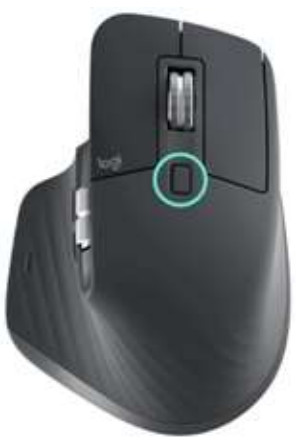
Per defecte, el canvi de mode s'assigna al botó situat a la part superior del ratolí
Al programari Logitech Options+, podeu decidir desactivar el canvi intel·ligent si preferiu mantenir-vos en un sol mode de desplaçament i canviar sempre manualment. També podeu ajustar la sensibilitat del canvi intel·ligent, que canviarà la velocitat necessària per canviar automàticament al gir lliure.

Roda de polze
 Desplaceu-vos de costat a costat sense esforç amb un cop del polze.
Instal·leu el programari Logitech Options+ per ampliar les capacitats de la roda i molt més:
- Ajusteu la velocitat i la direcció de desplaçament de la roda
- Activa la configuració específica de l'aplicació per a la roda
• Ampliar Microsoft Word i PowerPoint
• Ajusteu la mida del pinzell a Adobe Photoshop
• Navegueu per la vostra línia de temps a Adobe Premiere Pro
• Canvia entre pestanyes al navegador
• Ajusta el volum
• Assigna tecles personalitzades a la rotació de la roda (amunt i avall)
Instal·leu el programari Logitech Options + per activar els gestos.

Per utilitzar el botó de gestos:
- Manteniu premut el botó de gestos mentre moveu el ratolí cap a l'esquerra, dreta, amunt o avall.
Botó de gestos Windows 10 Mac OS Premsa única O Tasca View O Control de missió Mantingueu premut i baixeu ↓ Menú d'inici ↓ Control de missió Mantingueu-vos i munteu cap amunt ↑ Mostra / amaga l’escriptori ↑ App Expose Mantingueu premut i moveu cap a la dreta → Canvia entre escriptoris → Canvia entre escriptoris Mantingueu premut i moveu-vos cap a l'esquerra ← Canvia entre escriptoris ← Canvia entre escriptoris
Podeu utilitzar gestos per a la navegació a l'escriptori, la gestió d'aplicacions, la panoràmica i molt més. Podeu assignar fins a cinc accions diferents al botó de gest. O assigneu gestos a altres botons MX Master 3S, inclòs el botó central o el botó de canvi manual.
Convenientment situats, els botons enrere i endavant milloren la navegació i simplifiquen les tasques.

Per avançar i avançar:
- Premeu el botó enrere o endavant per navegar web o pàgines del document, depenent de la ubicació del punter del ratolí.
NOTA: Al Mac, habilitar els botons enrere/endavant requereix la instal·lació del programari Logitech Options+.
Instal·leu el programari Logitech Options+ per desbloquejar noves capacitats per als botons enrere/endavant
A més d'habilitar els botons per utilitzar-los amb Mac, el programari Logitech Options+ us permet assignar altres funcions útils als botons, com ara desfer/refer, navegació del sistema operatiu, zoom, pujar/baixar el volum i molt més.
Sensor de camp fosc de 8000 DPI
Instal·leu el programari Logitech Options+ per habilitar les noves capacitats del sensor Darkfield 8000 DPI
Per defecte, l'MX Master 3S té una configuració de 1000 DPI
Al programari Logitech Options+, podeu ampliar el rang del sensor fins a 8000 DPI.
Habilitar aquesta opció us permetrà treballar més ràpid i amb més precisió, la qual cosa us permetrà ajustar la velocitat del punter perquè coincideixi amb els monitors d'alta resolució.

Configuració específica de l'aplicació
Els botons del ratolí es poden assignar per realitzar diferents funcions per a diferents aplicacions. Per exemple, podeu assignar la roda del polze per fer el desplaçament horitzontal a Microsoft Excel i fer zoom a Microsoft PowerPoint.
Quan instal·leu Logitech options+, tindreu la possibilitat d'instal·lar configuracions específiques de l'aplicació predefinides que adoptaran el comportament del botó del ratolí per optimitzar-lo a les aplicacions seleccionades.
Aquí teniu la configuració específica de l'aplicació que hem creat per a vosaltres:

| 1 | 2 | 3 | 4 |
| Configuració per defecte | Botó del mig | Desplaçament horitzontal | Endavant enrere / |
| Navegador (Chrome, Edge, Safari) |
Obriu linkinanewtab | Canvia entre pestanyes | Endarrere / Endavant |
| MICrosoft Excel | Pan (101 i mou el ratolí) |
Desplaçament horitzontal | Desfer/Refer |
| MICrosoft Word | Pan (4014 i mou el ratolí) |
Zoom | Desfer/Refer |
| Adobe Photoshop | Pan (11014 i mou el ratolí) |
Mida del pinzell | Desfer/Refer |
| Adobe Premiere Pro. | Pan (1114 oo mou el ratolí) |
Navegació horitzontal de la línia de temps | Desfer/Refer |
| Apple Final Cut Pro | Pan (1414 i moveu el ratolí) |
Navegació horitzontal de la línia de temps | Desfer/Refer |
Amb aquesta configuració, el botó de gestos i el botó de canvi de mode de la roda mantenen la mateixa funcionalitat a totes les aplicacions.
Cadascun d'aquests paràmetres es pot personalitzar manualment, per a qualsevol aplicació

Flux
Treballeu en diversos ordinadors amb un sol MX Master 35.
Amb Logitech Flow, podeu utilitzar el cursor del ratolí per passar d'un ordinador a un altre. Fins i tot podeu copiar i enganxar entre ordinadors, i si teniu un teclat Logitech compatible, com ara MX Mechanical, el teclat seguirà el ratolí i canviarà d'ordinador al mateix temps.
Haureu d'instal·lar el programari Logitech Options+ als dos ordinadors i seguir aquestes instruccions.
Bateria

RECÀRREGA MX MASTER 3S
- Connecteu un extrem del cable de càrrega proporcionat al port USB-C del ratolí i l'altre extrem a una font d'alimentació USB.
Un mínim de 3 minuts de càrrega us ofereix prou potència per a un dia complet d'ús. Depenent de com utilitzeu el ratolí, una càrrega completa pot durar fins a 70 dies*
* La durada de la bateria pot variar segons l'usuari i les condicions de funcionament.
VERIFICAR L'ESTAT DE LA PILA
Tres llums LED al costat del ratolí indiquen l'estat de la bateria

Instal·leu el programari Logi Options+ per rebre notificacions d'estat de la bateria, inclosos els avisos de baixa càrrega.
| Color LED | Indicacions |
| Verd | Del 100% al 10% de càrrega |
| Vermell | 10% de càrrega o menys |
| Verd intermitent | Mentre es carrega |
Com netejar el vostre dispositiu
Per netejar el vostre MX Master 35, podeu utilitzar una proporció de 70% d'alcohol isopropílic i 30% d'aigua, tal com es troba a les solucions de neteja habituals.
Altres alcohols causen danys i els CDC no recomana el lleixiu.
Documents/Recursos
 |
logitech MX Master 3S per a Mac [pdfGuia de l'usuari MX Master 3S per a Mac, Master 3S per a Mac, 3S per a Mac, Mac |


