

Guia d'usuari de Logitech Zone True Wireless


CONEIX EL TEU PRODUCTE


QUÈ HI HA A LA CAPSA
1 auriculars esquerre i dret
2 orelles reemplaçables (total de 3 parells):
— Petits àls esquerra i dreta sense aletes orelles
Gels medianos d’orella esquerra i dreta amb aletes d’orella (premuntats als auriculars)
Gels grans per a les orelles esquerra i dreta amb aletes
3 Bossa de viatge de tela
4 Estoig de càrrega sense fil
5 Documentació de l'usuari
6 Receptor USB-A
7 Adaptador USB-C a A
8 cable de càrrega USB-C a A (0 79 peus)

CARREGANT
Càrrega mitjançant cable USB
- Col·loqueu els auriculars a la caixa de càrrega i tanqueu la tapa
- Connecteu l’extrem del cable USB-C al port USB-C de la part frontal de la caixa de càrrega
- Connecteu l'extrem USB-A a l'USB-A per carregar el port de l'ordinador o connecteu l'extrem USB-A a l'adaptador USB-C i connecteu-lo
l'adaptador USB-C al port USB-C de l'ordinador - L'indicador de llum de la caixa serà una llum blanca intermitent per carregar
- L'indicador de llum de carcassa serà de color blanc fix quan estigui completament carregat
- 2 hores 45 minuts per a una càrrega completa dels auriculars
- 3 hores per cobrar el cas complet
— 5 minuts us donaran 2 hores de música (ANC desactivat) - Els auriculars es poden utilitzar amb el receptor i el Bluetooth® vinculats durant la càrrega

Càrrega mitjançant carregador sense fils Qi
- Col·loqueu la funda de càrrega a sobre de qualsevol coixinet de càrrega sense fil Qi * La llum indicadora de la caixa serà una llum blanca intermitent quan es carregui
- El llum indicador de la caixa serà de color blanc fix quan estigui completament carregat
* La base de càrrega sense fils Qi no està inclosa

COM CONFIGURAR EL TEU DISPOSITIU
- Traieu els auriculars de la caixa de càrrega
- Introduïu els auriculars a les orelles

EMPAREIXEU AMB L’ORDINADOR AMB RECEPTOR USB
- USB-A
Introduïu el receptor USB-A al port USB-A de l'ordinador
USB-C
Introduïu el receptor USB-A a l'adaptador USB-C A continuació, introduïu l'adaptador al port USB-C de l'ordinador - Els auriculars es pre-emparellen amb el receptor inclòs a la caixa Un cop emparellats amb èxit, la llum de l'indicador del receptor es mantindrà sòlida

EMPAREIXEU AMB SMARTPHONE VIA BLUETOOTH®
- Premeu el botó de vinculació Bluetooth® a la caixa de càrrega durant 3 segons Llum de l'auricular l'indicador parpellejarà en blanc ràpidament
- Obriu la configuració de Bluetooth® al vostre dispositiu
- Seleccioneu Zone True Wireless en dispositius detectables
- Un cop emparellat amb èxit, l'indicador lluminós es tornarà blanc fix

TROBA EL TEU AJUST PERFECTE
Per obtenir un rendiment optimitzat d’ANC i comoditat, seleccioneu entre les tres mides més grans (S, M, L) per trobar les que millor s’adaptin a les vostres orelles.
- Col·loqueu els auriculars fermament a les orelles. Ajusteu l'angle i la profunditat dels auriculars per obtenir el millor segell i comoditat

- Reduïu la mida si sentiu massa pressió a l’orella o reduïu-la si els auriculars estan massa fluixos
— Nota: és habitual utilitzar gels per a les orelles de mides diferents per a diferents costats de les orelles
- Prova d'ajust
- Els auriculars han de romandre segurs i estretes fins i tot després de sacsejar el cap en totes direccions
- Reprodueix la mateixa música que una comparació justa de l'aïllament del soroll

CONTROLS DE TRUCADA I MÚSICA
| Per a UC: | Situacions de trucades | Situacions no convocatòries | ||
| Acció | Auricular esquerre | Auricular dret | Auricular esquerre | Auricular dret |
 Premsa curta |
Respondre / Finalitzar la trucada | Reproduir / Pausa | — | |
 Premeu 2 segons |
Rebutja la trucada | Següent cançó | ||
 Fes doble toc |
Silencia activat / desactivat | Commutació ANC / Transparència | ||
| Personalitzable en registre de sintonització |
Puja/baixa el volum | |||
| Per a Microsoft Equips: |
Situacions de trucades | Situacions no convocatòries | ||
| Acció | Auricular esquerre | Auricular dret | Auricular esquerre | Auricular dret |
Premsa curta |
Respondre / Finalitzar la trucada | Reproduir / Pausa | Invoca equips | |
Premeu 2 segons |
Rebutja la bobina | Següent cançó | Invoca equips | |
Fes doble toc |
Silencia activat / desactivat | Commutació ANC / Transparència | ||
| Personalitzable en registre de sintonització |
Puja/baixa el volum | |||
Nota:
- Les activitats de Teams només són funcionals quan Teams s’executa en un ordinador desbloquejat
– La funcionalitat de control dels mitjans depèn del tipus d'aplicació
– Les activitats de trucada sempre són la primera prioritat Quan es connecten dos dispositius Bluetooth®, l'últim dispositiu actiu anul·larà l'altre.
Consell: Personalitzacions de botons i controls de Music EQ disponibles a Logi Tune
CANCEL·LACIÓ ACTIVA DEL SOroll (ANC)
L’ANC bloqueja el soroll que us envolta per ajudar-vos a concentrar-vos en la tasca que porteu a terme
- Fes doble toc a l'auricular esquerre o dret en situacions sense trucada per canviar entre el mode ANC i el mode de transparència
- Hi haurà un missatge de veu en activar el mode ANC o Transparència
- També podeu canviar entre el mode ANC i el mode de transparència mitjançant Logi Tune

INDICADOR DE LLUM D’ARBUDES
Control de llums ocupades mitjançant Logi Tune
El llum d'ocupació està desactivat per defecte Per activar-lo:
- Obriu Logi Tune
- Seleccioneu la pestanya "Configuració"
- Feu clic a "Llum ocupat" i seleccioneu "Actiu de trucada"
| Auricular | Estat | |
| Blanc | Parpellejant | Bluetooth® mode d'aparellament |
| Sòlid | Trucada activa * | |

INDICADOR DE LLUM DEL RECEPTOR
| Per a UC: | ||
| Llum | Estat | |
| Blanc | Parpellejant | Trucada entrant |
| Sòlid | Trucada activa | |
| Vermell | Sòlid | Silenci activat |

| Per a equips de Microsoft: | ||
| Llum | Estat | |
| Blanc | Parpellejant | Trucada entrant |
| Sòlid | Trucada activa | |
| Vermell | Sòlid | Silenci activat |
| Lila | Sòlid | Trucades Active Teams amb un altre dispositiu / Sense activitat de trucades / Trucada en espera |

INDICADOR DE LLUM DE CAS
Llum LED esquerra: estat de la bateria de l'auricular esquerre
Llum LED central: estat de la bateria de la caixa de càrrega
Llum LED dreta: estat de la bateria de l'auricular dret

| Estat | Llum | Estat | |
| Endollat a la font d'alimentació | Blanc | Sòlid | Totalment carregat |
| Pulsant | No està completament carregat | ||
| Inserció de cabdells a la caixa | Blanc | Pulsant durant 3 segons | Auricular inserit a la caixa |
| Es prem el botó de la caixa i alliberats (auriculars al Caixa) |
Blanc | Sòlid durant 3 segons | Totalment carregat |
| Pulsant durant 3 segons | Carregant | ||
| Vermell | Sòlid | Bateria de la caixa <20% | |
| Es prem el botó de la caixa i llançats (sense auriculars a el cas) |
Blanc (tots els llums encesos) | Sòlid durant 3 segons | Bateria de la caixa entre el 80 i el 100% |
| Bateria de la caixa entre el 50 i el 79% | |||
| Blanc (llum mitjana i esquerra activada) | |||
| Blanc (només la llum esquerra encesa) | Bateria de la caixa entre el 20 i el 49% | ||
| Vermell | Bateria de la caixa <20% | ||
| Altres | Blanc | Parpellejant | Mode d'aparellament |
| Vermell | Parpelleja mentre es troba en mode de transmissió (OTA) | Actualització del firmware del dispositiu | |
| Pulsant | Error de càrrega | ||
| Blanc | Parpelleja mentre està en mode de sincronització i parpelleja BLANC 3 vegades per confirmar el restabliment de fàbrica |
Restabliment de fàbrica | |

LOGI TUNE
Logi Tune ajuda a augmentar el rendiment dels auriculars amb actualitzacions periòdiques de programari i firmware. Més informació i descàrrega de Logi Tune a
www.logitech.com/tune, l'App Store® d'Apple o la botiga de Google Play™

AJUSTE DEL TO LATERAL
Sidetone us permet escoltar la vostra pròpia veu durant les converses, de manera que sàpiga la intensitat que esteu parlant a Logi Tune, seleccioneu la funció de tons secundaris i ajusteu el dial en conseqüència
- Un nombre més alt significa que escolteu més so extern
- Un nombre inferior significa que escolteu menys so extern
TEMPORITZADOR DE DORMIR AUTOMÀTIC
Per defecte, els auriculars s'apagaran automàticament quan no s'utilitzin durant una hora. Ajusteu el temporitzador de repòs a Logi Tune
RECONEIXEU ELS ORIGINALS
Torneu a connectar els auriculars al receptor mitjançant Logi Tune
- Connecteu el receptor USB-A a l'ordinador
- Obriu Logi Tune
- Seleccioneu el receptor des del tauler
Premeu "Torna a connectar els auriculars" - Per iniciar l'aparellament Bluetooth®, premeu i manteniu premut el botó d'aparellament Bluetooth® de la caixa de càrrega durant 3 segons. L'indicador lluminós del receptor parpellejarà en blanc
- Un cop emparellat amb èxit, l'indicador de llum del receptor es mantindrà de color blanc fix
RESTABLIMENT DE FÀBRICA
- Col·loqueu els auriculars esquerre i dret a la caixa de càrrega
- Premeu el botó de vinculació Bluetooth® a la funda durant 15 segons
- Els indicadors de llum de la caixa parpellejaran 3 vegades en blanc per confirmar el restabliment
DIMENSIONS
Auriculars:
Alçada x Amplada x Profunditat: 15 9 x 27 4 x 26 3 mm
Pes (un parell d’auriculars): 13 g
Estoig de càrrega:
Alçada x Amplada x Profunditat: 25 0 x 39 8 x 74 5 mm
Pes: 46 g
Receptor:
Alçada x Amplada x Profunditat: 21 5 x 13 6 x 6 0 mm
Adaptador:
Alçada x Amplada x Profunditat: 25 2 x 16 5 x 9 5 mm
REQUISITS DEL SISTEMA
Funciona amb aplicacions de trucades comunes a gairebé totes les plataformes i sistemes operatius
Funciona amb ordinadors basats en Windows®, Mac o Chrome™ mitjançant USB-C, USB-A, Bluetooth® i dispositius compatibles amb iOS o Android™ Bluetooth®
ESPECIFICACIONS TÈCNIQUES
Tipus de micròfon: matriu de micròfons MEMS dual omnidireccional amb format de feix més un micròfon cap a l'interior
Resposta de freqüència (auriculars): 20-20kHz (mode de música), 100-8kHz (mode de conversa)
Resposta de freqüència (micròfon): 100-8kHz
Tipus de bateria: bateria incorporada (ions de liti)
Durada de la bateria (temps de conversa): fins a 6 hores (ANC activat), fins a 6 5 hores (ANC apagat)
Durada de la bateria (temps d'escolta): fins a 7 hores (ANC activat), fins a 12 hores (ANC apagat)
Versió Bluetooth®: 5 0
Abast sense fils: fins a 30 m (línia oberta de camp obert) Qi càrrega sense fils habilitada
Cable de càrrega USB-A a C: 0 cm
http://www.logitech.com/support/zonetruewireless
© 2021 Logitech Logitech, Logi i el logotip de Logitech són marques comercials o marques registrades de Logitech Europe SA i/o les seves filials als Estats Units i a altres països. Apple i el logotip d'Apple són marques comercials d'Apple Inc, registrades als EUA i altres països i regions App Store és una marca de servei d'Apple Inc. Google Play i el logotip de Google Play són marques comercials de Google LLC. La marca i els logotips Bluetooth® són marques comercials registrades propietat de Bluetooth SIG, Inc i qualsevol ús d'aquestes marques per part de Logitech és sota llicència.
Llegeix més sobre aquest manual
https://www.logitech.com/en-us/products/headsets/zone-true-wireless-earbuds.985-001081.html
Preguntes freqüents: preguntes i preguntes freqüents
GUIA DE CONFIGURACIÓ DEL MAQUINARI
Per comprovar si hi ha actualitzacions i aplicar-les al vostre Zone True Wireless, haureu de descarregar i instal·lar l'aplicació Logi Tune Desktop aquí.
A l'aplicació Logi Tune, aneu a Configuració i Sobre els auriculars, busca "Actualització disponible” a la part inferior de la pantalla i feu-hi clic per executar l'actualització.
Zone True Wireless funciona amb Logi Tune Desktop mitjançant Bluetooth, USB-C i connexió A.
Nota: Zone True Wireless funciona amb Logi Tune Desktop mitjançant Bluetooth, USB-C i connexió A.
Zone True Wireless es pot connectar a dos dispositius simultàniament:
- Quan ja esteu connectat a un dispositiu, premeu el botó de vinculació Bluetooth a la caixa de càrrega i enllaçeu-lo amb un segon dispositiu
– Quan esteu connectat a dos dispositius, heu de desconnectar un dispositiu per enllaçar-lo amb un altre dispositiu (sincronitzar-lo prement el botó Bluetooth de la caixa de càrrega).
– Quan esteu connectat a un dongle, el dongle és sempre una de les vostres dues connexions
Les trucades telefòniques o videotrucades sempre tenen prioritat. Si esteu en una videotrucada, podeu seleccionar acceptar o rebutjar les trucades entrants. Si esteu escoltant música, heu d'aturar la font de música que esteu reproduint per reproduir-la des d'una font de música nova.
GUIA DE CONFIGURACIÓ DEL PROGRAMARI
No, Zone True Wireless utilitza controladors inclosos al vostre sistema operatiu i no necessiten programari addicional per executar-se.
RESOLUCIÓ DE PROBLEMES DE CONNECTIVITAT
1. El vostre Zone True Wireless s'hauria de tornar a connectar automàticament si el vostre senyal de Bluetooth es perd durant una trucada. Si no ho fa, només calen uns quants passos per tornar-lo a connectar:
Torneu a posar la vostra Zone True Wireless a la caixa de càrrega.
2. Després d'un minut, torneu a treure Zone True Wireless de la funda de càrrega i espereu que es connecti.
3. Si això no resol el problema, és possible que hàgiu de reiniciar la connexió Bluetooth del telèfon:
- Configura el teu telèfon en mode avió.
– Espereu deu segons i desactiveu el mode avió.
– Si el vostre Zone True Wireless encara no es torna a connectar, obriu la configuració del telèfon i toqueu Bluetooth.
– Toqueu el vostre Zone True Wireless a la llista de dispositius coneguts disponibles.
Per obtenir més assistència, utilitzeu el botó "Contacteu amb nosaltres" al menú de l'esquerra per connectar-vos amb un agent de ProSupport.
– Assegureu-vos de treure els brots de la funda, comproveu si el LED del receptor està encès o no
– Si el LED no està encès, mentre que Zone True Wireless està fora de la caixa, connecteu/desendolleu el vostre receptor. A continuació, torneu a posar els auriculars a la funda. Espereu 15 segons i obriu la caixa
– Si el LED encara no està encès, intenteu connectar el receptor a un altre port USB
– Si el LED encara no està encès, feu un restabliment de fàbrica
Si el LED encara no està encès, podeu intentar reparar el receptor registre de sintonització
Hi ha un problema conegut amb Bluetooth Profiles quan utilitzeu PC Windows 10. Windows 10, versió 21H2 està disponible per als usuaris amb dispositius seleccionats amb Windows 10, versions 2004 i posteriors que cerquin manualment "Buscar actualitzacions" mitjançant Windows Update (enllaç). Si us plau, actualitzeu el vostre Windows a 21H2, reinicieu el vostre PC i comproveu si aquest problema es torna a produir.
Si utilitzeu una connexió Bluetooth, intenteu connectar-vos amb el receptor.
RESOLUCIÓ DE PROBLEMES DE MAQUINARI
Primer, poseu els dos auriculars a la caixa de càrrega i assegureu-vos que tots dos es carreguen. A continuació, traieu-los i comproveu si funcionen correctament. Si algun dels auriculars encara no funciona, seguiu aquests passos per restablir Zone True Wireless:
– Col·loqueu els dos auriculars a la caixa de càrrega i espereu cinc segons.
– Després de cinc segons, traieu-los de la caixa de càrrega i comproveu si esteu connectats als dos auriculars.
– Si un dels auriculars encara no funciona, torneu a col·locar Zone True Wireless i carregueu-lo durant quinze minuts connectant la funda de càrrega a l'alimentació USB.
Després de quinze minuts, traieu Zone True Wireless de la caixa de càrrega i comproveu si esteu connectat als dos auriculars.
– Si això encara no resol el problema, torneu a posar Zone True Wireless a la carcassa i desvinculeu el dispositiu Bluetooth.
– Vinculeu el vostre Zone True Wireless una vegada més amb el vostre dispositiu i comproveu si esteu connectat als dos auriculars.
– Si això encara no resol el problema, proveu de restablir la configuració de fàbrica.
Si encara teniu problemes de connexió, poseu-vos en contacte amb el nostre servei d'assistència.
Si us plau, utilitzeu el procediment següent per restablir les dades de fàbrica:
1. Col·loqueu els auriculars esquerre i dret a la caixa de càrrega.
2. Premeu llargament el botó de vinculació Bluetooth® a la funda. L'indicador de llum de la caixa central parpellejarà en blanc.
3. Els tres indicadors de llum de la caixa parpellejaran en blanc per confirmar el restabliment.
Si heu connectat el receptor USB a un port USB i, fins i tot després d'uns minuts, el dispositiu no es reconeix al sistema o no apareix a les vostres aplicacions, proveu el següent per assegurar-vos que es tracta d'un problema de connexió en lloc de problemes amb el vostre maquinari:
– Comproveu la vostra configuració: la connexió està connectada de manera segura i correcta?
– Proveu un port USB diferent: de vegades un port USB del vostre sistema pot tenir un problema.
– Proveu un altre dispositiu: Zone True Wireless funciona bé en un altre sistema?
– Si està connectat mitjançant un adaptador o concentrador USB, proveu de connectar-lo directament a un port USB: és possible que alguns concentradors o extensors externs no tinguin l'alimentació o les especificacions adequades per admetre el vostre dispositiu.
- Intenta reiniciar el dispositiu.
Per a Windows:
Obriu el Gestor de dispositius per comprovar que el controlador està instal·lat correctament
Per accedir al Gestor de dispositius:
– Feu clic a la icona Inici de Windows > escriviu "Gestor de dispositius" a la barra de cerca
– Al Gestor de dispositius, feu clic a Controladors de so, vídeo i jocs i confirmeu si la Zona – – True Wireless apareix a la llista.
– Si els vostres auriculars no apareixen a la llista – Comproveu si Windows Update està habilitat. Windows Update és un servei de Microsoft que baixa i instal·la automàticament actualitzacions a través d'Internet al sistema operatiu.
Per comprovar la configuració de Windows Update:
– Feu clic a la icona Inici de Windows > Escriviu "Windows Update" al camp de cerca - Assegureu-vos que Windows Update estigui habilitat.
NOTA: La configuració de Windows Update pot ser controlada per l'administrador del vostre sistema si treballeu en un entorn professional o corporatiu. És possible que hàgiu de contactar amb el vostre departament de TI per obtenir ajuda.
Per a macOS:
- Seleccioneu la icona d'Apple a la part superior esquerra de la pantalla.
– Seleccioneu Sobre aquest Mac al menú desplegable i, a continuació, Informe del sistema al quadre emergent.
– A l'informe del sistema, si els auriculars es reconeixen correctament, apareixeran a Àudio com a Zone True Wireless.
És possible que algunes aplicacions de conferències d'escriptori no admetin completament el silenci i altres controls de trucada quan es connecten mitjançant Bluetooth. Un suggeriment és connectar-se mitjançant el dongle USB inclòs, que proporcionarà una funcionalitat completa.
Passos:
1. Torneu a instal·lar el controlador d'àudio a l'ordinador d'acord amb els procediments de reinstal·lació o actualització del controlador de Microsoft.
2. Per desinstal·lar el controlador d'àudio Zone True Wireless, aneu al Gestor de dispositius. A Controladors de so, vídeo i jocs, cerqueu Zone True Wireless i feu clic amb el botó dret del ratolí per desinstal·lar el dispositiu.
3. Desconnecteu i torneu a connectar el receptor i/o desconnecteu i torneu a connectar Zone True Wireless.
A la nova plataforma d'Intel (Tiger Lake), és possible que s'hagin d'actualitzar els controladors d'àudio per minimitzar els problemes d'àudio.
Passos:
1. Torneu a instal·lar/actualitzar el controlador d'àudio a l'ordinador segons el Torneu a instal·lar el controlador o actualitzeu el controlador procediments de Microsoft.
2. Per desinstal·lar el controlador d'àudio Zone True Wireless, aneu al Gestor de dispositius. A Controladors de so, vídeo i jocs, cerqueu Zone True Wireless i feu clic amb el botó dret del ratolí per desinstal·lar el dispositiu.
3. Desconnecteu i torneu a connectar el receptor i/o desconnecteu i torneu a connectar Zone True Wireless.
Assegureu-vos que esteu prement el botó (esquerra o dreta) a la zona central (on la línia porpra es troba a la dreta o en una àrea similar a l'esquerra) i no toqueu.
Assegureu-vos que esteu connectat a un dispositiu i que aquest respon.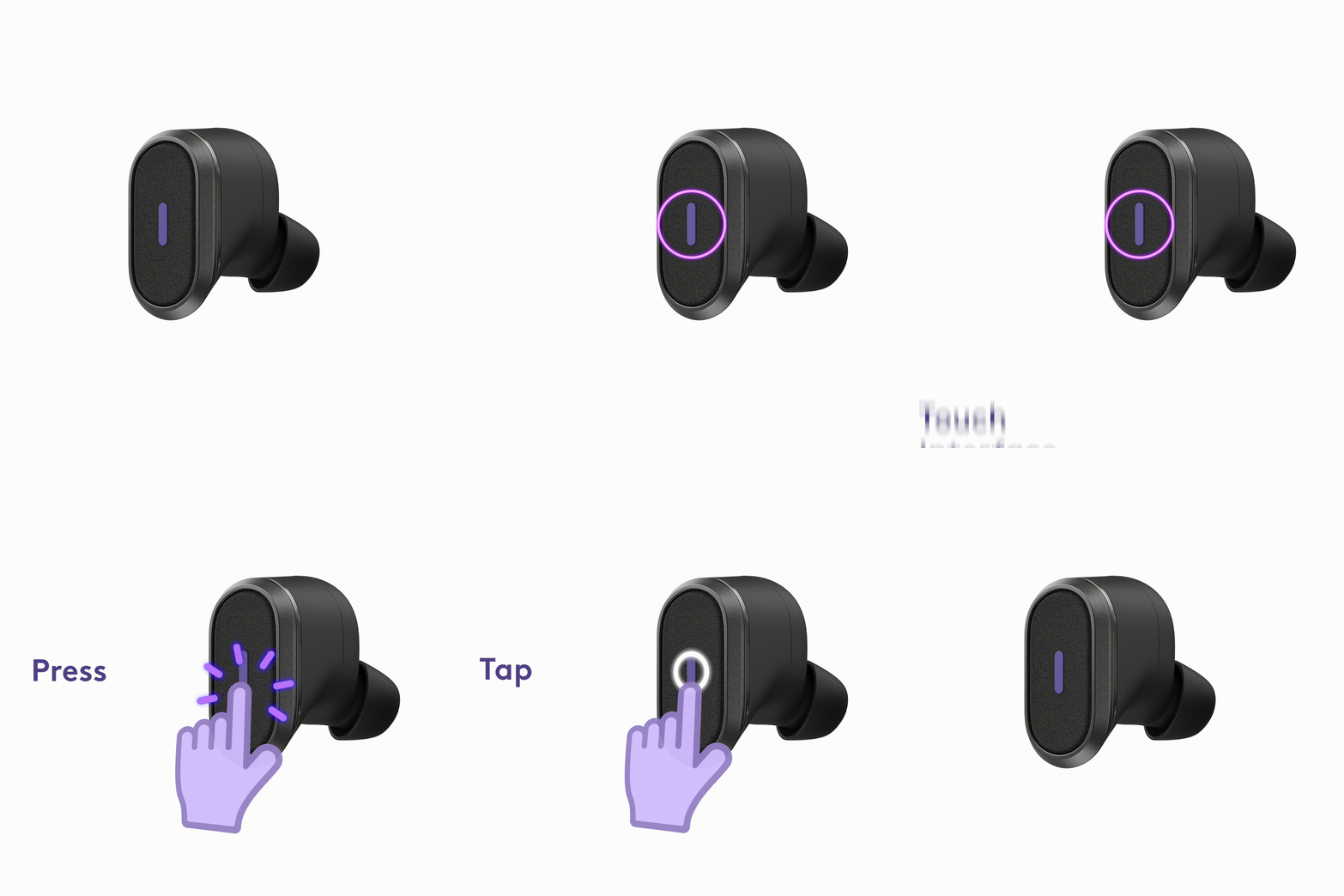
1. Assegureu-vos que teniu una bona connexió a Internet, comproveu la vostra connexió de velocitat a Internet.
– Si la vostra velocitat d'Internet és baixa, podeu considerar desactivar el vídeo durant la trucada.
2. Pot ser perquè esteu massa lluny del vostre receptor o perquè la línia de visió directa del vostre receptor està bloquejada
1. Assegureu-vos que el servei de col·laboració de vídeo que utilitzeu sigui compatible amb Zone True Wireless.
2. Assegureu-vos que esteu connectant el vostre dongle al vostre ordinador portàtil.
– Si això no funciona, si us plau, sortiu de l'aplicació client i torneu.
– Si això encara no funciona, canvieu la font d'àudio.
Documents/Recursos
 |
Logitech Zone True Wireless [pdfGuia de l'usuari ZONA TRUE SENSE FIL |
 |
Logitech Zone True Wireless [pdfGuia de l'usuari Zone True Wireless, Zone, True Wireless, Wireless |
 |
Logitech Zone True Wireless [pdfGuia de l'usuari Zone True Wireless, Zone, True Wireless, Wireless |


