

 Guia d'usuari
 Eina de prova
Programari d'eina de prova

Introducció al programari
L'eina de prova ofereix una àmplia gamma de patrons de prova per facilitar les proves de pantalla, incloses les avaluacions dels efectes de la pantalla, l'envelliment, la identificació de problemes i molt més.
Patrons de prova
2.1 Establir la finestra de prova
Obriu l'eina de prova i realitzeu les operacions corresponents per completar la configuració de la finestra.
Figura 2-1 Configuració de la finestra
- Afegeix finestra
Feu clic a la part dreta de la pestanya de la finestra per afegir una nova finestra. El nom de la finestra no es pot canviar.
 - Suprimeix la finestra
Feu clic a la dreta al nom de la finestra per eliminar-la. La finestra 1 és la finestra predeterminada i no es pot suprimir.
 - Ajusteu la posició de la finestra
− Ajusteu els valors de X i Y per ajustar les coordenades de la finestra.
− Arrossegueu la finestra directament a la posició desitjada.
− Feu clic a la quadrícula amb el quadrat de la imatge següent per ajustar la finestra a la posició corresponent a la pantalla.
- Ajusteu la mida de la finestra
− Ajusteu els valors de W i H per ajustar l'amplada i l'alçada de la finestra.
− Ajusteu la mida de la finestra directament arrossegant-ne les vores.
− Feu doble clic a la finestra per entrar/sortir de la pantalla completa.
− Feu clic al centre de la imatge següent per maximitzar la finestra actual.
 - Amaga/Mostra la finestra
Per amagar la finestra actual, seleccioneu l'opció Amaga. Per mostrar la finestra, simplement deseleccioneu l'opció Amaga. - Bloquejar/Desbloquejar la finestra
Per evitar modificacions a la finestra actual, seleccioneu l'opció Bloquejar. Per desbloquejar, feu clic amb el botó dret a la finestra i deseleccioneu Bloquejar al menú emergent.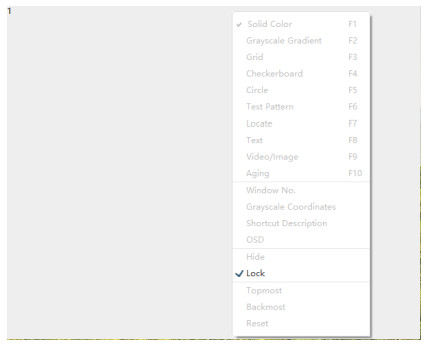
- El més amunt/el més enrere
Feu clic a Topmost per portar la finestra actual al davant; feu clic al fons per enviar la finestra actual a la part posterior. - Visualització en pantalla
Feu clic a l'OSD per obrir un quadre de diàleg emergent on podeu definir el contingut de visualització a la pantalla i les seves propietats. - Restableix
Feu clic a Restableix per restaurar la posició i la mida de la finestra actual als valors predeterminats.
2.2 Establir el patró de prova
L'eina de prova ofereix una àmplia gamma de patrons de prova. Si us plau, configureu la configuració segons les vostres necessitats.
Color sòlid
Estableix el mètode d'ajust de color (personalitzable) i d'escala de grisos per provar la precisió del color que es mostra a la pantalla.
Mètode d'ajust de l'escala de grisos:
- Manual: arrossegueu el control lliscant per ajustar l'escala de grisos manualment.
- Incremental: defineix el mètode d'increment de l'escala de grisos i l'interval de transició. Feu clic a Inicia per activar els canvis automàtics.
Figura 2-2 Configuració de color sòlid i el patró corresponent  Gradient en escala de grisos
Estableix les propietats del patró, com ara el color de la pantalla, l'estirament del degradat, l'alçada de la ratlla, els nivells, la direcció del degradat, la direcció del moviment i la velocitat per provar la uniformitat del degradat en escala de grisos a la pantalla.
Activa el grup a  , on podeu seleccionar el nombre desitjat de nivells per agrupar i la disposició de la pantalla.
Figura 2-3 Configuració del degradat en escala de grisos i el patró corresponent  Quadrícula
Estableix el color, el tipus, l'amplada de la línia, l'espaiat, el color de fons, l'escala de grisos, la velocitat i la direcció de moviment de les línies de la quadrícula per provar els efectes de visualització en diferents angles de la pantalla i realitzar una prova senzilla de píxels morts.
Figura 2-4 Configuració de la quadrícula i el patró corresponent  Tauler d'escacs
Estableix el color de la quadrícula, la mida de la quadrícula, el color de fons, l'escala de grisos, la direcció de moviment i la velocitat de moviment per examinar el nivell d'acoblament de la pantalla de visualització.
Figura 2-5 Configuració del tauler d'escacs i el patró corresponent  Cercle
Establiu el color, l'amplada de la línia, l'espaiat, el color de fons, l'escala de grisos, la direcció de moviment i la velocitat de moviment per examinar el nivell de fantasma de la pantalla.
Figura 2-6 Configuració del cercle i el patró corresponent  Patró de prova
Estableix el tipus de patró, l'amplada de la ratlla, l'angle de rotació, la direcció del moviment, l'escala de grisos i la velocitat per provar l'efecte de visualització a la pantalla i els resultats de la càmera.
Figura 2-7 Configuració del patró de prova i el patró corresponent  Localitza
Configureu un patró de prova que correspongui a les posicions reals dels armaris i dels mòduls. El patró
inclou números d'armari, vores d'armari i vores de mòduls per examinar la precisió del grup de dades.
- Mòdul: estableix l'amplada i l'alçada dels mòduls i l'amplada i el color de les línies del mòdul.
- Mòdul carregat de targeta de recepció: establiu el nombre de files i columnes de l'armari i l'amplada i el color de les línies.
- Número: establiu la fila inicial i la columna inicial del número de l'armari, la mida de la lletra i el color de la font.
- Altres: establiu l'ordre del número de l'armari i el fons.
Figura 2-8 Localitzeu la configuració i el patró corresponent  Text
Text
Establiu el nom de la lletra, la mida de la lletra, la negreta, la cursiva, el subratllat, l'alineació, l'espaiat, el color del text, el color de fons i el contingut del text.
Figura 2-9 Configuració del text i el patró corresponent  Vídeo/Imatge
Configureu la llista de reproducció i ajusteu la configuració de reproducció de vídeos i imatges per dur a terme proves d'envelliment de vídeo o avaluar els efectes de visualització.
 Nota
Nota
- Els vídeos de 4K a 8K només es poden reproduir en una finestra alhora i no es poden reproduir en diverses finestres simultàniament.
- La suavitat de la reproducció de vídeo està relacionada amb el rendiment del maquinari de l'ordinador.
- La funció de reproducció de vídeo està pensada exclusivament per a proves de pantalla i no es pot utilitzar per a la reproducció de vídeo comercial o professional.
Podeu realitzar les operacions següents segons sigui necessari:
- Afegeix vídeo/imatge: feu clic a Afegeix i seleccioneu un vídeo o una imatge al quadre de diàleg emergent i, a continuació, feu clic a Obre per afegir-lo a la llista de reproducció.
- Establir bucle: seleccioneu Repetir llista o Repetir un al menú desplegable. Això us permetrà reproduir el vídeo o la imatge per la llista de reproducció en conjunt o per un únic element.
- Ajustar file índex: feu clic
 or
or  per ajustar el file índex a la llista.
 - Eliminar file: Feu clic
 per eliminar el file de la llista.
 - Estableix els paràmetres de reproducció: especifiqueu el mode de visualització i la durada de la imatge, així com el mode de visualització del vídeo, el progrés de la reproducció i la funcionalitat de pausa/reproducció.
- Jugar a file: Feu clic a l'objectiu file per iniciar la reproducció. El que es juga actualment file serà indicat per la
 es mostra al costat filenom.
 - Posa en pausa la reproducció: durant la reproducció de vídeo, fes clic
 a la part dreta del progrés de la reproducció per fer una pausa i
  es mostrarà la icona a la part dreta del nom del vídeo.
 - Reprendre la reproducció: feu clic
 a la part dreta del progrés de reproducció per reprendre.
Figura 2-10 Configuració de vídeo/imatge  Envelliment
Estableix el color i la durada dels patrons de color sòlid, el tipus i l'interval de transició dels patrons de degradat en escala de grisos i el tipus, l'interval de transició, l'escala de grisos i la velocitat dels patrons de quadrícula. Aquesta funció està dissenyada per dur a terme proves d'envelliment en LED mitjançant la reproducció contínua i per a proves d'envelliment a la font d'alimentació de l'armari mitjançant patrons de parpelleig en blanc i negre que indueixen polsos de corrent.
La durada de la prova d'envelliment i els temps de repetició del patró es mostraran a la interfície del programari. Per restablir, només cal que feu clic a Restableix.
Figura 2-11 Configuració d'envelliment i el patró corresponent 
Configuració del programari
Feu clic a Configuració a l'extrem inferior esquerre de la interfície i, a continuació, personalitzeu les opcions de l'eina de prova.
Figura 3-1 Configuració 
- Canvia la pell
Per canviar l'aparença visual, només cal que feu clic al tema de la pell que us interessa. - Canvia l'idioma
Per seleccionar l'idioma, trieu 中文 o anglès per canviar a l'idioma corresponent. - Comproveu l'entorn d'execució
A view informació pertinent sobre l'entorn operatiu del programari, com ara el sistema operatiu, la IP local i la versió de DirectX, feu clic a Comprova per obrir un quadre de diàleg amb els detalls. - View tecles de drecera
View les instruccions per a les tecles de drecera del teclat. - View informació de copyright
View la informació de copyright del programari.
Copyright © 2023 Xi'an NovaStar Tech Co., Ltd. Tots els drets reservats.
Cap part d'aquest document no es pot copiar, reproduir, extreure o transmetre de cap forma ni per cap mitjà sense el consentiment previ per escrit de Xi'an NovaStar Tech Co., Ltd.
Marca registrada
NOVA)STAR és una marca comercial de Xi'an NovaStar Tech Co., Ltd.
Declaració
Gràcies per triar el producte de NovaStar. Aquest document està pensat per ajudar-vos a comprendre i utilitzar el producte. Per a la precisió i la fiabilitat, NovaStar pot fer millores i/o canvis en aquest document en qualsevol moment i sense previ avís. Si teniu problemes d'ús o teniu algun suggeriment, poseu-vos en contacte amb nosaltres a través de la informació de contacte que s'ofereix en aquest document. Farem tot el possible per resoldre qualsevol problema, així com avaluar i implementar qualsevol suggeriment.
Oficial weblloc
www.novastar.tech
Suport tècnic
support@novastar.tech
Documents/Recursos
 |
Programari d'eina de prova NOVASTAR [pdfGuia de l'usuari Programari d'eines de prova, programari d'eines, programari |