


Guia d'usuari
CLAU DE LLANÇA

Precaució:
El funcionament normal d’aquest producte es pot veure afectat per una forta descàrrega electrostàtica (ESD).
En cas que això passi, simplement restableix la unitat traient i tornant a connectar el cable USB. El funcionament normal hauria de tornar.
Marques comercials
La marca comercial Novation és propietat de Focusrite Audio Engineering Ltd. Totes les altres marques, productes i noms d’empreses i qualsevol altre nom registrat o marca comercial esmentada en aquest manual pertanyen als seus respectius propietaris.
Exempció de responsabilitat
Novation ha pres tots els passos possibles per garantir que la informació que es proporciona aquí sigui correcta i completa. En cap cas, Novation pot assumir cap responsabilitat per qualsevol pèrdua o dany al propietari de l’equip, a tercers o a qualsevol equip que pugui resultar de l’ús d’aquest manual o de l’equip que descriu. La informació proporcionada en aquest document es pot modificar en qualsevol moment sense previ avís. Les especificacions i l’aspecte poden diferir de les llistades i il·lustrades.
Avisos legals i de copyright
Novation és una marca comercial registrada de Focusrite Audio Engineering Limited. Launchkey MK3 és una marca comercial de Focusrite Audio Engineering Plc.
2019 © Focusrite Audio Engineering Limited. Tots els drets reservats.
Novation
Tel: +44 1494 462246
Fax: +44 1494 459920
Una divisió de Focusrite Audio Engineering Ltd.
Windsor House, carretera autopista
correu electrònic: sales@novationmusic.com
Web: www.novationmusic.com
Cressex Business Park, High Wycombe
Buckinghamshire, HP12 3FX
Regne Unit
Guia de l'usuari versió V1.02
Introducció
Launchkey [MK3] és el controlador MIDI intuïtiu i completament integrat de Novation per crear pistes a Ableton Live, dissenyat per oferir-vos tot el que necessiteu per crear i reproduir la vostra música. Creat per a creadors de totes les capacitats, Launchkey us ofereix eines inspiradores per ampliar el vostre vocabulari musical.
Launchkey us proporciona un accés inigualable a les funcions d'Ableton Live, incloses les captures MIDI, el braç de seguiment, la quantització, els controls de clic i bucle. No utilitzeu Ableton Live? No hi ha cap problema, Launchkey també té una integració completa amb Logic and Reason, a més de funcionalitats pròpies de tots els DAW, inclosos Studio One, Cubase i Pro Tools, mitjançant HUI.
Les funcions inspiradores inclouen els modes d’escala i d’acord i un potent arpegiador, que junts amplien les vostres capacitats musicals i us permeten crear de noves maneres. El mode d’escala transposa les tecles i els blocs reproduïts a notes de l’escala seleccionada; els modes d’acords permeten activar acords complexos amb un dit, mentre que el potent arpegiador fa que les melodies es moguin.
Launchkey també funciona de forma autònoma; la sortida MIDI de cinc pins de mida completa funciona amb qualsevol dispositiu compatible amb MIDI. Utilitzeu Novation Components per actualitzar el microprogramari i configurar els modes personalitzats. Us recomanem que actualitzeu el microprogramari immediatament perquè la tecla de llançament estigui actualitzada i amb totes les funcions.
Característiques clau
- Dissenyat per Ableton Live: accés immediat a tots els controls que necessiteu.
- Suport addicional DAW: integració completa amb Logic and Reason, funcionalitat pròpia de Studio One, Cubase, Pro Tools i molt més mitjançant HUI.
- Produeix i realitza: teclat sensible a la velocitat de 25, 37, 49 o 61 notes i 16 coixinets retroiluminats RGB sensibles a la velocitat
- Dóna forma al teu so: ajusta perfectament els instruments i els efectes mitjançant vuit codificadors rotatius i 9 faders (només Launchkey 49 i 61)
- Assigneu automàticament les escales a les tecles: no premeu mai una nota equivocada
- Sigueu creatiu: els modes de tres acords us permeten activar acords amb un dit, el potent arpegiador fa que les melodies es moguin
- Transport i control del mesclador: operen directament la reproducció, gravació, panoràmica, silenci i enviament
- Connecteu-vos al vostre maquinari: la sortida MIDI de 5 pins funciona amb qualsevol dispositiu compatible amb MIDI
- Controleu qualsevol cosa MIDI: creeu mapes personalitzats per a qualsevol equipament de rendiment o estudi mitjançant Novation Components
- Fes música immediatament: Ableton Live Lite, instruments virtuals i efectes plugins, i sampels paquets inclosos
Contingut de la caixa
- Launchkey 25, 37, 49 o 61
- Cable USB tipus A a B (1.5 metres)
- Instruccions de seguretat
Primers passos
L '"Eina d'inici fàcil" proporciona una guia pas a pas per configurar la tecla de llançament. Aquesta senzilla eina en línia us guiarà durant el procés de registre del dispositiu i accés al paquet de programari.
Quan connecteu Launchkey al vostre ordinador, apareixerà com a dispositiu d'emmagatzematge massiu (MSD), igual que una unitat USB. Obriu la unitat i, a continuació, obriu "Feu clic aquí per començar". regla. Això obrirà l'eina EasyStart al vostre web navegador.


Suport
Per obtenir informació i assistència addicionals, visiteu el Centre d’ajuda de Novation.
Característiques específiques del model
Hi ha 25, 37, 49 i 61 versions clau de Launchkey. A continuació es detallen les diferències entre els dispositius i es detallen les funcions específiques del model en aquesta guia.

S'ha acabat el maquinariview


Connectant-se
Connexió de Launchkey amb un ordinador
La tecla de llançament funciona amb bus USB, és a dir, s’encén tan bon punt la connecteu a l’ordinador amb un cable USB. Quan connecteu Launchkey per primera vegada, visiteu Components per assegurar-vos que teniu el firmware més recent. Això us assegurarà que tingueu habilitades totes les funcions més recents.
Nota: Quan connecteu Launchkey a un Mac, se us pot mostrar l'Assistent de configuració del teclat. Això es deu al fet que Launchkey també funciona com un dispositiu de teclat d’ordinador per tal d’habilitar la funcionalitat de Navegació. L’assistent de configuració del teclat simplement es pot acomiadar.

Connexió de la tecla de llançament amb instruments externs habilitats MIDI
Si voleu utilitzar el sòcol DIN de 5 pins per a la sortida MIDI del Launchkey sense ordinador, podeu alimentar la unitat amb una font d’alimentació USB estàndard (5 V CC, mínim 500 mA).

Treballar amb Ableton Live
La Launchkey està dissenyada per funcionar perfectament amb Ableton Live, oferint una integració profunda a través de potents controls de producció i rendiment immediatament. A més, podeu modificar la tecla de llançament per adaptar-la a les vostres necessitats amb els modes personalitzats. A continuació es detalla la funcionalitat de Launchkey amb Ableton Live
Instal·lació
Si ja teniu Ableton Live 10, tot el que heu de fer és obrir el programa i connectar la tecla de llançament. Si encara no teniu Ableton Live 10, registreu la vostra llançadora a novationmusic.com/
registreu-vos per descarregar i instal·lar la còpia inclosa d'Ableton Live 10 Lite. Si mai no heu utilitzat Ableton Live, us recomanem que visiteu la nostra Eina d'inici fàcil (vegeu "Introducció"). Allà hi trobareu vídeos sobre la instal·lació, les funcions bàsiques del programari i com començar a fer música amb Launchkey.
Configuració
Amb Ableton Live instal·lat, connecteu la tecla de llançament al port USB del vostre Mac o PC. Quan obriu en directe, la tecla de llançament es detectarà automàticament i entrarà en mode de sessió.
Si premeu Maj a la tecla de llançament, els llums del coixinet haurien de semblar a la imatge següent. La fila superior de coixinets (blau) selecciona el comportament o el "Mode" dels pots de dalt, mentre que la fila inferior de coixinets (verda) selecciona el comportament o el mode dels coixinets. Si un teclat és vermell, aquest mode s'assigna als faders (només els models de tecles 49 i 61).

Si els vostres coixinets no s’assemblen a la imatge anterior, haureu de configurar les preferències de la superfície de control de Live. Per fer-ho, cerqueu el menú Preferències "Enllaç / MIDI" a Ableton Live:
Windows: Opcions> Preferències> Enllaç / MIDI
Mac: En directe> Preferències> Enllaç / MIDI

A la pestanya Enllaç / MIDI haurà de copiar la configuració que es mostra més amunt. Primer, seleccioneu Launchkey MK3 al menú Control Surface. A continuació, a Entrada seleccioneu "Launchkey MK3 [...] (LKMK3 DAW OUT)" o Launchkey MK3 MIDI IN2 (Windows) per a la sortida seleccioneu "Launchkey MK3 [...] (LKMK3 DAW IN)". Finalment, feu coincidir la configuració de seguiment, sincronització i control remot.
Si teniu problemes perquè la vostra tecla de llançament funcioni amb Ableton Live, no oblideu visitar la nostra Eina d’inici fàcil per obtenir explicacions en vídeo.
Mode de sessió
El mode de sessió està dissenyat per controlar la sessió d'Ableton Live View. Per accedir al mode Sessió a la tecla d'inici, manteniu premuda la tecla Maj i premeu el botó "Sessió" (teclat inferior esquerre). El tauler de sessió s'hauria d'il·luminar així:

Sessió View és una graella que consta de clips, pistes, i escenes (mostrat a continuació).

El mode de sessió de Launchkey proporciona una graella de 8×2 dels clips de la vostra sessió View. Exampfitxer dels blocs de Launchkey en mode de sessió:

Clips solen ser bucles que contenen notes MIDI o àudio.

Pistes representen instruments virtuals o pistes d'àudio. Els clips MIDI col·locats a les pistes d’instruments es reproduiran a l’instrument assignat a aquesta pista.

Escenes són files de clips. En iniciar una escena, s'iniciaran tots els clips d'aquesta fila. Això vol dir que podeu organitzar els clips en grups horitzontals (entre pistes) per formar una estructura de cançó, iniciant escena rere escena per avançar a través d’una cançó.

Una vegada més, accediu al mode de sessió a la tecla de llançament mantenint premuda la tecla Maj i prement el teclat de sessió (el teclat inferior esquerre).
En el mode de sessió, els coixinets representen la graella de clips que es troba dins del rectangle de colors a la sessió d'Ableton Live View. La imatge següent mostra un rectangle (taronja) que s'estén des de la pista més a l'esquerra fins a la pista mestra:

Qualsevol canvi que feu a la posició o al color del clip a Ableton Live es representarà al mode de sessió de Launchkey. Els coixinets il·luminats indiquen ranures de clip buides.

Podeu navegar per Session View prement els botons ▲▼ i pista ◄ ►.

Més específicament, podeu moure la graella de clips seleccionada actualment (dins del rectangle de colors d'Ableton Live) cap amunt o cap avall. El botó ▲ mou la graella de clips una fila cap amunt. El botó ▼ fa moure la graella de clips una fila cap avall.
Els botons de pista ◄ ► seleccionaran la pista adjacent esquerra o dreta. Això armarà automàticament la pista perquè estigui preparada per rebre MIDI.
Llançament de clips
Prement els coixinets llançarà clips a la ubicació corresponent de la sessió View. Els coixinets parpellejaran de color verd per indicar que s'està reproduint un clip. Si torneu a prémer el coixinet, es reiniciarà el clip i, si premeu un coixinet buit, s'aturarà la reproducció d'aquesta pista.
El menú de quantificació global d’Ableton Live, situat a la part superior de la pantalla en viu, defineix la velocitat amb què s’aturen o es rellançen els clips. Per defecte, s'estableix en 1 barra, però pot anar tan ràpid com 1/32 notes o tan lent com 8 barres. També es pot configurar a "Cap" perquè els clips reaccionin immediatament.

Llançament d'escenes
En prémer el botó Inicia escena (>) s'inicien escenes a Ableton Live. Això vol dir que tots els clips de la fila superior de la quadrícula del bloc començaran junts.

Atura, en solitari, en silenci
Mentre esteu en mode de sessió, és possible canviar la funcionalitat dels 8 coixinets inferiors de manera que ja no iniciïn clips. Això es fa amb el botó Atura, Solo, Silencia.
El botó Atura, Solo, Silencia commuta entre quatre estats diferents que afecten les pistes de les maneres següents:
Atura (vermell) - En aquest estat, prement un teclat a la fila inferior s'aturarà qualsevol clip de la pista corresponent. Les pastilles vermelles brillaran poc si no es reprodueixen pistes.

Solo (blau) - En prémer els coixinets es posaran en solitari les pistes corresponents, és a dir, que només s’escoltaran les pistes amb Solo activat. Les pastilles brillen poc quan les pistes no estan en solitari (és a dir, són silencioses). Les pistes en solitari brillen d’un blau brillant i constant.

Silencia (groc) - Si premeu els coixinets, es silenciaran les pistes corresponents. Els coixinets brillaran poc per a les pistes silenciades, deixant coixinets per a les pistes sense silenciar amb la seva brillantor i color original.

Clips (múltiples) - la quarta premuda (després de canviar per Stop, Solo i Mute) torna a canviar la funció dels coixinets inferiors al mode de sessió predeterminat, on la fila inferior dels coixinets representarà de nou els clips.

Registre
Si premeu aquest botó, s'activa el registre de sessió mentre es troba en mode de sessió. Això us permetrà enregistrar el que esteu reproduint en clips nous, així com sobrepassar els clips existents.
Captura MIDI
En prémer aquest botó s'activa la funció Captura MIDI. Això us permet capturar retrospectivament qualsevol nota MIDI reproduïda recentment a la pista armada amb disc. Això significa que si no esteu gravant, però toqueu alguna cosa que soni molt bé, podeu utilitzar Capture MIDI per enviar-lo directament a un clip.
Quantitzar
Aquest botó quantificarà les notes MIDI al clip actiu actual de la pista seleccionada actualment. Això ajusta les notes MIDI a la graella, ajudant a mantenir-les a temps amb el ritme.
Feu clic
Activa / desactiva el metrònom d'Ableton.
Desfer
Desencadena la funció de desfer.
Arm / Select (només models de 61 i 49 tecles)
El botó "Arm / Select" (ressaltat en vermell a continuació) s'utilitza per configurar la funcionalitat dels 8 "Fader Buttons" (ressaltats a continuació en blau) a les dues pistes de braç, permetent la gravació; o per seleccionar una pista.
Mentre es defineix a Arm (Armat), els botons s’encenen de vermell quan una pista està armada per gravar i es difuminen de vermell quan no.
Els botons il·luminats mostren que no hi ha cap pista associada amb el fader.

Quan estigueu seleccionat, el color dels botons coincidirà amb les pistes de Live. En prémer un botó Fader (ressaltat en blau) se seleccionarà aquesta pista.

Mode de bateria: reproducció i gravació de bateries
Per accedir al mode de bateria, manteniu premut el botó Majús i premeu el teclat de bateria (segon de la part inferior esquerra).
El mode de bateria transforma els coixinets de Launchkey en coixinets de bateria sensibles a la velocitat.

Si es carrega una bateria a la pista en viu seleccionada i la tecla de llançament es troba en mode de bateria, els coixinets il·luminaran el color de la pista. Quan es toquen, els coixinets s’encenen de color verd. Aquests coixinets reproduiran tots els coixinets Drum Rack que siguin visibles a la pantalla del vostre ordinador. En prémer els botons ▲ ▼, es desplaça cap amunt / cap avall pel banc de 128 coixinets del Drum Rack, cada premsa es mou cap amunt o cap avall del bastidor dels bancs de 16.

Quan utilitzeu els bastidors de tambor d’Ableton, el mode de bateria, a part d’activar sons, seleccionarà el bloc de tambors associat a un tambor. Això vol dir que en llançar-se, l’últim bloc de bateries reproduït s’il·lumina en blanc i Ableton Live mostra el bloc de bastidor de bateria seleccionat a la pantalla.
Utilitzant el mesclador d’Ableton Live
Els 8 pots i els 8 faders (només els models clau de 49 i 61) proporcionen un control pràctic sobre el mesclador d’Ableton Live. Això us permet controlar els nivells Volume, Pan, Send A i Send B de les pistes del vostre projecte.
Olles
Els 8 pots (perilles) poden proporcionar un control pràctic i rotatiu sobre els components del mesclador d'Ableton Live. Per evitar salts sobtats de control quan comenceu a girar els pots, hem implementat una funció "Pot Pickup", això vol dir que els pots només començaran a controlar el paràmetre un cop s'hagi mogut a la posició que indica a Live. Per example, si un paràmetre s'estableix a 0 a Live, haureu de girar el pot fins al límit més esquerre perquè es pugui agafar (això es pot desactivar a les preferències de Live). Quan el teu Launchkey estigui connectat a Live, els pots entraran automàticament en el mode de dispositiu, per assignar els pots al mesclador de Live (Volum, Pan, enviaments) manteniu premut el botó Shift i premeu els coixinets etiquetats a la fila superior.
 Volum - Aquest mode us permet controlar els volums de seguiment mitjançant les olles. Per seleccionar aquest mode, manteniu premut el botó Majús i premeu el teclat de volum
Mode panoràmic - Aquest mode us permet controlar els valors de Track Pan mitjançant els pots. Per seleccionar aquest mode, manteniu premut el botó Majús i premeu la tecla Pan.
Mode d'enviament - Aquest mode us permet controlar els valors d’enviaments de pistes mitjançant els pots. Per seleccionar aquest mode, manteniu premut el botó Majús i premeu el teclat Envia. A la primera premsa, els pots s’assignaran a Send A, a la segona premsa s’assignaran a Send B.
Nota: no es pot assignar un mode tant als pots com als faders alhora. Si un mode ja està assignat als Faders, el teclat corresponent apareixerà en vermell mentre es manté premuda la tecla Majúscula, prement un teclat mentre es troba en aquest estat no assignarà els pots a aquest mode.
Faders (només models clau 49 i 61)
Els 9 faders proporcionen un control pràctic i lineal sobre diversos paràmetres del mesclador d'Ableton Live. Per seleccionar un d’aquests modes, mantingueu premut el botó Maj (ressaltat en vermell a continuació) i premeu el botó Fader respectiu (ressaltat en blau a continuació). Quan la tecla de llançament estigui connectada a Live, els faders passaran al mode de volum per defecte. En aquest mode, els primers 8 faders controlen els volums de pista Ableton. El 9è Fader sempre controla el volum principal, independentment del mode seleccionat. Els faders també es poden configurar per controlar els nivells Send A, Send B.

Nota: no es pot assignar un mode tant als pots com als faders alhora. Si un mode ja està assignat als pots, el botó Fader corresponent apareixerà en vermell mentre es mantingui premuda la tecla Majúscula, prement un botó Fader mentre estigui en aquest estat no assignarà els faders a aquest mode.
Mode de dispositiu: navegació i control de dispositius
El mode de dispositiu us permet controlar un "dispositiu" d'Ableton (instruments i efectes d'Ableton o de tercers) en una pista en viu. Quan la tecla de llançament estigui connectada a Live, els pots es sincronitzaran automàticament amb el primer dispositiu de la pista Live actual. El control sobre els dispositius també es pot assignar als Faders (només els models de tecles 3 i 49), per fer-ho primer assegureu-vos que els pots no estiguin assignats al mode de dispositiu (no es pot assignar un mode tant als pots com als faders al mateix temps) a continuació, mantingueu premut el botó Majúscules i premeu el botó del primer Fader. Per tornar a assignar el control dels dispositius a les olles, manteniu premut el botó Majús i premeu el primer teclat de la fila superior.


Si la pista conté un bastidor d’efectes o instruments, els faders o pots assignats se sincronitzaran amb els 8 controls de macro del primer bastidor. La imatge següent mostra un instrument predeterminat de bastidor anomenat "Percussió 1".
En aquest examples 8 olles del teu Launchkey controlen una varietat de paràmetres importants, inclòs sampels volums, estirament i temps d'inici, així com els valors Dry/Wet dels efectes Delay i Reverb.

Si la pista no conté cap bastidor, el mode de dispositiu se sincronitzarà amb una selecció de vuit paràmetres seleccionats del primer dispositiu. Per navegar entre dispositius d'una pista que conté diversos, consulteu "Selecció / bloqueig de dispositiu".
Selecció de dispositiu
El botó "Selecció de dispositiu" us permet navegar pels dispositius d'una pista. Manteniu premut aquest botó per accedir a aquesta funció. Els tambors i els botons de fletxa ▲ ▼ s’il·luminaran de color porpra.

Els botons de fletxa ▲ ▼ es poden utilitzar per navegar pels dispositius. El botó ▲ cap a l'esquerra i ▼ el botó cap a la dreta. Els coixinets us permeten escollir quina pàgina de controls controlarà l'àrea. La pantalla mostra quin dispositiu està seleccionat i el paràmetre que es controla.

Bloqueig del dispositiu
El botó "Bloqueig de dispositiu" manté el dispositiu i els controls seleccionats actualment bloquejats als controls, fins i tot si canvieu la pista seleccionada. El botó s’encén quan aquesta funció està activa.
Per desactivar el bloqueig del dispositiu, torneu a prémer el botó de bloqueig del dispositiu. Si seleccioneu un dispositiu nou mentre el botó de bloqueig de dispositiu està activat, es bloquejarà el control al dispositiu recentment seleccionat.

Funcions de transport
Els botons MIDI que es mostren a continuació ofereixen funcions clau per realitzar i gravar amb Ableton Live.

Jugar - En prémer aquest botó s'iniciarà la reproducció de la pista.
Atura- En prémer aquest botó s’aturarà la reproducció de la pista.
Registre - Si premeu aquest botó, s'activa el registre de sessió mentre es troba en mode de sessió. Això us permetrà enregistrar el que esteu reproduint en clips nous, així com sobrepassar els clips existents.
Bucle - Triggers Loop Switch d'Ableton
Funcions autònomes
Quadrícula
La quadrícula està formada per coixinets sensibles a la velocitat 2 × 8. A continuació es detallen les funcions independents dels coixinets quan Launchkey.
Mode tambor
Manteniu premuda la tecla Maj i premeu el teclat del mode de bateria (segon de baix a l'esquerra) per accedir al mode de bateria. Mentre que en aquest mode, els coixinets sensibles a la velocitat emeten notes MIDI de C1 a D # 2 i s’encenen de color blau.


Modes d'acords
Mode d’acord d’escala
El mode d’acords d’escala us proporciona bancs d’acords predefinits. Per accedir a aquests bancs, només cal que premeu el teclat Scale Chord mentre manteniu premut el botó Maj. Ara cada fila de coixinets contindrà un banc d’acords. La clau arrel és C menor per defecte, per canviar-la, consulteu el mode d’escala.

El primer i el darrer bloc de cada fila s’il·luminen amb més intensitat que els blocs del mig per indicar la posició de l’acord de l’arrel. Per navegar entre pàgines d'acords, utilitzeu els botons de navegació ▲ ▼. A la primera pàgina, la fila superior de coixinets està il·luminada de color blau i conté tríades, la fila inferior de coixinets conté setè i està il·luminada d’un blau més fosc. En prémer el botó ▼ es mostrarà una fila de 7è, amb els coixinets il·luminats de color porpra, a sota d’aquests hi haurà 9/6 i els coixinets s’il·luminaran de color rosa.


Quan es prem un coixinet, s’encendrà de color verd i tornarà al seu color original quan es deixi anar.
Per canviar l'octava dels acords, només cal que mantingueu premuda la tecla Maj i premeu els botons ▲ ▼, que proporcionen accés a un rang de -3 a +3 octaves.
Mode d’acord d’usuari
En el mode d’acord d’usuari, es poden assignar fins a 6 acords de notes a cada bloc. Aquests acords es desaran a la memòria interna de Launchkey i seran accessibles entre cicles d’alimentació, cosa que significa que les assignacions que realitzeu estaran disponibles fins i tot després que Launchkey estigui apagat i encès de nou.
Per accedir al mode d’acord d’usuari, manteniu premut el botó Maj i premeu el teclat d’acord d’usuari (fila inferior, la quarta esquerra).

- Per assignar un acord a un teclat, premeu i mantingueu premut el teclat i premeu les notes que vulgueu assignar des del teclat. Es poden assignar fins a 6 notes a cada bloc i es poden introduir amb premses individuals de les tecles, de manera que no cal que mantingueu premudes totes les notes alhora mentre es mantingui el bloc.
Quan s’assigna un acord, el teclat s’il·luminarà de color blau. Quan es prem el teclat, tocarà l’acord i s’encendrà de color verd. Si no s’assigna cap acord, el pad no s’encendrà.

Per esborrar una assignació d’acords d’un teclat, només cal que mantingueu premut el botó d’aturada / solitari / silenciador, els coixinets amb els acords assignats es tornaran vermells, en prémer un coixí vermell s’eliminarà l’acord assignat, un cop suprimit el coixinet ja no s’encendrà.

Els botons ▲ ▼ es poden utilitzar per transposar el banc d’acords en semitons entre -12 i +12; tots els canvis es mostraran a la pantalla.

Acord fix
L'acord fix us permet tocar una forma d'acord i després transposar-la prement altres tecles.
Per configurar un acord, manteniu premut el botó Acord fix. Després, mentre manteniu premut el botó, premeu i deixeu anar les tecles que voleu que formin part del vostre acord. Ara l’acord s’emmagatzema.

Tingueu en compte que la primera nota que introduïu a l'acord es considera la "nota fonamental" de l'acord, fins i tot si després afegiu notes més baixes que la primera, com a l'ex.ampa continuació, que il·lustra com utilitzar la funció:

Manteniu premut el botó Acord fix, premeu i deixeu anar C, després E i, finalment, G (un acord de Do major). La unitat emmagatzema això com a "acord fix". Deixeu anar el botó Acord fix.
Els acords principals sonaran ara a qualsevol tecla que premeu. Per example, ara podeu prémer F per escoltar un acord de Fa Major (que es mostra a continuació), o Ab per escoltar un acord de Ab Major, etc.

Mode d'escala
El mode d’escala us permet configurar tot el teclat perquè només reprodueixi notes en una escala que seleccioneu. Això us permet tocar el teclat sense encertar mai una nota equivocada. Premeu el botó "Escala" per activar aquest mode; el botó s'encendrà indicant que el mode està actiu. La pantalla mostrarà un missatge per indicar l’escala activa actual (C menor per defecte).
Per canviar l’escala, haureu d’accedir a la configuració de l’escala. Feu-ho mantenint premut el botó Maj i prement el botó Escala. El botó Escala parpellejarà en aquest punt per indicar que esteu a la configuració de l'escala. Per canviar la nota arrel només cal prémer la tecla corresponent (tingueu en compte que totes les tecles negres es representaran com a # nítides). El canvi del tipus d’escala es realitza mitjançant els coixinets quan es trobin en l’ajust de l’escala:

La fila inferior de coixinets s’il·luminarà i es pot utilitzar per seleccionar una escala; l’escala seleccionada es mostra a la pantalla. D'esquerra a dreta, els coixinets es poden utilitzar per seleccionar les següents escales: menor, major, doriana, mixolídica, frígia, harmònica menor, menor pentatònica i major pentatònica.
Per sortir del mode de configuració de l'escala, premeu el botó d'escala o qualsevol dels botons de funció. El mode de configuració també esgotarà el temps d’espera després de 10 segons d’inactivitat, i el teclat tornarà al seu estat anterior.
Modes personalitzats
Els comandaments, coixinets i faders de Launchkey (només els models de 49 i 61 claus) es poden configurar per enviar missatges personalitzats mitjançant components Novation. Aquestes configuracions de missatges personalitzats es denominen modes personalitzats. Per accedir als modes personalitzats, premeu Maj i els botons Fader / Pads de mode personalitzat.
Tingueu en compte que en funcionament autònom, els modes Dispositiu, Volum, Panoràmica, Enviament i Sessió no estan disponibles.


Per accedir a Components, visiteu components.novationmusic.com mitjançant a WebNavegador amb MIDI (recomanem Google Chrome o Opera). De manera alternativa, descarregueu la versió autònoma de Components des de la pàgina del vostre compte de Novation.
Coixinets
La tecla de llançament té 4 modes personalitzats. Per accedir a aquests modes personalitzats, premeu Maj i premeu qualsevol dels quatre botons personalitzats del mode Pad. Els blocs es poden configurar per enviar notes MIDI, missatges de canvis de programa i missatges CC mitjançant Components.
La tecla de llançament inclou 4 modes de pad personalitzats predeterminats que mostren les possibilitats d'aquesta funció. D'esquerra a dreta, els modes de coixinet predeterminats ofereixen la següent funcionalitat:
Escala menor: Cada coixinet és una nota en escala de Do menor de 2 octaves.
Alt bateria: Una alternativa al disseny de les notes en mode de bateria per tocar la bateria.
Commutadors CC Una secció de commutadors CC per al mapatge MIDI amb una fila de momentània i una fila de commutació.
Programes 0-15: Els primers 16 canvis de programes per seleccionar els vostres presets.
Olles
Launchkey té 4 modes personalitzats. Per accedir a aquests modes personalitzats, premeu Maj i premeu qualsevol dels quatre botons personalitzats del mode Pot. Els pots es poden configurar amb números CC personalitzats mitjançant Components.
Faders (només models clau de 49 i 61)
Launchkey té 4 modes personalitzats de fader. Per accedir a aquests modes personalitzats, premeu Maj i premeu qualsevol dels 4 botons personalitzats del mode Fader. Els faders es poden assignar números CC personalitzats mitjançant Components.
Arpegiador
En prémer el botó Arp a l’esquerra de Launchkey s’activa l’Arpeggiator que agafa els vostres acords i crea un arpegi, és a dir, toca cada nota de l’acord una rere l’altra. L’arpegiador funcionarà mentre es mantinguin premudes les tecles, al valor rítmic especificat per la velocitat d’arp.

Launchkey’s Arp és una manera fantàstica d’arribar amb melodies i progressions interessants amb facilitat.
Testos rotatius per arpegiadors
Si manteniu premut el botó Maj, els testos rotatius poden transformar els vostres arpegis.

Tempo - Aquest botó accelera o alenteix l’arpegi en relació amb la velocitat d’arp. Quan s'utilitza Launchkey com a controlador independent, aquest comandament oscil·la entre 60 BPM i 187 BPM. No obstant això, quan se sincronitzi amb Ableton Live, aquest comandament no tindrà cap efecte.
Swing - Aquest botó estableix la quantitat que es retarda totes les altres notes, donant lloc a un ritme basculant.
Per canviar el swing de l'Arpegiador, manteniu premut el botó Arp i, a continuació, gireu el comandament anomenat Swing. De manera predeterminada (posició central), el swing es posarà al 0% (és a dir, sense swing), amb extrems del 80% (molt oscil·lat) i -80% (oscil·lació negativa). Un swing negatiu significa que totes les altres notes es precipiten en lloc de retardar-se.
Porta - Si ajusteu aquest botó, es crearan notes MIDI més llargues o més curtes, donant lloc a un arpegi més 'staccato' o bé a un 'legato' més fluid. Aquest botó va del 0% al 200% de l’espai entre notes. Per a les notes que han aplicat el swing, ambdues notes conserven la mateixa longitud de porta.
Mutar - Després de seleccionar Mutació com a mode Arp, manteniu premut el botó Majúscules i gireu aquest botó per afegir variacions al vostre arpegi. Es produeix una nova "mutació" a cada gir del comandament. Quan deixeu de girar el comandament, les notes es configuraran i es repetiran indefinidament.
Desviar - Després de seleccionar Desvia com a ritme Arp, gireu aquest botó per fer variacions rítmiques. Amb cada gir d’aquest pom, crearà un patró de descans diferent.
Nota: els pots també controlaran les funcions arp amb el bloqueig de control Arp actiu.
Modes Arp
Després d’encendre l’Arp, formareu un dels 1 tipus d’Arpegiador, que donaran lloc a arpegis de diferents ordres de notes. Per canviar el tipus d'Arp, manteniu premut el botó Majús i premeu la tecla corresponent al mode desitjat.

amunt - Aquí les notes es toquen en ordre ascendent (és a dir, augmentant el to). Si s'afegeixen notes, el nombre de notes de la seqüència augmentarà però romandrà en ordre ascendent. Per example, podeu començar mantenint premuda la primera nota - E3 - i després afegir ràpidament dues notes més - C3 i G3. L'arpegi resultant serà C3, E3 i G3.
avall - Aquest mode és similar al mode amunt, però les notes es reprodueixen en ordre descendent (per exemple, G3, E3, C3).
Up / avall - Aquest mode d’arpegi comença reproduint notes en ordre ascendent. Després, després d’arribar a la nota més alta, les notes baixen cap a la nota més baixa, que toca una vegada abans que l’arpegi pugi de nou i s’aturi abans d’arribar a la nota més baixa. Això vol dir que quan el patró es repeteix, la nota més baixa només es reprodueix una vegada.
Jugat - Aquí les notes es mantenen repetides en qualsevol ordre en què es van tocar.
Aleatori - En aquest mode, l'ordre de les notes d'acords s'aleatoritza indefinidament.
Acord - Totes les notes es reprodueixen a cada pas rítmic (vegeu Arp Rate). Això fa que tocar acords ràpids sigui molt fàcil.
Mutar - Aquest mode crea les seves pròpies notes i les afegeix a l’arpegi girant el botó sota l’etiqueta "Mutació". Simplement gireu aquest botó per modificar l'arpegi de manera inesperada. El pot en si passa de "suau" (esquerra) a "boig" (dreta); és a dir, un 25% a l'esquerra afegirà subtils variacions al vostre arpegi, mentre que un 99% a la dreta us donarà resultats molt inesperats. Quan estigueu contents del que sentiu, deixeu de girar el pom. Les notes es configuren i es repetiran indefinidament.
Tarifes ARP
Aquestes opcions especifiquen la velocitat de les notes arpegiades. Com que cada nota es toca immediatament després de finalitzar l'anterior, un ritme més curt (per exemple, 1/32) tocarà un arpegi més ràpid que un de més llarg (per exemple, 1/4).
Les opcions de velocitat són valors habituals de les notes musicals: quart (1⁄4), vuitena (1/8), setzena (1/16) i trenta-segona (1/32).
Per canviar la velocitat d’Arp, manteniu premut el botó Arp i, a continuació, premeu la tecla per sota de 1/4, 1/8, 1/16 o 1/32.
A més, podeu activar / desactivar els ritmes de triplet per a cadascun dels valors musicals anteriors prement la tecla de sota de "Triplet". Això converteix les vostres notes d’arpegi en tres bessones de quarta, vuitena, setzena i trenta-segona.

Arp Octaves
Aquestes 4 tecles especifiquen quantes octaves repetirà el vostre arpegi. Per canviar, manteniu premut el botó Arp i, a continuació, premeu la tecla que hi ha a sota d'1, 2, 3 o 4. Si trieu una octava superior a 1, repetirà l'arpegi a les octaves més altes. Per example, un arpegi que era C3, E3 i G3 a 1 octava es convertirà en C3, E3, G3, C4, E4 i G4 quan s'estableixi a 2 octaves.

Ritmes Arp
Els ritmes Arp afegeixen descans musical (passos silenciosos) al patró del vostre arpegi, cosa que permet una major variació dels vostres arpegis. Mantingueu premut Arp i premeu una de les tecles següents:
Punts: aquestes tres opcions són patrons rítmics.
- O – El paràmetre normal d’Arpegiador, posa una nota a cada divisió de la velocitat d’Arp seleccionada.
- OXO (nota - repòs - nota): aquest ritme afegeix un descans entre cada parell de notes.
- Oxxo (nota - descans - descans - nota): aquest patró afegeix dues pautes entre cada parell de notes.
Aleatori - Aquesta opció crea descansos aleatoris per a longituds aleatòries. Cada pas té un 50% de possibilitats de ser una nota o un descans. En el cas que es tracti d'un descans, la nota es desplaça al pas següent i no s'omet.
Desviar - Aquest és el ritme Arp més singular i fa moltes variacions de notes. Utilitza el comandament rotatiu Desvia, on cada gir crea un patró de descans diferent.
Pestillo
Latch us permet utilitzar l'arpegiador sense mantenir premudes les tecles. Qualsevol nota que premeu i deixeu anar simultàniament formarà un nou patró d'arpegi al qual "arrabassa" l'arpegiador. L'arpegiador continua tocant com si mai no hagués deixat anar les tecles. En prémer una tecla nova, l’arpegi anterior s’esborra i es forma una nova.
Per activar Latch, manteniu premut el botó Majús i, a continuació, premeu el botó Arp.

Bloqueig de control Arp
Si premeu llargament el botó Arp, activeu Arp Control Lock i se us notificarà a la pantalla. Quan el mode Arp Control Lock està activat, els controls Arp de les olles i coixinets són accessibles directament sense necessitat de prémer la tecla Maj. Això és útil per quan es vulgui encallar amb l'arpa amb només una mà. El LED del botó Arp polsarà mentre el bloqueig de control Arp estigui activat. Torneu a prémer el botó Arp per desactivar el bloqueig de control Arp.

Nota: Els símbols que es mostren a continuació es reserven per a la funcionalitat que arribarà a Launchkey en el futur. Vigileu la propera actualització de firmware que desbloquejarà aquesta funcionalitat.
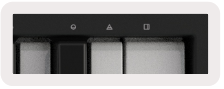
Botons d’octava
En prémer els botons d'Octave, s'incrementarà i disminuirà l'octava del teclat en 1. Les octaves disponibles van des de C-2 fins a C8. Si premeu els botons Octave amb majúscules, es transposarà el teclat cap amunt o cap avall 1 semitò.

Per restablir l'octava del teclat a 0, premeu els botons Octave +/- alhora. Per restablir la transposició del teclat a 0 Maj, premeu els botons Octave +/- alhora.
Configuració
En prémer el botó Configuració apareix el menú de configuració a la pantalla. Podeu desplaçar-vos per la llista de paràmetres mitjançant els botons ▲ ▼ d’escena. Per ajustar els valors de la configuració, utilitzeu els coixinets o els botons de pista ◄ ►. A continuació es mostren els paràmetres disponibles.
| Configuració | Descripció | Interval de valors | Per defecte |
| Tecles del canal MIDI | Estableix el canal MIDI de les claus | 1 -16 | 1 |
| Acords MIDI Canal | Estableix el canal MIDI per a l’acord d’escala i l’acord d’usuari | 1 -16 | 2 |
| Canal MIDI de bateria | Estableix el canal MIDI per al mode de bateria | 1 -16 | 10 |
| Corba de velocitat (tecles) | Seleccioneu una corba de velocitat per a les tecles | Suau / normal / dur / apagat | Normal |
| Corba de velocitat (coixinets) | Seleccioneu una corba de velocitat per als coixinets | Suau / normal / dur / apagat | Normal |
| Coixí Aftertouch | Establiu el tipus Aftertouch | Desactivat / Canal / Poly | Poli |
| Coixí AT Umbral | Estableix el llindar en què arrenca el retoc | Baix / Mitjà / Alt | Normal |
| Recollida d’olla | Activeu o desactiveu la recollida de l'olla | Apagat/Activat | Apagat |
| Rellotge MIDI | Activa / desactiva el rellotge MIDI | Apagat/Activat | On |
| Brillantor | Ajusteu la brillantor dels coixinets i de la pantalla | 1-16 | 9 |
| Mode Vegas * | Activa / desactiva el mode Vegas * | Apagat/Activat | On |
* El mode Vegas és l'espectacle de llums que es mostra als coixinets i als botons de fader després d'un període d'inactivitat.
Recollida d’olla
Pot Pickup es pot activar des del menú de configuració. Quan el Pot Pickup està activat, la tecla de llançament desarà els estats de les diverses pàgines per als Pots i Faders. El control només emetrà MIDI quan el control s'hagi mogut a la posició de l'estat desat. Això és per evitar salts sobtats del valor de control.
Quan el control es mou i no es recull, la pantalla mostrarà el valor desat fins que no s'hagi mogut al punt de recollida.
Mode de navegació - (botó […])
En prémer el botó “…” es posarà la tecla d'inici en un mode de navegació útil per navegaramples i presets. Veureu que els coixinets s'il·luminen tal com es mostra a continuació. Els 4 coixinets blaus formen un teclat esquerre, dret, amunt i avall que replica les tecles de control del cursor del teclat de l'ordinador. El coixinet verd replica la tecla Intro del teclat de l'ordinador. Els coixinets es poden utilitzar per navegar i seleccionar presets i sampfitxers del vostre DAW o un connector de programari, així com qualsevol altra funció de les tecles de cursor d'un teclat i el botó Intro.

Treballar amb altres DAW
Launchkey pot actuar com un controlador MIDI per a usos generals per a Logic, Reason, així com una gamma d'altres DAW que utilitzen HUI (interfície d'usuari humana). A més dels missatges Note On / Note Off enviats des de les tecles, cadascun dels pots, faders i pads transmeten un missatge MIDI que es pot personalitzar mitjançant components Novation. Això us permet configurar el dispositiu perquè utilitzi aquests missatges com vulgueu.
Lògica
La tecla de llançament pot funcionar com a controlador per a moltes tasques a Apple Logic Pro X. El comportament descrit a la secció de funcions autònomes continua sent el mateix a Logic Pro X. A més, podeu modificar la tecla de llançament per adaptar-la a les vostres necessitats amb els modes personalitzats. També hi ha algunes funcionalitats de Launchkey dedicades a Logic Pro, que es detallen a continuació.
Configuració
Per configurar Launchkey per utilitzar-lo amb Logic Pro, haureu de descarregar els controladors necessaris. Per fer-ho, seguiu els passos següents:
- Seguiu l’enllaç al portal del client Novation a novationmusic.com
- Registra Launchkey [MK3]
- Aneu a El meu maquinari> Launchkey [MK3]> Controladors

- Baixeu-vos i executeu el programa d'instal·lació de scripts de lògica
Amb Logic Pro i l’script instal·lats, connecteu la tecla de llançament al port USB del vostre Mac o PC. Quan obriu Logic, la tecla de llançament s'hauria de detectar automàticament. Ara, si manteniu premut el botó Maj a la tecla d'inici, els coixinets haurien de ser similars a aquest:

Si això no passa, haureu de triar manualment la tecla de llançament com a "Superfície de control" mitjançant el següent camí: Logic Pro X> Control de superfícies> Configuració. Un cop a la finestra de configuració, trieu "Instal·la" al menú "Nou". Al seu torn, s'obrirà la finestra "Instal·la". Desplaceu-vos fins a la tecla de llançament de Novation i feu clic a "Afegeix".

Mode de sessió
Es pot accedir al mode de sessió prement el teclat del mode de sessió mentre es manté premuda la tecla Maj com es mostra a continuació. Aquest mode us permet activar pistes de lògica de gravació o silenci i en solitari.
Mode de gravació / silenci - la fila superior de coixinets commuta el braç de registre a la pista corresponent i s’encendrà de vermell, la fila inferior commutarà la pista silenciosa i es mostrarà de color groc. Les pistes representades pels coixinets inclouen pistes d’enviament, la fila superior de coixins no s’encendrà per als enviaments (autobusos).

Si premeu un teclat vermell, s'armarà aquesta pista per gravar-la i quedarà un color vermell més brillant. Quan es silencia una pista, el bloc corresponent es farà més brillant.
Mode de gravació / Solo - Com a l’anterior, la fila superior de pastilles commuta el braç de registre a la pista corresponent, la fila inferior de pastilles s’encenirà de color blau i commuta la pista en solitari. Quan estigui en solitari, el coixinet es convertirà en un blau més brillant.

Els dos modes anteriors es commuten prement el botó Atura / Solo / Silencia. Tingueu en compte que quan utilitzeu Launchkey amb Logic Pro, el botó Stop / Solo / Mute només canviarà entre els modes Solo i Mute, no hi ha mode Stop. L'aturada de la pista es realitza amb el botó Atura el transport.
Olles (pomos)

Mode de dispositiu: Enllaça els pots amb els paràmetres o "controls intel·ligents" del dispositiu a la pista seleccionada. Per a pistes d'instrument, aquesta és la matriu de paràmetres de l'instrument. Per assignar els pots al mode de dispositiu, premeu el botó de dispositiu (a dalt a l'esquerra) amb el botó Maj premut. Ara, quan es mou qualsevol botó, el paràmetre del dispositiu canviat i el seu valor actual es mostren a la pantalla durant un moment. La imatge següent mostra una pista que conté un "piano elèctric clàssic". En aquest exampLes 8 olles del teu Launchkey controlen una varietat de paràmetres importants, com ara el volum de campana, els aguts, la unitat, etc.

Mode de volum: Enllaça els pots amb el control de volum de les pistes d'un projecte, incloses les pistes d'enviament (autobusos). Quan es mou qualsevol pot, el paràmetre canviat i el seu valor actual es mostren a la pantalla.
Mode panoràmic: Enllaça pots per controlar les paelles de les vies pertinents, inclosos els enviaments (autobusos). Quan es mou qualsevol pot, el paràmetre canviat i el seu valor actual es mostren a la pantalla.
Mode d'enviament: Enllaça els pots per controlar els enviaments. Quan es mou qualsevol pot, el paràmetre canviat i el seu valor actual es mostren a la pantalla.
Nota (només models de tecles 49 i 61): no es pot assignar un mode tant als pots com als faders alhora. Si un mode ja està assignat als pots, el botó Fader corresponent apareixerà en vermell mentre es manté premuda la tecla Majúscula, prement un botó Fader mentre es troba en aquest estat no assignarà els faders a aquest mode.
Faders (només models clau 49 i 61)
Mode de dispositiu: enllaça els faders als paràmetres o “controls intel·ligents” del dispositiu a la pista seleccionada (vegeu la navegació). Per a les pistes d’instruments, aquest és el conjunt de paràmetres de l’instrument. Per assignar els faders al mode de dispositiu, premeu el botó Fader del dispositiu (a l'esquerra) amb el botó Majús. Ara, quan es mou qualsevol fader, el paràmetre de dispositiu canviat i el seu valor actual es mostren a la pantalla.
Mode de volum: Enllaça els faders amb el control de volum de les pistes d'un projecte, inclosos els enviaments (pistes d'autobús). Quan es mou qualsevol fader, el paràmetre canviat i el seu valor actual es mostren al fitxer
pantalla.
Envia modes: Enllaça els faders per controlar els enviaments. Quan es mou qualsevol fader, el paràmetre canviat i el seu valor actual es mostren a la pantalla.
Nota: no es pot assignar un mode tant als pots com als faders alhora. Si un mode ja està assignat als pots, el botó Fader corresponent apareixerà en vermell mentre es manté premuda la tecla Majúscula, prement un botó Fader mentre es troba en aquest estat no assignarà els faders a aquest mode.
Arm / Select (només models de 61 i 49 tecles)
El botó "Armar / Seleccionar" s'utilitza per configurar la funcionalitat dels 8 "Botons de pista" a qualsevol pista de braç, permetent la gravació; o per seleccionar una pista. Mentre es defineix a Arm (Armat), els botons s’encenen de vermell quan una pista està armada per gravar i es difuminen de vermell quan no. Els botons il·luminats mostren que no hi ha cap pista associada amb el fader.
Quan es defineix com a Selecció, els botons s’il·luminaran en blanc, les pistes seleccionades seran brillants i les pistes no seleccionades es penetraran. En prémer un botó de fader se seleccionarà aquesta pista.
Funcions de transport
Els botons MIDI que es mostren a continuació ofereixen funcions clau per realitzar i enregistrar amb Logic Pro.
- Captura Midi: si premeu això, s'activarà la funció "Captura com a gravació" a la lògica
- Feu clic: commuta el clic del metrònom
- Desfés: si premeu això, s'activarà la funció de desfer
- Enregistrar: si premeu això, s'activarà la funció d'enregistrament
- Reprodueix i atura: aquests botons controlen la reproducció de la pista.
- Bucle: commuta el bucle de transport ("Mode de cicle")
Navegació
Els botons ◄ i ►track permeten navegar entre la pista seleccionada actualment. Quan estigueu en mode de sessió, el teclat de la pista actualment seleccionada s’encendrà d’un vermell més brillant que les pistes no seleccionades i notareu que els controls intel·ligents canviaran amb la pista seleccionada quan estigueu en mode de dispositiu.

Raó
La tecla de llançament pot servir de controlador per a moltes tasques a Propellerhead Reason. El comportament descrit a la secció de funcions autònomes continua sent el mateix a Reason. A més, podeu modificar la tecla de llançament per adaptar-la a les vostres necessitats amb els modes personalitzats. També hi ha algunes funcionalitats de Launchkey dedicades a Reason, que es detallen a continuació.
Configuració
Per configurar Launchkey per utilitzar-lo amb Reason, haureu de descarregar l'script necessari. Per fer-ho, seguiu els passos següents:
- Seguiu l’enllaç al portal del client Novation a novationmusic.com
- Registra Launchkey [MK3]
- Aneu a El meu maquinari> Launchkey [MK3]> Controladors i descarregueu i executeu el Reason Script Installer

Amb Reason i l'script instal·lats, connecteu la tecla de llançament al port USB del vostre Mac o PC. La tecla de llançament s'hauria de detectar automàticament i hauria d'aparèixer la finestra Teclats i superfícies de control, si no, podeu obrir-la anant a Raó> Preferències> Superfícies de control. Assegureu-vos que l'opció "Utilitza amb motiu" estigui marcada per al dispositiu Novation Launchkey MK3. Tancar la finestra. Ara, si manteniu premut el botó Maj de la tecla d'inici, els coixinets haurien de ser així:

Control del transport
- Quantise: commuta la quantització On / Off, quantificant el MIDI entrant
- Feu clic: commuta el clic del metrònom
- Desfés: si premeu això, s'activarà la funció de desfer
- Reprodueix i atura: en prémer aquests botons s'iniciarà la reproducció de la pista
- Enregistrar: si premeu això, s'activarà la funció d'enregistrament
- Bucle: commuta el bucle de transport ("mode de cicle")
Manetes rotatives
Amb un instrument Reason seleccionat, els 8 comandaments de Launchkey controlen automàticament els paràmetres útils.
Per descomptat, quins paràmetres controlen els botons varia segons l'instrument. Amb el Kong Drum Designer, per example, els botons del Launchkey (d'esquerra a dreta) es mapen a Pitch, Decay, Bus FX, Aux 1, Aux 2, Tone, Pan i Level.
Mode de sessió de coixinets
Amb un instrument Reason seleccionat i els coixinets configurats al mode de sessió (manten premuda Shift i premeu el coixinet de sessió), els 16 coixinets de Launchkey controlen automàticament la configuració útil del dispositiu. Per al Gra Sampel Manipulador, per example, els coixinets (d'esquerra a dreta) s'assignen a Effects On, Phaser On, Distortion On, EQ On, Delay On, Reverb On, Compression On, Configuració del mode de tecla (canvia entre Poly, Retrig, Legato), Porta (canvia entre Off, On i Auto), Moviment, Selecció del tipus de gra, Oscil·lador On/Off,
Sample per filtrar i Osc per filtrar.
Navegació
Els botons de fletxa ◄ i ► us permeten navegar entre pistes, prement el botó ◄ se seleccionarà la pista superior i el botó ► seleccionarà la pista per sota de l’actual. En fer-ho, també s'armarà automàticament la pista Reason recentment seleccionada.
Navegació predeterminada
Premeu els botons ▲ i ▼ per desplaçar-vos pels preajustaments dels instruments Reason.

4Treballar amb HUI (Pro Tools, Cubase, Studio One, etc.)
"HUI" (Human User Interface Protocol) permet que la tecla de llançament funcioni com un dispositiu Mackie HUI i, per tant, funcioni amb DAW que proporcionin suport HUI. Els DAW que admeten HUI inclouen Steinberg Cubase, Avid Pro Tools, PreSonus Studio One, entre d’altres. El comportament descrit a les seccions de funcions autònomes continua sent aplicable per als DAW compatibles amb HUI. Les pàgines següents descriuran la funcionalitat quan Launchkey actua com a superfície de control mitjançant HUI.
Configuració
Pro Tools
Per configurar Launchkey a Pro Tools, aneu a "Configuració"> "Perifèrics". Des d'allà, seleccioneu la pestanya "Controladors MIDI", configureu "Tipus" a HUI, "Rebre des de" a "Launchkey MK3 (#) LKMK3 DAW Out", "Enviar a" a "Launchkey MK3 (#) LKMK3 DAW In" i "# Ch" a 8.
Cubase
Per configurar la tecla de llançament a Cubase, aneu a "Studio"> "Studio Setup". A continuació, cerqueu l'opció "Remot" i seleccioneu "Mackie HUI". Trieu "Launchkey MK3 (#) LKMK3 DAW Out" per a entrada MIDI i "Launchkey MK3 (#) LKMK3 DAW In" per a la sortida MIDI. Finalment, premeu "Aplica" per començar a utilitzar el controlador amb Cubase.
Estudi Un
Per configurar la tecla de llançament a Studio one, aneu a "Preferències"> "Dispositius externs" i feu clic a "Afegeix ..".
A continuació, trieu "Mackie HUI" a la llista, configureu "Rebre des de" a "Launchkey MK3 (#) LKMK3 DAW Out" i "Enviar a" a "Launchkey MK3 (#) LKMK3 DAW In".
Mode de sessió de pad
Per accedir al mode de sessió, manteniu premuda la tecla Maj i premeu el teclat de sessió (a la part inferior esquerra), els 16 tecles de llançament ja es poden utilitzar per silenciar i en solitari les pistes. La fila superior s’encendrà de blau i la fila inferior, de color groc. Els coixinets s’encendran malament si el so o el silenci no estan actius i brillants quan estan actius.
Navegació
Els botons de pista ► i ► es mouen entre les pistes seleccionades. Per incloure vuit pistes a la vegada, manteniu premut el botó Maj i premeu el botó de pista ◄ o ►.
Control del mesclador
Els pots i els faders (només els models clau de 49 i 61) poden proporcionar control de mesclador sobre el banc de pistes.
Manteniu premuda la tecla Majúscules i, a continuació, premeu els botons de volum, panoràmica o envia panoràmica o desviador per controlar el volum de la pista, la panoràmica i l’enviament A / B amb els 8 pots o faders de la tecla de llançament. Si premeu el teclat Envia (amb el torn premut) diverses vegades es commuta entre Envia A i B.
Faders i botons Fader (només els models clau de 49 i 61)
Els faders sempre controlen els volums de les pistes del banc de pistes seleccionat.
El botó Armar / Selecciona commuta entre armar pistes (per defecte) i seleccionar pistes. Quan es troba en mode de selecció, els botons Fader s’encenen en blanc i en vermell en mode de braç. Quan hi ha una pista seleccionada i activa, el botó Fader s'encendrà intensament.
Botons de transport
Els botons de transport que s'enumeren a continuació funcionaran tal com es descriu quan s'utilitzen amb HUI.
Jugar - En prémer aquest botó s'iniciarà la reproducció de la pista.
Atura- En prémer aquest botó s’aturarà la reproducció de la pista.
Desfés: prement això activarà la funció de desfer. Si premeu això, s'activarà la funció de gravació del bucle.
Components i modes personalitzats
Els modes personalitzats us permeten crear plantilles MIDI úniques per a cada àrea de control. Aquestes plantilles es poden crear i enviar a la tecla de llançament des de Novation Components.

Documents/Recursos
 | CLAU DE LLANÇA |
Referències
- components.novationmusic.comcomponents.novationmusic.com
- novationmusic.comnovationmusic.com
- Inici | Novaciónovationmusic.com
- novationmusic.comwww.novationmusic.com
- Manual d'usuarimanual.tools