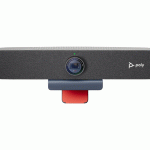
Interfície tàctil intuïtiva Poly TC5.0

Informació del producte
El Poly TC10 és un dispositiu versàtil que ofereix capacitats de programació de sales, control de sales i videoconferència. Es pot utilitzar en mode aparellat amb un sistema de vídeo Poly o com a controlador autònom o programador d'habitació. El dispositiu admet diversos modes de funcionament i es pot utilitzar amb diferents aplicacions de Poly Partner.
Poly TC10 Overview
- En mode emparellat, el Poly TC10 es pot emparellar amb un sistema de vídeo Poly i admet tots els modes de soci Poly. És compatible amb els dispositius següents: Poly Studio X70, Poly Studio X50, Poly Studio X52, Poly Studio X30 i Poly G7500.
- En mode autònom, el Poly TC10 funciona de manera independent i no requereix vinculació amb un sistema de vídeo Poly. Admet els següents modes:
- Programació de la sala
- Control de l'habitació amb qualsevol aplicació de partner Poly
- Control dels sistemes de videoconferència Poly compatibles
Instruccions d'ús del producte
Abans de començar
Aquesta guia està pensada per a usuaris de principis a intermedis que participen en trucades de videoconferència. Proporciona instruccions sobre com configurar, gestionar i utilitzar el dispositiu Poly TC10.
Primers passos
Per començar amb el Poly TC10, seguiu aquests passos:
- Vinculeu el Poly TC10 amb un sistema de vídeo Poly compatible o utilitzeu-lo com a controlador autònom o programador d'habitació.
- Si utilitzeu el dispositiu en mode de sincronització, assegureu-vos que estigui sincronitzat correctament amb el sistema de vídeo Poly.
- Trieu el mode de funcionament desitjat en funció dels requisits de la vostra habitació.
Per obtenir instruccions detallades sobre com utilitzar el Poly TC10 en modes específics, consulteu les seccions corresponents del manual de l'usuari.
Abans de començar
Aquesta guia us ajuda a entendre com configurar, gestionar i utilitzar el vostre dispositiu Poly TC10.
Públic, propòsit i habilitats requerides
Aquesta guia està pensada per a usuaris de principis a intermedis que participen en trucades de videoconferència.
Terminologia del producte utilitzada en aquesta guia
Utilitzeu la terminologia d'aquesta secció per ajudar-vos a entendre com aquesta guia de vegades es refereix als productes Poly.
- Dispositiu
Es refereix al dispositiu Poly TC10. - Sistema de vídeo
Es refereix al Poly G7500 i al Poly Studio X-Series. - Sistema
Una altra manera de referir-se al Poly G7500 i al Poly Studio X-Series.
Primers passos
- El Poly TC10 ofereix la programació de la sala, el control de la sala amb qualsevol aplicació de soci de Poly o us permet controlar els sistemes de videoconferència Poly compatibles.
- Les opcions de desplegament flexible ofereixen una varietat de modes de funcionament que compleixen els diferents requisits de l'habitació.
Poly TC10 Overview
- Podeu vincular el Poly TC10 amb un sistema de vídeo Poly o utilitzar-lo com a controlador autònom (no aparellat) o programador d'habitació.
- En mode aparellat, el Poly TC10:
- Es combina amb un sistema de vídeo Poly.
- Admet tots els modes de soci Poly.
- El Poly TC10 funciona amb els següents dispositius en mode aparellat:
- PolyStudio X70
- PolyStudio X50
- PolyStudio X52
- PolyStudio X30
- Poly G7500
- En mode autònom, el Poly TC10:
- Funciona sol; no el combineu amb un sistema de vídeo Poly.
- Admet els modes següents:
- Zoom Rooms amb Zoom Room Controller o Zoom Rooms Scheduler
- Sales de Microsoft Teams amb Microsoft Teams Panel
Poly TC10 en mode de vídeo Poly com a controlador d'habitació
- Amb el Poly TC10, podeu controlar i gestionar aspectes d'un sistema de vídeo Poly.
- El Poly TC10 s'ha de vincular amb un sistema de vídeo per funcionar en mode Poly Video.
- Les funcions i capacitats següents estan disponibles al mode Poly Video:
- Fer videotrucades i participar-hi
- Viewparticipar i unir-se a reunions del calendari programades
- Gestió de contactes, llistes de trucades i directoris
- Gestió de continguts compartits
- Prenent instantànies
- Maximitzar, minimitzar i aturar el contingut
- Ajust de la configuració de panoràmica, inclinació, zoom i seguiment de la càmera
- Creació de presets de càmera
- Ajust de la brillantor de la pantalla
- Ús de diversos controladors Poly TC10 per controlar un únic sistema
- Vinculació amb sistemes de vídeo a través de la xarxa (LAN per cable) per a configuracions flexibles de les habitacions
Poly TC10 en mode Zoom Rooms
Dins de Zoom Rooms, el Poly TC10 pot funcionar com a controlador de Zoom Rooms o com a programador de Zoom Rooms.
- Controlador Zoom Rooms: situat dins d'una sala de conferències, utilitzeu el Poly TC10 per iniciar i gestionar reunions, compartir contingut i molt més.
- Zoom Rooms Scheduler: muntat fora d'una sala de reunions, el Poly TC10 mostra l'estat de la sala i les properes reunions programades i s'utilitza per reservar una sala.
NOTA: Per utilitzar el controlador i el programador de Zoom Rooms, necessiteu un compte de Zoom Rooms. Per utilitzar totes les funcionalitats del programador de Zoom Rooms, inicieu sessió al programador amb un compte d'administrador de Zoom Rooms.
Mode Zoom Rooms com a controlador d'habitació
- Executeu Zoom Rooms Controller al Poly TC10 en un espai de reunions per iniciar i gestionar reunions de Zoom.
- Amb Zoom Rooms Controller, combineu el Poly TC10 amb una Zoom Room que s'executa en un Poly Studio X-Series, còdec o un PC/Mac d'escriptori. El controlador de la sala de zoom controla la sala de zoom. Podeu unir-vos a una reunió programada, iniciar una reunió no programada, convidar participants a una reunió, view properes reunions, compartir contingut, marcar un número de telèfon i gestionar tots els aspectes d'una reunió de Zoom.
Mode Zoom Rooms com a planificador d'habitacions
- Executeu Zoom Rooms Scheduler en un Poly TC10 muntat fora d'una sala de reunions per gestionar la sala.
- El Poly TC10 mostra l'estat actual de la sala i les reunions programades.
- Els administradors poden sincronitzar els calendaris següents amb una sala Zoom:
- Google Calendar
- Oficina 365
- Microsoft Exchange
- Un cop sincronitzades, apareixeran a la pantalla les reunions del calendari d'aquest dia.
- Els usuaris poden realitzar les tasques següents en un Poly TC10 amb Zoom Rooms Scheduler:
- Consulteu l'estat actual de la sala Zoom i les properes reunions
- Reserva una franja horària al calendari de Zoom Room
- Reserveu una franja horària en una altra sala Zoom en un pla de planta integrat
- Cancel·leu una reunió programada per un usuari mitjançant el Programador de Sales de Zoom
Poly TC10 en mode Microsoft Teams
El Poly TC10 es pot executar com a controlador de sala de Microsoft Teams o com a panell de sala de Microsoft Teams.
- Controlador de Microsoft Teams: situat dins d'una sala de conferències, emparellat amb un còdec, utilitzeu el Poly TC10 per iniciar i gestionar reunions, compartir contingut i molt més.
- Panell de Microsoft Teams: muntat fora d'una sala de reunions, en mode autònom, el Poly TC10 mostra l'estat de la sala i les properes reunions programades i ofereix capacitats de reserva.
NOTA: Per utilitzar el controlador i el panell de sales de Microsoft Teams, necessiteu un compte de Microsoft Teams Rooms. Per obtenir més informació, consulteu les llicències de Microsoft Teams Rooms.
Poly TC10 en mode de controlador de Microsoft Teams
- En el mode de controlador de Microsoft Teams, el Poly TC10 actua com a controlador de pantalla tàctil per a Microsoft Teams.
- Les funcions i capacitats següents estan disponibles al mode de controlador de Microsoft Teams:
- Fer videotrucades i participar-hi
- Viewparticipar i unir-se a reunions del calendari programades
- Gestió de contactes, llistes de trucades i directoris
- Compartir contingut
Poly TC10 en mode Microsoft Teams Panel
- En el mode Microsoft Teams Panel, el Poly TC10 s'utilitza per gestionar un espai de reunió de Microsoft Teams.
- Muntat fora d'un espai de reunió, un Poly TC10 en mode autònom que executa Microsoft Teams Panel ofereix el següent:
- Estat actual de l'habitació
- Llistat de properes reunions
- Capacitats de reserva
- Opcions per reservar, registrar-se o alliberar l'espai de reunió, si s'ha configurat a la configuració
Maquinari Poly TC10 acabatview
La il·lustració i la taula següents descriuen les característiques del maquinari del TC10.

- Barra LED
- Sensor de moviment per activar la pantalla
- Pantalla tàctil
- Botó tàctil Poly per iniciar el menú de base de control Poly
- Port de connexió LAN
- Forat de restauració de fàbrica
- Bloqueig de seguretat
Interfície local Poly TC10
La interfície local del controlador Poly TC10 mostra els controls i la configuració disponibles segons el mode que utilitzeu.
Barres d'estat Poly TC10
- El controlador Poly TC10 proporciona dues barres LED a les vores dreta i esquerra de la pantalla.
- Aquests LED us ajuden a comprendre el comportament del controlador. Per a més informació, vegeu;
- Indicadors d'estat LED Poly TC10 com a controlador d'habitació en mode de vídeo Poly a la pàgina 18
- Indicadors d'estat LED Poly TC10 al mode de controlador de les sales de zoom a la pàgina 20
- Indicadors d'estat LED Poly TC10 al mode de planificació de les sales de zoom a la pàgina 22
- Indicadors d'estat LED Poly TC10 al mode de controlador de sales de Microsoft Teams a la pàgina 23
Pantalla d'inici en mode Poly Video
La pantalla d'inici és la primera pantalla que trobeu al mode Poly Video. Des d'aquesta pantalla, teniu accés ràpid a moltes de les funcions del sistema.
NOTA: Alguns elements de la pantalla poden ser diferents segons la configuració del sistema.
Pantalla d'inici

- Barra d'informació del sistema, que mostra detalls com ara la data/hora i el nom del sistema.
- Botons de tasques per fer trucades, gestionar contingut, controlar càmeres o iniciar el mode de dispositiu Poly.
- Menú per accedir a altres funcions.
És possible que alguns dels elements interactius i de només lectura següents no es mostrin al vostre sistema en funció de la configuració del sistema.
- Nom Nom descriptiu determinat per l'administrador del sistema. S'utilitza quan voleu connectar-vos a un sistema.
- adreça IP Adreça IP, SIP, H.323 o xarxa secundària configurada per al vostre sistema.
- Hora actual Zona horària local.
- Data actual Data de la zona horària local.
- Targetes de calendari o preferits View el teu calendari o preferits.
- Feu una trucada
 Obre una pantalla de trucada on podeu marcar una trucada, o podeu seleccionar una targeta per marcar números, accedir als preferits o view el teu calendari.
 - Contingut Quan el contingut està disponible, el sistema mostra una llista de contingut disponible. En cas contrari, aquesta funció obre una pantalla d'ajuda que descriu com configurar l'ús compartit de contingut mitjançant HDMI, l'aplicació de contingut de Polycom o un dispositiu amb certificat AirPlay o Miracast.
- Càmera
 Obre la pantalla de control de la càmera.
 - Mode de dispositiu Poly Llança el mode de dispositiu Poly, que us permet utilitzar el sistema Poly Video com a càmera externa, micròfon i altaveu per al vostre ordinador portàtil connectat.
- Menú
 Obre noves seleccions de menú per trucar, compartir contingut, controlar la càmera i funcions addicionals.
Accediu al Poly Control Center
- Si el vostre sistema utilitza una aplicació de conferències que no és Poly, encara podeu accedir al dispositiu TC10 i a la configuració del sistema de vídeo aparellat al Poly Control Center.
- A la part dreta de la pantalla tàctil del dispositiu, llisca cap a l'esquerra o toca el botó Poly touch a la part inferior dreta de la pantalla tàctil.
- S'obre el Poly Control Center.
Despertant el Poly TC10
Després d'un període sense activitat, el sistema entra en mode de repòs (si ho configura l'administrador). Quan el sensor de moviment de la pantalla tàctil detecta moviment, desperta la pantalla.
Característiques d'accessibilitat
Els productes Poly inclouen una sèrie de funcions per adaptar-se als usuaris amb discapacitat.
Usuaris sords o amb discapacitat auditiva
- El vostre sistema inclou funcions d'accessibilitat perquè els usuaris sords o amb dificultats auditives puguin utilitzar el sistema.
- La taula següent enumera les funcions d'accessibilitat per als usuaris sords o amb problemes d'audició.
Característica d'accessibilitat Notificacions visuals
Descripció Els indicadors d'estat i d'icones us permeten saber quan teniu trucades entrants, sortints, actives o en espera. Els indicadors també us alerten sobre l'estat del dispositiu i quan les funcions estan habilitades.
Llums indicadors d'estat El sistema utilitza LED per indicar alguns estats, inclòs si els micròfons estan silenciats. Volum de trucada ajustable Durant una trucada, podeu pujar o baixar el volum del dispositiu. Resposta automàtica Podeu habilitar el sistema per respondre automàticament les trucades.
Usuaris cecs, amb baixa visió o amb visió limitada
- El vostre sistema inclou funcions d'accessibilitat perquè els usuaris cecs, amb poca visió o amb visió limitada puguin utilitzar el sistema.
- La taula següent enumera les funcions d'accessibilitat per als usuaris cecs, amb baixa visió o amb visió limitada.
Característica d'accessibilitat Resposta automàtica
Descripció Podeu habilitar el sistema per respondre automàticament les trucades.
Configuració de retroil·luminació ajustable Podeu canviar la brillantor de la pantalla ajustant la configuració d'intensitat de la llum de fons. Notificacions visuals Els indicadors d'estat i d'icones us permeten saber quan teniu trucades entrants, sortints, actives o en espera. Els indicadors també us alerten sobre l'estat del dispositiu i quan les funcions estan habilitades.
Usuaris amb mobilitat reduïda
- El vostre sistema inclou funcions d'accessibilitat perquè els usuaris amb mobilitat reduïda puguin utilitzar diverses funcions del sistema.
- La taula següent enumera les funcions d'accessibilitat per als usuaris amb mobilitat reduïda.
Característica d'accessibilitat Interfície de control alternativa
Descripció Aquest producte proporciona una interfície de control alternativa per al sistema de videoconferència connectat per a persones amb discapacitat que causen problemes de manipulació limitats.
Resposta automàtica Podeu habilitar el sistema per respondre automàticament les trucades. Trucada des d'un dispositiu personal Amb les credencials d'administrador, podeu accedir al sistema sense fil web interfície des del vostre propi dispositiu per fer trucades i gestionar contactes i preferits. Configuracions flexibles de muntatge/pantalla El producte no és estacionari i es pot muntar o mostrar en diverses configuracions. Els controls tàctils requereixen una força mínima per funcionar.
Ús del Poly TC10 en mode Poly Video
Vinculeu el Poly TC10 amb un sistema de vídeo i configureu el proveïdor a Poly al sistema web interfície per controlar i gestionar el vostre sistema de vídeo Poly amb el Poly TC10.
NOTA: El mode de vídeo Poly no està disponible si el Poly TC10 està en mode autònom.
Trucant
- Hi ha diverses maneres d'iniciar trucades al sistema. Podeu fer una trucada introduint el nom o el número del vostre contacte, escollint un contacte al directori, trucant a un contacte preferit o recent o unint-vos a una reunió programada.
- Podeu fer trucades mitjançant els mètodes següents:
- Truqueu amb el teclat
- Truqueu a un contacte
- Truqueu a un número d'ús freqüent
- Truqueu a un contacte recent
- Truca a un favorit
- Uneix-te a una reunió del calendari
Realització de trucades
- Podeu fer trucades d'àudio, videotrucades i trucar a reunions mitjançant el teclat en pantalla.
- Utilitzeu els formats de marcatge següents quan feu trucades:
- Adreça IPv4: 192.0.2.0
- Nom de l'amfitrió: habitació.empresa.com
- Adreça SIP: usuari@domini.com
- Extensió H.323 o SIP: 2555
- Telèfon: 9782992285
Feu una trucada
Podeu fer una trucada d'àudio o vídeo a un contacte.
- Aneu a Fes una trucada.
- Al teclat de marcatge
 pantalla, moveu el control lliscant a Àudio o Vídeo
  .
. - Introduïu un número al teclat o seleccioneu Teclat
 per introduir caràcters.
 - Seleccioneu Truca.
Respon una trucada
La manera com el sistema gestiona les trucades entrants depèn de com l'hagi configurat l'administrador. El sistema respon la trucada automàticament o us demana que respongueu manualment.
Si rebeu una notificació de trucada entrant, seleccioneu Respon.
Ignora una trucada
Si el sistema no respon les trucades entrants automàticament, podeu optar per ignorar la trucada en lloc de respondre-la.
Si rebeu una notificació de trucada entrant, seleccioneu Ignora.
Finalitzar una trucada
Quan la trucada estigui completa, penja la trucada. Si teniu contingut com ara pissarres, pissarres blanques o instantànies, el sistema us demanarà si voleu conservar-los.
Seleccioneu Menú > Penja.
Contactes de trucada
- Podeu accedir i trucar als contactes, als contactes recents i als contactes freqüents del vostre sistema.
- Si ho configura l'administrador, els contactes es mostren a la pantalla Fes una trucada. Les targetes de contacte poden mostrar la informació següent:
- Nom del contacte
- Número de contacte
- Adreça de correu electrònic de contacte
- Adreça IP de contacte
Truqueu a un contacte
Per marcar ràpidament un contacte, podeu cercar i seleccionar una targeta de contacte dels resultats. Les targetes de contacte es mostren per a contactes freqüents, contactes del directori i preferits.
- Amb el controlador o el comandament a distància, seleccioneu Fes una trucada > Contacte.
- Al camp de cerca, utilitzeu el teclat en pantalla per escriure caràcters o números i seleccioneu Cerca.
- Seleccioneu una targeta de contacte per view detalls de contacte.
- Seleccioneu Truca.
Truqueu a un contacte recent
Podeu trucar ràpidament als contactes recents d'una llista (organitzada per més a menys recent).
- Aneu a Fes una trucada > Recent.
- Desplaceu-vos per la llista de contactes recents (ordenats per data) i seleccioneu-ne un.
La trucada marca automàticament.
Trucant als contactes preferits
- Per accedir ràpidament a una llista breu de contactes als quals truqueu més sovint, creeu preferits.
- Els preferits es mostren a les pantalles Preferits, Contactes o Inici, en funció de la configuració del sistema. El sistema afegeix una icona d'estrella al costat del nom del contacte, oferint-vos una manera fàcil d'identificar i trucar als preferits.
Afegiu un contacte com a preferit
Creeu preferits per mostrar els contactes als quals truqueu més sovint.
- Aneu a Fes una trucada > Contactes.
- Seleccioneu una targeta de contacte i, a continuació, seleccioneu Preferit.
El contacte rep una icona d'estrella i es mostra a les llistes de Contactes i Preferits.
Deixeu de favorit un contacte
Deixeu de favorit un contacte per eliminar-lo de la vostra llista de preferits.
- Aneu a Fes una trucada > Preferits.
- Trieu una targeta preferida i, a continuació, seleccioneu Elimina com a preferida.
El contacte s'elimina de la llista de Preferits.
Truqueu a un contacte preferit
Per trucar ràpidament a un contacte, seleccioneu una targeta preferida.
- Seleccioneu una targeta preferida a la pantalla Preferits, Contactes o Inici.
- Seleccioneu Truca.
Unir-se a reunions des del calendari
A la pantalla d'inici, podeu unir-vos a reunions directament des del vostre calendari mitjançant les targetes de reunió de la pantalla (si està configurada).
NOTA: Si el calendari no està configurat per al vostre sistema, el sistema no mostra les targetes de reunió.
Heu de marcar manualment per unir-vos a les reunions.
Targetes de reunió
- Si està configurat, les targetes de reunió es mostren a la pantalla d'inici. Podeu accedir a les targetes de reunió view detalls de la reunió.
- Les targetes de reunió mostren la següent informació de programació:
- Les reunions de tot el dia es mostren com a primera targeta de reunió.
- Per a les reunions programades més tard durant el dia, es mostra un missatge gratuït fins a [hora/dia], seguit de les properes targetes de reunió en l'ordre de data i hora en què estan programades.
- Per a les reunions programades més tard a la setmana, es mostra un missatge Gratuït fins a [hora/dia] fins al dia de la propera reunió programada.
- Si no hi ha reunions programades per a la setmana actual, es mostrarà un missatge No hi ha reunions.
View Targetes de reunió
A la pantalla d'inici, podeu fer-ho view targetes de reunió que mostren els detalls de l'esdeveniment del calendari. Les targetes de reunió mostren els horaris, els temes i els organitzadors de les reunions.
NOTA: Les reunions privades s'etiqueten Reunió privada. Excepte l'hora, els detalls de la reunió estan ocults.
- Feu una de les accions següents:
- A view informació de la reunió, trieu una targeta de reunió.
- A view properes reunions programades, seleccioneu una targeta i desplaceu-vos cap a la dreta.
Uneix-te a una reunió des d'una targeta de reunió
- A la pantalla d'inici, podeu seleccionar una targeta de reunió per a les opcions per unir-vos a una reunió.
- El sistema admet el marcatge automàtic si l'organitzador de la reunió ha afegit informació de trucada a l'esdeveniment del calendari i l'administrador ha configurat el calendari.
- Feu una de les accions següents:
- A la targeta de reunió actual, seleccioneu Uniu-vos.
- Si la targeta de reunió no inclou informació de trucada, seleccioneu per mostrar el teclat de marcatge. Marqueu el número per unir-vos a la reunió.
- Feu una de les accions següents:
Uneix-te a una reunió amb excés de reserves
Si es programen dues o més reunions al mateix temps, les reunions es mostraran com a Excés de reserva. Podeu unir-vos a una de les reunions mitjançant la seva targeta de reunió individual.
- Seleccioneu una targeta de reunió amb excés de reserva.
Es mostren les targetes de reunió individuals. - Trieu una de les targetes de reunió i seleccioneu Uniu-vos per connectar-vos a la reunió.
Uneix-te a una reunió protegida amb contrasenya
Algunes reunions poden requerir una contrasenya per unir-se. Assegureu-vos que teniu la contrasenya per a reunions protegides amb contrasenya abans d'unir-vos-hi. Si no teniu una contrasenya de reunió i un missatge us demana una, poseu-vos en contacte amb l'organitzador de la reunió per obtenir la contrasenya.
NOTA: Les targetes de reunió no indiquen si una reunió està protegida amb contrasenya.
- Feu una de les accions següents:
- Marqueu manualment a una reunió.
- Uneix-te a una reunió des d'una targeta de reunió.
- Introduïu la contrasenya de la reunió i seleccioneu Unir-vos.
Si introduïu una contrasenya incorrecta, es tornarà a mostrar la sol·licitud de contrasenya.
Pots gestionar aspectes de la compartició de contingut en directe des del teu dispositiu.
Minimitzar el contingut
Podeu minimitzar el contingut compartit a la safata de contingut.
- A la pantalla d'inici, seleccioneu Contingut.
- Seleccioneu Minimitzar al costat del contingut que voleu minimitzar.
El contingut està disponible a la safata de contingut si el necessiteu.
Maximitzar el contingut
Podeu ampliar el contingut que hi ha a la safata de contingut.
- A la pantalla d'inici, seleccioneu Contingut.
- A la safata de contingut, seleccioneu el contingut que voleu mostrar a la pantalla.
Feu una instantània del vostre contingut
- Podeu fer una foto del vostre contingut actual.
- Hi ha disponible un nombre limitat d'instantànies. Un missatge us notificarà quan hàgiu arribat al límit de la instantània.
- Amb un tauler o contingut a la pantalla, seleccioneu Instantània
 .
.
- Amb un tauler o contingut a la pantalla, seleccioneu Instantània
- El sistema captura el contingut i el mostra com a Snapshot-1. El sistema anomena instantànies addicionals amb números successius.
Suprimeix instantànies o contingut
Podeu suprimir instantànies o contingut que ja no necessiteu.
- Seleccioneu una instantània o un contingut a la safata de contingut.
- Seleccioneu Suprimeix
 i confirmeu que voleu suprimir-lo.
NOTA: Aquesta opció no està disponible per al contingut compartit des d'un participant del lloc llunyà. Per suprimir aquest contingut, heu de finalitzar la trucada.
Finalitzar una trucada amb contingut de pissarra o pissarra
Si hi ha una pissarra o una pissarra oberta a la trucada (inclosos dibuixos, marques, instantànies o fins i tot una pissarra en blanc), podeu mantenir aquesta sessió de contingut després de penjar. (El marcatge no inclou els aspectes destacats.)
- En una trucada amb contingut de pissarra o pissarra, seleccioneu Penja
 .
.
La trucada acaba i el sistema us demanarà si voleu mantenir el contingut. - Feu una de les accions següents:
- Seleccioneu Sí, conserva el contingut.
- Seleccioneu No, finalitza la sessió.
Si conserves contingut, la sessió de contingut continua.
Càmeres
- Els controls de la càmera estan disponibles dins i fora de les trucades.
- Podeu controlar les càmeres, segons el tipus de càmera, de les maneres següents:
- Ajusteu una càmera a l'habitació
- Activa o desactiva el seguiment de la càmera
Ajustar una càmera a l'habitació
- Per potenciar el view dels participants de la reunió, feu ajustaments a la càmera de la sala.
- Si el seguiment de la càmera està activat, el control de la càmera no està disponible. Desactiva el seguiment per accedir als controls de la càmera.
- Amb els sistemes Studio X50 i Studio X30, no podeu desplaçar-vos ni inclinar la càmera si s'ha ampliat completament.
- Seleccioneu Càmera .
- A la pantalla de control de la càmera, seleccioneu Principal al menú desplegable.
- Premeu + per ampliar o – per reduir la imatge. Premeu les fletxes per inclinar cap amunt i cap avall o per desplaçar-vos d'esquerra a dreta.
- Per sortir de la pantalla de control, seleccioneu Enrere
 .
.
- Seleccioneu Càmera
Ajusteu una càmera de lloc llunyà
- Per millorar el teu view dels altres participants de la reunió durant una trucada, podeu ajustar la càmera del lloc llunyà.
- Si el seguiment de la càmera està activat, el control de la càmera no està disponible. Desactiva el seguiment per accedir als controls de la càmera.
NOTA: Contacteu amb el vostre administrador per obtenir ajuda per configurar aquesta funció.- Seleccioneu Càmera .
- A la pantalla Control de la càmera, seleccioneu Principal (Lluny) al menú desplegable.
- Premeu + per ampliar o – per reduir la imatge. Premeu les fletxes per inclinar cap amunt i cap avall o per desplaçar-vos d'esquerra a dreta.
- Per sortir de la pantalla de control, seleccioneu Enrere .
- Seleccioneu Càmera
Enceneu o apagueu la càmera
Pots encendre la càmera per mostrar el vídeo local o apagar la càmera per amagar el vídeo local.
- Si no us heu trucat, seleccioneu Menú .
- Seleccioneu Activat
 o Apagat
  per mostrar o amagar el vostre vídeo.
Activa o desactiva el seguiment de la càmera
Quan el seguiment de la càmera està activat, la càmera emmarca automàticament el grup de persones de l'habitació o l'altaveu actual (segons la càmera i com estigui configurat el sistema).
NOTA: Si silencieu el micròfon local, el sistema desactivarà el seguiment dels altaveus.
- Seleccioneu Càmera .
- Activa el seguiment de la càmera
 o apagat .
Selecció de la càmera principal
Al mode de vídeo Poly, si teniu més d'una càmera connectada al sistema, podeu seleccionar la càmera principal d'entrada o de sortida d'una trucada.
Prioritat de càmera
- Quan connecteu o desconnecteu una càmera, la prioritat de la càmera determina la càmera principal o activa.
- El sistema observa la següent prioritat de tipus de càmera:
- Càmera incrustada
- Càmera HDCI
- Càmera USB
- Font HDMI configurada per mostrar-se com a persones
Seleccioneu la càmera principal amb el Poly TC10
Quan connecteu diverses càmeres al sistema, podeu seleccionar la càmera principal a la pantalla Controls de la càmera del TC10.
- Seleccioneu Càmera .
- Al menú desplegable de la càmera, seleccioneu una càmera.
La càmera seleccionada es converteix en la càmera principal.
Ús de presets de càmera
- Si la vostra càmera admet ajustos predefinits, podeu desar fins a 10 posicions de càmera. Els valors predefinits de la càmera són posicions de càmera emmagatzemades que us permeten dirigir ràpidament una càmera a ubicacions predefinides d'una habitació.
- Els valors predefinits a prop de la càmera estan disponibles dins o fora d'una trucada. Els valors predefinits de càmera llunyana només estan disponibles durant una trucada. Si està activat, podeu utilitzar-los per controlar la càmera del lloc llunyà.
- Quan deseu un valor predefinit, aquest desa la càmera seleccionada i la posició de la càmera.
NOTA: Si el seguiment de la càmera està activat, els controls i els valors predefinits de la càmera no estan disponibles. Desactiveu el seguiment per accedir a aquestes funcions.
Desa una configuració predeterminada de la càmera amb el Poly TC10
- Desa la posició actual de la càmera com a valor predefinit per utilitzar-la posteriorment.
- Utilitzeu els valors predefinits desats per canviar la posició de la càmera propera dins o fora d'una trucada. Els preajustos de la càmera llunyana són
disponible només en una trucada.- Seleccioneu Càmera .
- Ajusteu la càmera a la posició desitjada.
- A Valors predefinits, feu una de les accions següents:
- En una targeta predefinida buida, premeu-la.
- Per substituir un valor predefinit, premeu la targeta predeterminada durant 1 segon.
- Seleccioneu Càmera
Seleccioneu un valor predefinit
Utilitzant els valors predefinits de càmera creats anteriorment, podeu moure la càmera ràpidament a la posició desitjada en una trucada.
- Seleccioneu Càmera .
- Seleccioneu la imatge del preajust que voleu.
Suprimeix un valor predefinit
Podeu suprimir un valor predefinit de càmera que ja no necessiteu.
- Seleccioneu Càmera .
- Seleccioneu Suprimeix .
Controls ambientals
Amb el Poly TC10, podeu controlar els elements de la sala que us permetran personalitzar l'entorn de reunions.
Elements de la sala de control utilitzant el Poly TC10
- Podeu controlar elements de l'habitació com ara cortines electròniques, il·luminació intel·ligent, monitors i projectors mitjançant l'aplicació Extron Room Control del Poly TC10.
- L'administrador ha d'habilitar l'opció de menú Entorn i configurar els elements de l'habitació mitjançant un processador Extron.
- Seleccioneu Entorn
 .
. - Trieu una de les opcions següents:
- Llums – Ajustar els llums de l'habitació.
- Ombres – Ajustar les cortines electròniques de l'habitació.
- Mostra – Controlar monitors i projectors a la sala.
- Seleccioneu Entorn
Configuració
Abans o durant les trucades, podeu ajustar la configuració del vídeo i l'àudio, inclòs l'ajust del volum i el canvi de la disposició del vídeo.
Ajustos de vídeo
Podeu gestionar el vídeo i determinats paràmetres de la interfície d'usuari.
Canvia el disseny del participant
- Durant una trucada, podeu canviar de la disposició actual a una altra més adequada per a la reunió.
- Els marcs de disseny inclouen el lloc proper i el lloc llunyà.
- Si compartiu contingut en un sol monitor, el contingut es mostra en un dels marcs.
- En una trucada, aneu a Dissenys.
- Seleccioneu un dels dissenys següents:
- Igual: Tots els participants són de la mateixa mida.
- Galeria: Els participants es mostren a la part superior de la pantalla i l'altaveu es mostra al marc principal.
- Pantalla completa: L'altaveu actiu es mostra a pantalla completa.
Ajust d'àudio
Podeu controlar diversos paràmetres d'àudio al sistema.
Silencia els teus micròfons
- Per evitar distraccions per a l'orador i els participants de la reunió, podeu silenciar els micròfons.
- Pots silenciar l'àudio d'entrada o de sortida d'una trucada.
- Feu una de les accions següents:
- Després d'una trucada, seleccioneu Menú > Silenciar
 .
. - En una trucada, seleccioneu Silenciar .
Es mostra una notificació que el sistema ha silenciat els vostres micròfons locals
Activa el so dels teus micròfons
Quan l'àudio estigui silenciat i estiguis preparat per parlar en una trucada, activa el so dels micròfons.
- Feu una de les accions següents:
- En una trucada, seleccioneu Activa el so .
- Després d'una trucada, seleccioneu Menú > Activa el so.
Ajusteu el volum
Podeu ajustar el volum abans o durant una trucada.
- Feu una de les accions següents:
- En una trucada, seleccioneu Volum.
- Després d'una trucada, seleccioneu Menú > Volum.
- Utilitzeu el control lliscant de volum per augmentar o reduir el volum de l'altaveu.
Indicadors d'estat LED Poly TC10 en el mode de controlador de Zoom Rooms
La taula següent enumera cada indicador LED i el seu estat associat mentre el Poly TC10 funciona a les sales Zoom com a controlador de reunions.
| Estat
Inicialització d'arrencada en curs |
Color LED
Blanc |
Comportament d'animació
Respiració |
| Inactiu (no en una trucada) | Blanc | Sòlid |
| Dormir | Ambre | Sòlid |
| Trucada entrant | Verd | Volteig |
| Trucada sortint | Verd | Sòlid |
| Trucada en curs | Verd | Sòlid |
| Silenciat del micròfon/silenciat d'àudio | Vermell | Sòlid |
| Actualització del firmware en curs | Ambre | Respiració |
Ús del Poly TC10 al mode de planificació de les sales de zoom
Executeu Zoom Rooms Scheduler en un Poly TC10 muntat fora d'una sala de reunions per gestionar la sala.
El Poly TC10 mostra l'estat actual de la sala i les reunions programades.
IMPORTANT: Per poder reservar una sala de zoom directament al Programador de sala de zoom, un administrador ha de sincronitzar un calendari amb la sala de zoom a l'àrea de gestió de la sala de la sala de zoom. web portal.
Programeu una reunió al Programador de Sales Zoom
Podeu programar una reunió directament al Programador de la sala Zoom per reservar una franja horària per a la sala Zoom.
- A Zoom Room Scheduler, seleccioneu Reserva.
- Si teniu un plànol de la vostra ubicació configurat a Zoom web portal, podeu reservar un espai de reunió diferent seleccionant Reserva una altra sala.
- Introduïu un nom per a la reunió al camp Nova reunió.
- Si cal, canvieu les opcions de Requerir la contrasenya de la reunió i la sala d'espera.
- Afegiu les adreces de correu electrònic dels participants, seleccionant la tecla Intro del teclat per afegir-les a la llista.
- Arrossegueu i deixeu anar les dues línies blaves per establir l'hora d'inici i de finalització de la reunió.
- Seleccioneu Reserva.
La nova reunió s'afegeix al calendari i els participants reben una invitació per correu electrònic.
Suprimeix una reunió del Programador de Sales Zoom
- Podeu suprimir una reunió programada directament des del Programador de Sales de Zoom.
- Només podeu suprimir una reunió que s'ha reservat al Programador de Sales de Zoom. Per a les reunions programades amb el calendari sincronitzat, només apareix una opció Tanca quan la seleccioneu.
- A Zoom Room Scheduler, seleccioneu la reunió que voleu suprimir.
- Seleccioneu Suprimeix.
- La reunió ja no apareix a la llista de properes reunions del programador.
Desactiva la reserva d'habitacions instantània
Els administradors poden desactivar la reserva instantània d'habitació al Zoom web portal.
- Inicieu sessió a https://zoom.us/profile amb un inici de sessió d'administrador.
- Seleccioneu Gestió de la sala > Sala de zoom.
- Cerca la sala de Zoom que voleu gestionar.
- Seleccioneu Edita.
- Seleccioneu Visualització de programació.
- Desactiveu la reserva instantània d'habitacions canviant el commutador a l'esquerra
Indicadors d'estat LED Poly TC10 en el mode de planificació de les sales de zoom
La taula següent enumera cada indicador LED i el seu estat associat mentre el dispositiu està en mode de planificació de les sales de zoom.
| Estat
Arrencada en curs |
Color LED
Blanc |
Comportament d'animació
Respiració |
| Habitació disponible | Verd | Sòlid |
| Sala ocupada: reunió en curs | Vermell | Sòlid |
| Actualització del firmware en curs | Ambre | Respiració |
Canvia entre el mode Controlador de zoom i Programador de zoom
Podeu canviar entre Zoom Rooms Controller i Zoom Rooms Scheduler a la configuració de la interfície d'usuari del Poly TC10.
- Al Poly TC10, seleccioneu Configuració.
- Seleccioneu General.
- Desplaceu-vos cap avall i seleccioneu Canvia al controlador o Canvia al programador.
NOTA: L'opció disponible depèn del mode que esteu executant actualment.
Ús del Poly TC10 com a controlador de Microsoft Teams
- Executeu l'aplicació de controlador de Microsoft Teams en un dispositiu Poly TC10 per gestionar fàcilment les reunions de Microsoft Teams.
- Quan es combina amb un compte de Microsoft Teams, podeu utilitzar Poly TC10 com a controlador complementari per a Microsoft Teams Rooms. Utilitzeu el Poly TC10 per iniciar o unir-vos a una reunió, compartir contingut i gestionar tots els aspectes d'una reunió d'equips.
Inicieu una reunió o uniu-vos-hi a les sales de Microsoft Teams
- Podeu iniciar o unir-vos a una reunió a les sales de Microsoft Teams directament des del vostre Poly Controller.
- Podeu unir-vos a una reunió programada o no programada o iniciar una reunió nova.
- Per unir-se a una reunió programada, a la fitxa de la reunió, seleccioneu Uniu-vos.
- Per unir-vos a una reunió que no es troba al vostre calendari, seleccioneu Uniu-vos amb l'identificador de la reunió i introduïu l'identificador de la reunió.
- Per iniciar una reunió nova, seleccioneu Meet.
Truqueu a un contacte a les sales de Microsoft Teams
- Podeu trucar als contactes des de la vostra llista de contactes.
- Per trucar a un contacte de la vostra llista de contactes:
- Seleccioneu Meet.
- Cerca un contacte a Escriu el teu nom.
- Seleccioneu el contacte que voleu conèixer.
- El contacte es trucarà en una reunió instantània.
Gestioneu una reunió a les sales de Microsoft Teams
- Podeu gestionar diversos aspectes d'una reunió de Microsoft Teams Rooms directament des del vostre Poly Controller.
- Gestioneu la vostra reunió de Microsoft Teams mitjançant les icones disponibles als controls de la reunió.
- Per afegir un participant, cerqueu el seu nom a la barra de cerca i, a continuació, seleccioneu el participant.
- Per alternar entre diferents views, seleccioneu View.
- Per compartir contingut des d'un dispositiu connectat o de la pissarra de Teams, seleccioneu Compartir contingut.
Indicadors d'estat LED Poly TC10 al mode de controlador de sales de Microsoft Teams
La taula següent enumera cada indicador LED i el seu estat associat mentre el dispositiu està en mode de controlador de sales de Microsoft Teams.
| Estat
Arrencada en curs |
Color LED
Blanc |
Comportament d'animació
Respiració |
| Arrencada completada | Blanc | Sòlid |
| Trucada entrant | Verd | Pulsant |
| Trucada en curs | Verd | Sòlid |
| El micròfon s'ha silenciat | Vermell | Sòlid |
| Actualització del firmware en curs | Ambre | Respiració |
Ús del Poly TC10 com a panell de Microsoft Teams
- Executeu l'aplicació Microsoft Teams Panel en un dispositiu Poly TC10 en mode autònom per gestionar fàcilment un espai de reunió de Microsoft Teams.
- Quan es combina amb un compte de Microsoft Teams en mode autònom, podeu utilitzar el Poly TC10 muntat fora d'una sala de reunions per gestionar la sala. El Poly TC10 mostra l'estat actual de la sala i les properes reunions programades. També ofereix opcions per reservar, registrar-se o alliberar l'espai de reunió
Reserveu una reunió ad hoc al panell de Microsoft Teams
- Podeu reservar una reunió ad hoc directament al Microsoft Teams Panel.
- Si l'opció està activada a la configuració d'administració de la sala de Microsoft Teams, els usuaris poden reservar una franja horària immediata al tauler de Microsoft Teams.
- Al panell de Microsoft Teams, seleccioneu Reserva.
- Seleccioneu una hora de finalització de la reunió.
- Seleccioneu Reserva.
- S'afegeix una nova reunió de Microsoft Teams al tauler de Microsoft Teams.
Amplieu o allibereu una reserva de sala d'equips
- Al tauler de Microsoft Teams, podeu ampliar la durada d'una reunió de Teams Rooms o alliberar una Teams Room si una reunió acaba abans.
NOTA: Les tasques que es descriuen aquí es poden activar o desactivar a la configuració d'administració del Microsoft Teams Panel. - Abans d'entrar a l'espai de Microsoft Teams Room per a una reunió, registreu-vos per confirmar que la reunió continua. Si no us registreu, la reunió s'alliberarà després d'un període de temps, tal com es defineix a la configuració de l'administració.
- També podeu ampliar una reunió que continua després de la franja horària reservada o alliberar una sala si una reunió acaba abans, de manera que es mostri com a disponible per a altres usuaris.
- Per registrar una habitació, seleccioneu Registrar-se.
- Per ampliar una reunió més enllà del seu espai reservat, seleccioneu Gestiona. A continuació, seleccioneu Amplia la reserva d'habitació. Tria una nova hora de finalització i tria Reserva.
- Per alliberar una sala abans i tornar-la a estar disponible, seleccioneu Gestiona. A continuació, seleccioneu Check out i Check out de nou.
Indicadors d'estat LED Poly TC10 en mode de panell de Microsoft Teams
La taula següent enumera cada indicador LED i el seu estat associat mentre el dispositiu està en mode de panell de Microsoft Teams.
| Estat
Arrencada en curs |
Color LED
Blanc |
Comportament d'animació
Respiració |
| Habitació disponible | Verd | Sòlid |
| Sala ocupada: reunió en curs | Vermell o morat (tal com es defineix a la configuració de l'administració) | Sòlid |
| Actualització del firmware en curs | Ambre | Respiració |
Manteniment del dispositiu
Teniu diverses opcions per mantenir el vostre dispositiu funcionant correctament.
Desvincular el TC10 d'un sistema de vídeo
- Desvincular el TC10 si ja no el voleu utilitzar amb un sistema de vídeo concret.
- No desvinculeu els dispositius si teniu previst utilitzar-los amb el mateix sistema. Per exampSi mous el teu equip de videoconferència a una altra habitació, només has de desconnectar i tornar a connectar els dispositius a la nova ubicació.
- En el sistema web interfície, aneu a Configuració general > Gestió de dispositius.
- A Dispositius connectats, cerqueu el dispositiu per la seva adreça MAC (per exemple,ample, 00e0db4cf0be) i seleccioneu Desvincular.
- El dispositiu no aparellat passa dels dispositius connectats als dispositius disponibles (que mostra els dispositius descoberts que podeu vincular amb el sistema).
Reinicieu el Poly TC10
Si teniu problemes, podeu provar de reiniciar el Poly TC10.
- Per a un dispositiu muntat a la paret o al vidre, desmunteu-lo i traieu els suports de muntatge a la paret. Per a un dispositiu muntat a l'escriptori, traieu el suport TC10. Per obtenir més informació, consulteu la Guia d'inici ràpid corresponent.
- Desconnecteu el cable LAN del Poly TC10 i torneu-lo a connectar.
Resolució de problemes
Aquests consells de resolució de problemes us poden ajudar quan teniu problemes amb el vostre dispositiu TC10.
View el Poly TC10 i la informació del sistema de vídeo emparellat
- Podeu veure informació bàsica sobre el vostre TC10 i el sistema de vídeo vinculat al dispositiu local
interfície. - Alguns dels detalls del sistema de vídeo i Poly TC10 inclouen:
- Nom del dispositiu
- Nom del sistema de vídeo aparellat
- Model
- adreça MAC
- adreça IP
- Versió de maquinari
- Versió del programari
- Número de sèrie
- A la interfície local del dispositiu, aneu a Configuració > Informació.
Error de vinculació de les sales de zoom
- Rebràs un missatge d'error en vincular un Poly TC10 amb una sala de zoom que ja està connectada a una sala.
Ignoreu el codi i sincronitzeu el dispositiu amb Zoom Room mitjançant el codi d'autorització o introduïu-lo a zoom.us/pair
Aconseguint ajuda
- Poly ara forma part d'HP. La unió de Poly i HP ens obrirà el camí per crear les experiències laborals híbrides del futur.
- Durant la fusió de les nostres dues organitzacions, la informació sobre els productes Poly passarà del lloc de Poly Support al lloc d'HP® Support.
- La biblioteca de documentació Poly continuarà allotjant les guies d'instal·lació, configuració i administració dels productes Poly en format HTML i PDF. A més, la biblioteca de documentació de Poly proporcionarà als clients de Poly informació d'estat actualitzada sobre la transició del contingut de Poly des del lloc de Poly Support al lloc d'HP® Support.
adreces d'HP Inc
- HP EUA
- HP Inc.
- 1501 Page Mill Road
- Palo Alto 94304, Estats Units
- 650-857-1501
- HP Alemanya
- HP Deutschland GmbH
- HP HQ-TRE
- 71025 Boeblingen, Alemanya
- HP Regne Unit
- HP Inc UK Ltd
- Consultes reguladores, Early West
- 300 Thames Valley Park Drive
- Reading, RG6 1PT
- Regne Unit
Informació del document
- ID del model: Poly TC10 (RMN: P030 i P030NR)
- Número de part del document: 3725-13686-003A
- Última actualització: setembre 2023
- Envieu-nos un correu electrònic a documentation.feedback@hp.com amb consultes o suggeriments relacionats amb aquest document.
Documents/Recursos
 |
Interfície tàctil intuïtiva Poly TC5.0 [pdfGuia de l'usuari TC5.0 interfície tàctil intuïtiva, TC5.0, interfície tàctil intuïtiva, interfície tàctil, interfície |