


RingCentral per a Microsoft Teams
Guia d'administració
v2.0 i posteriors

Introducció
Sobre RingCentral per a Microsoft Teams
L'aplicació RingCentral aporta capacitats de comunicació d'àudio i vídeo robustes i de nivell empresarial a l'aplicació Microsoft Teams.
Actualment, hi ha dues integracions de RingCentral amb Microsoft Teams:
- RingCentral per a l'extensió de Chrome O365
- RingCentral per a Microsoft Teams
Aquestes integracions us permeten utilitzar les funcions de trucades d'àudio, videotrucades i conferències de RingCentral directament des de l'aplicació Teams.
El RingCentral per a l'extensió de Chrome O365 us permet fer trucades d'àudio, videotrucades i trucades de conferència mitjançant RingCentral
Microsoft Teams
L'aplicació RingCentral per a Microsoft Teams obre dues interfícies dins de Microsoft Teams:
- La interfície del bot – Amb una sola ordre, el bot RingCentral publica una videoconferència i una conferència d'àudio a un xat d'equips, cosa que permet als usuaris participar en reunions de vídeo o àudio.
- La interfície d'extensió de missatges – Si feu clic a la icona de RingCentral a sota de la barra de missatges, els usuaris poden fer trucades d'àudio o participar en videotrucades i trucades de conferència amb un grup.
Per utilitzar aquestes aplicacions, l'usuari ha de tenir un compte RingCentral actiu.
Característiques
- Feu trucades d'àudio, trucades de conferència i reunions de vídeo dins del xat directe i grupal de Microsoft Teams.
- Feu que RingCentral sigui l'aplicació predeterminada per a les vostres comunicacions d'àudio i vídeo dins de Microsoft Teams mitjançant l'extensió de Chrome O365.
- Envia missatges SMS, view l'historial de trucades i més a Teams amb l'extensió de Chrome O365.
Requisits
Programari
- Aplicació RingCentral per a equips
- Aplicació RingCentral Phone
- Aplicació RingCentral Meetings
- Navegador: Google Chrome, versió 69 o posterior recomanada
- RingCentral Office Standard o superior
Sobre aquesta guia
Aquesta guia està dissenyada per als administradors de RingCentral per a Microsoft Teams v2.0 i versions posteriors.
Abans de començar
Preparació
Per a una experiència d'usuari òptima, assegureu-vos que:
- El navegador que utilitzeu s'ha actualitzat a la darrera versió.
- S'ha instal·lat RingCentral per a Microsoft Teams.
- Inicieu sessió a Microsoft Teams mitjançant el navegador; l'aplicació només funcionarà quan l'usuari hagi iniciat sessió a Microsoft Teams.
- Inicieu sessió a RingCentral per a Microsoft Teams mitjançant Microsoft Teams.
- El vostre navegador ha de tenir el bloquejador de finestres emergents desactivat per al lloc de Microsoft Teams.
- RingCentral Desktop està instal·lat.
- Inicieu la sessió a l'aplicació d'escriptori RingCentral amb el mateix compte que el vostre compte de RingCentral per a Microsoft.
- Actualment, els equips preview no està disponible amb l' Navegador Safari.
Recurs de referència
- RingCentral per a Microsoft Teams Guia d'usuari
- RingCentral per a Microsoft Teams Comunitat
- RingCentral per a Microsoft Teams a Galeria d'aplicacions de RingCentral
- Escriptori del telèfon RingCentral a RingCentral Galeria d'aplicacions
- Servei d'assistència
Consentiment de l'administrador
Per què es requereix el consentiment de l'administrador?
Es requereix el consentiment de l'administrador per habilitar les trucades telefòniques a Teams mitjançant l'aplicació RingCentral. Això requereix accés als números de telèfon dels usuaris dins de l'organització, que l'administrador del sistema concedeix. Els administradors poden donar el consentiment a qualsevol usuari de la seva organització.
Aplicant l'aplicació
Baixeu l'aplicació RingCentral des de Botiga d'aplicacions de Microsoft Teams) i instal·lar.
- Aneu a la secció Aplicacions de Microsoft Teams i cerqueu l'aplicació RingCentral.


- Aneu a l'aplicació RingCentral al xat o a l'equip que vulgueu i feu clic a Inicia sessió.


- Seleccioneu el compte que voleu designar com a administrador.

- Es mostra una nova finestra demanant permisos. Feu clic a Consentiment en nom de la vostra organització i feu clic Acceptar.

- Consentir i acceptar la sol·licitud de permisos.

Utilitzant el portal Azure AS
Utilitzeu l'Azure Portal per resoldre problemes si la concessió d'accés no ha tingut èxit.
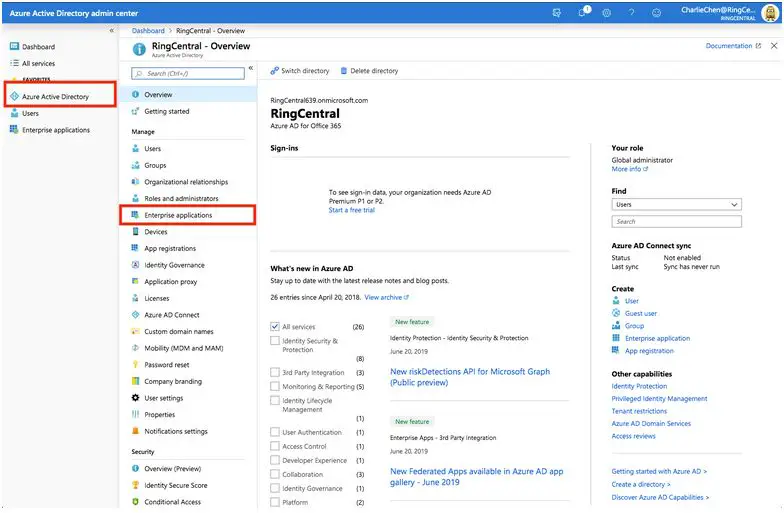
Aneu a la Portal d'Azure AD.
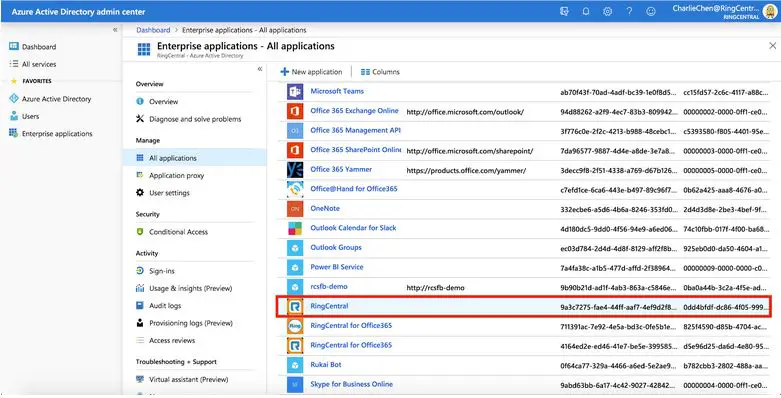
Cerqueu l'aplicació RingCentral a la llista d'aplicacions.
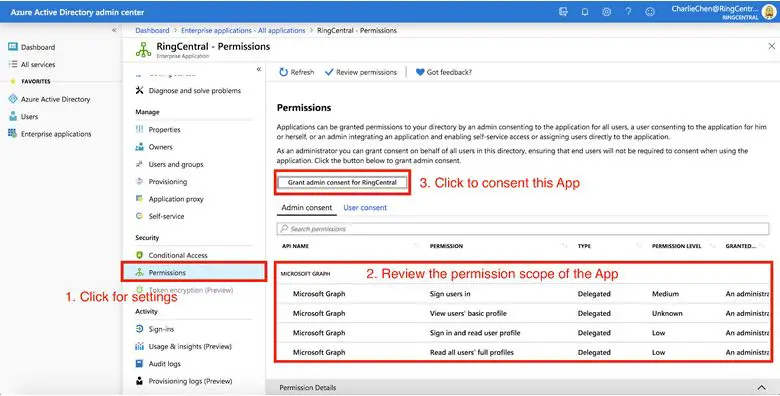
 Review i concediu el consentiment de l'administrador fent clic Concedeix el consentiment de l'administrador per a RingCentral.
Feu clic amb el botó dret a la icona de l'extensió de missatge de RingCentral al quadre de redacció i, a continuació, feu clic a Configuració.

Feu clic a Desautoritzar per desactivar l'autorització.

Feu clic amb el botó dret a l'extensió de missatge de RingCentral i feu clic a Desinstal·la per eliminar l'aplicació RingCentral d'aquest xat.


Documents/Recursos
 |
Aplicació RingCentral RingCentral [pdfGuia de l'usuari Aplicació RingCentral, RingCentral, App |
 |
Aplicació RingCentral Ringcentral [pdfGuia de l'usuari Aplicació Ringcentral, Ringcentral, App |
 |
Aplicació RingCentral Ringcentral [pdfGuia de l'usuari Aplicació Ringcentral, Ringcentral, App |
 |
Aplicació RingCentral Ringcentral [pdfGuia de l'usuari Aplicació Ringcentral, Ringcentral, App |


