


SARTORIUS SIMCA Anàlisi de dades multivariant
Especificacions
- Producte: SIMCA-online Web Client
- Weblloc: www.sartorius.com/umetrics
- Requisits del servidor: servidor SIMCA-online 18 amb Web Funció del servidor habilitat
- Navegadors compatibles: Chrome, Firefox, Edge (escriptori); Chrome, Safari (mòbil)
Introducció
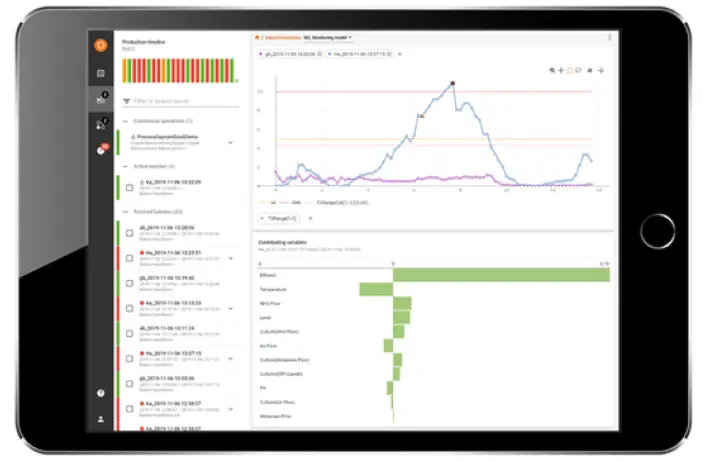
El SIMCA-online Web El client és un webSolució basada en el seguiment de la producció en navegadors mòbils o d'escriptori i mostrar detalls d'alarma dels correus electrònics de notificació.
Què és el SIMCA-online Web Client?
El Web El client es connecta a un servidor SIMCA en línia mitjançant HTTPS (o HTTP per a la prova) per obtenir dades. Els usuaris inicien sessió amb les seves credencials d'escriptori SIMCA-online.
Lloc de demostració
Una demostració del Web El client està disponible a http://demo.umetrics.com. Utilitzeu el nom d'usuari "Test" i la contrasenya "test" per accedir a la demostració.
Característiques
Característiques principals de la Web El client inclou la supervisió de la producció, la visualització d'alarmes i l'accés a dades des del servidor SIMCA-online.
Requisits del sistema
El servidor SIMCA-online 18 amb el Web És necessària la funció de servidor activada. Els navegadors compatibles són Chrome, Firefox, Edge (escriptori) i Chrome, i Safari (mòbil).
Arquitectura
El Web El client es connecta al servidor SIMCA-online, cal descàrregues files, mostra una pantalla d'inici de sessió i obté dades per a la interacció de l'usuari.
Introducció
- Benvingut a SIMCA-online, part de la Suite Umetrics® de solucions d'anàlisi de dades.
- Aquesta és la guia d'instal·lació del SIMCA-online Web Client. Descriu què és Web El client és, com s'instal·la i com iniciar sessió al Web Client per començar.
- Busqueu informació tècnica actualitzada sobre aquesta versió de la Web Client a la base de coneixement a www.sartorius.com/umetrics-kb.
Què és el SIMCA-online Web Client
- El SIMCA-online Web El client és un websolució basada en el seguiment de la producció en navegadors mòbils o d'escriptori i per mostrar detalls sobre les alarmes en fer clic als enllaços dels correus electrònics de notificació.
- El web El client s'executa en un navegador i es connecta mitjançant HTTPS (o HTTP per fer proves) a un servidor SIMCA en línia per obtenir dades.
- Els usuaris inicien sessió amb les seves credencials d'escriptori SIMCA-online.
Lloc de demostració
- En el moment d'escriure, hi ha una demostració del SIMCA-online Web Client disponible a
- http://demo.umetrics.c,,om, que podeu utilitzar per provar el producte sense instal·lar res.
- Inicieu sessió com a prova amb la prova de contrasenya.
- 1.3 Característiques
- El Web El client té aquestes característiques principals
- Connecteu-vos a qualsevol servidor SIMCA en línia compatible mitjançant HTTPS per obtenir dades durant el temps que especifiqueu
- Restablir alarmes
- Pàgina d'inici amb un sistema acabatview
- Supervisió contínua del projecte, inclosa l'exploració de dades en brut
- Cerqueu al servidor per trobar i mirar qualsevol lot més antic
- Supervisió de l'evolució del lot, inclosa l'exploració de dades en brut
- Models a nivell de lot i condicions de lot
- Comparació de lots view
- SIMCA-alarmes i notes en línia
- Més d'un lot a cada gràfic
- Més d'un vector de dades a cada gràfic
- Gràfics de dispersió X/Y, gràfics de tendències i gràfics de contribució
- Baixant dades de gràfics com a CSV file
- Disseny mòbil per a dispositius més petits i disseny d'escriptori que s'avançatage de pantalles més grans
- Tingueu en compte que el client d'escriptori SIMCA-online és necessari per utilitzar el conjunt complet de funcions de SIMCA-online.
- Per saber què ha canviat des de les versions anteriors, consulteu el registre de canvis a 1.6.
- 1.4 Requisits del sistema
- Servidor SIMCA-online 18 amb el Web La funció del servidor està activada (sense IIS ni cap altre extern web servidor necessari).
- No hi ha restriccions de xarxa entre els navegadors i el servidor SIMCA-online per al port TCP utilitzat per Web Servidor (9001 per defecte).
- Els navegadors compatibles són Chrome, Firefox i Edge als ordinadors de sobretaula i Chrome i Safari als telèfons mòbils i tauletes.
1.5 Arquitectura
Aquí teniu una breu explicació pas a pas que il·lustra l'arquitectura del SIMCA-online web client i com funciona:
- S'està executant un servidor SIMCA en línia amb el Web Component del servidor habilitat. Està acollint el files que componen el Web Client (HTML, JavaScript, imatges).
- Inicieu un navegador i escriviu l'adreça del servidor SIMCA-online. Per example, http://servidor:9001.
- El necessari files per al Web Els clients es descarreguen del servidor i s'executen al navegador. El navegador mostra una pantalla d'inici de sessió.
- Escriviu un nom d'usuari i una contrasenya SIMCA-online. Opcionalment, especifiqueu un servidor SIMCA en línia diferent per connectar-vos a través d'HTTPS i quantes dades anteriors voleu obtenir.
- El navegador es connecta a Web API del servidor SIMCA-online es mostra a la pantalla d'inici de sessió i verifica que el nom d'usuari i la contrasenya són correctes. A continuació, obté dades per al període de temps configurat a la pantalla d'inici de sessió per mostrar l'activitat recent al servidor. Només els projectes de les carpetes a les quals tingueu accés són visibles al fitxer Web Client.
- Tu interactues amb el Web Client per mostrar gràfics i veure i/o restablir alarmes, etc.
- És el propi servidor SIMCA-online que allotja el Web Client files i exposa el Web API que el Web El client ha d'obtenir les seves dades de. Opcionalment, és possible allotjar el Web Client files en un altre web servidor.
- Contacta amb l'assistència per saber com fer-ho.
Canvia el registre
Afegit a la versió 18.0:
- Les regions d'alarma es visualitzen en gràfics de manera que les línies de límit d'alarma s'amaguen fora de les regions.
- Els límits d'alarma es mostren abans i després de la vida útil mitjana del lot per facilitar la comprensió de com es poden activar les alarmes allà.
- Les alarmes per a l'evolució del lot ara són compatibles amb Maturity, YPred i YVa.
- Notes ara es pot afegir a la pàgina de traçat mitjançant un botó de la barra d'eines de traçat.
- Notes ara es mostren a sota del gràfic.
- A les llistes que contenen alarmes, ara és possible veure més informació sobre cada alarma, com ara a quin grup d'alarmes i revisió de configuració pertany.
- És possible veure a quin grup d'alarmes pertany un límit d'alarma.
- Es mostra una notificació quan les dades tarden a carregar-se, amb opcions per tancar la sessió o ignorar-les. Biblioteques de tercers actualitzades amb les últimes actualitzacions.
- Actualitzat Web El client ha d'utilitzar eines i infraestructures de desenvolupament modernes (construcció, proves, format, etc.).
- Versió 18.0 del Web El client és totalment compatible amb SIMCA-online 18...
Afegit a la versió 17.1:
- Gràfics de dispersió X/Y que permeten:
- diagrames de cuc per a projectes continus i gràfics d'evolució per lots, i
- gràfics de dispersió X/Y genèrics per al nivell de lot.
- Baixant dades de gràfics com a CSV file
- Millores de filtratge per a la producció i les unitats:
- Botons de filtratge ràpid
- operadors lògics per a múltiples frases
- El servidor de cerca admet Cerca per nom de lot i configuració específica del projecte. Els consells d'eines inclouen el tempsamps per a gràfics d'evolució i gràfics d'operacions contínues. Mantingueu el zoom de l'eix X quan canvieu o afegiu el vector de dades Y al gràfic.
- Com a efecte secundari, vam haver d'eliminar el botó de la barra d'eines per al zoom Restableix. En lloc d'això, feu doble clic per allunyar-lo
- Àlies SIMCA-online
- ara es mostren per defecte en lloc dels noms de les variables per a les configuracions de projectes que tenen àlies. Les descripcions emergents mostren el nom de la variable. Consell: en dispositius mòbils, manteniu premut per veure les descripcions emergents.
- Configuració de commutacions, àlies/noms de variables. Si la configuració està desactivada, els àlies es mostren als consells d'eines. Es pot configurar el vector predeterminat per als gràfics en fer clic a una fase, un model de nivell de lot o una operació contínua.d
-
- El valor predeterminat es pot establir en DModX, Scores (t,) i Hotelling's T2 (T2Range)
- Nova pàgina de configuració, al menú principal
- Conté la nova configuració dels àlies i el vector de dades predeterminat.
- Pot reiniciar el recorregut d'embarcament
- La configuració es desa al navegador i no segueix l'usuari entre navegadors.
- Biblioteques de tercers actualitzades amb les últimes actualitzacions
- Versió 17.1 del Web El client és compatible amb els servidors SIMCA-online 16.1.2 i 17.
Afegit a la versió 17.0:
- Solució: les alarmes de condició del lot no es mostren al gràfic i a la llista d'alarmes a la pàgina del gràfic (error 26587)
- Correcció: formats de nombres de nombres petits als consells d'eines dels gràfics (error 21031).
- Solució: el botó Restableix a la pàgina d'inici de sessió només funciona una vegada (error 30810)
- Biblioteques de tercers actualitzades amb les últimes actualitzacions
- Versió 17.0 del Web El client s'inclou amb SIMCA-online 17.0. És compatible amb els servidors SIMCA-online 16.1.2.
- S'ha eliminat el registre de consola innecessari
Afegit a la versió 16.2:
- La pantalla d'inici de sessió permet canviar el servidor per obtenir dades
- La pantalla d'inici de sessió permet canviar quantes dades inicials cal llegir
- Veus el temps mésamp de les primeres dades que el Web El client ho sap després d'iniciar sessió o tornar a carregar la pàgina, en lloc de només que inclou 1 hora de dades.
- Els gràfics per a projectes continus utilitzen el "interval de temps de traçat" configurat de la configuració del projecte.n
- Feu clic als punts dels gràfics per seleccionar la selecció de quadres de substitució i la selecció de lazo, que s'han eliminat (selecció única, com abans)
- Els consells sobre eines als gràfics es poden activar i desactivar amb un botó nou de la barra d'eines.
- Canvia entre dos modes d'informació eines a la barra d'eines del gràfic: el més proper (el predeterminat) i comparació, que mostra els consells d'eines per a totes les sèries del gràfic amb el mateix valor x. La pàgina sobre mostra el servidor connectat, la seva versió i el tempsamp de la càrrega de dades més antiga.d
- Biblioteques de tercers actualitzades amb correccions de seguretat i altres millores
- Correcció: la pàgina d'alarmes ja no fa el web client deixa de treballar quan no hi ha alarmes
- Correcció: els gràfics de nivell de lots amb molts lots mostren els lots en el mateix ordre que els "xips" a sobre del gràfic que representen els lots
- Solució: els gràfics de contribucions s'actualitzen quan s'acaba un lot, de manera que les fases que han canviat mostrin les dades adequades
- Solució: podeu restablir les alarmes com a usuari diferent de l'usuari que ha iniciat sessió, també en el cas que el servidor no obligui les signatures electròniques
Afegit a la versió 16.1
- Restablir alarmes
Afegit a la versió 16
- Gràfics de nivell de lots, dades i alarmes
- Alarma view
- Compabatches view
- Cerqueu al servidor lots històrics
- Múltiples vectors de dades en gràfics
- Fàcil d'afegir/eliminar vectors i lots a les parcel·les. Disseny sensible, millor ús de l'espai als monitors d'escriptori, múltiples eixos Y
- Sistema acabatview i cronologia del lot
- Clamping
- Barra de progrés en carregar dades
- Una llista de selecció per lots per trobar ràpidament què traçar
- Tots els lots més antics es conserven per sessió
- Passeu de l'evolució als detalls del lot amb un sol clic
- Canviar els vectors de tendència amb xips
- Nova barra d'eines
- S'ha acabat el sistemaview és la nova pàgina d'inici
Afegit a la versió 15.1:
- Els projectes continus (no per lots) es poden controlar a Producció acabadaview com a operacions contínues, cadascuna mostra l'estat d'alarma agregat de l'última hora
- S'ha acabat la unitatview també mostra les unitats utilitzades en projectes continus
- Gràfics de tendències per a projectes continus, que permeten anar i tornar en el temps i canviar l'interval del gràfic. Nous vectors de dades per a gràfics de tendències: YPred, DModX+, PModX, PModX+
- Gràfic de contribucions per a dades contínues del projecte, opcionalment s'actualitza automàticament per mostrar les més recents. El gràfic de contribucions mostra els noms de totes les variables contribuents i les variables per a les quals falten dades
- Les alarmes d'avís i de nivell crític estan separades i s'activen de manera independent
- Les alarmes que s'han restablert no influeixen en l'estat d'alarma a la producció finalview. Millores generals de l'experiència de l'usuari, optimitzacions de codi i correccions
Afegit a la versió 15.0.1:
- Suport a projectes amb iteracions de fase
- Suport per a fases amb recuperació de dades discretes
- S'indiquen les alarmes de restabliment, inclosos els comentaris de les signatures electròniques
- Filtreu la llista de producció pel nom del lot, el nom de la configuració, la unitat, l'estat d'alarma Resum view mostra les unitats actives a més dels lots actius
- S'ha acabat la unitatview mostra totes les unitats relacionades amb el lot al servidor SIMCA-online, tant si estan actives com si no, i l'estat d'alarma
- Si feu clic a una unitat, es mostren els detalls d'aquesta unitat, inclosos els lots produïts recentment
- Mostra les unitats i el seu estat operatiu (alarmes i activitat actual) i l'historial dels lots produïts. S'admet el filtratge
- Recorregut integrat millorat per explicar com Web El client treballa
- La configuració del projecte que es veu al fitxer Web El client es pot obrir directament al client d'escriptori
- Correccions menors i millores visuals
Afegit a la versió 15.0:
- Funciona en navegadors mòbils o d'escriptori
- Suport per a la seguretat de la capa de transport (TLS o HTTPS) entre els navegadors i el servidor. Inicieu sessió amb les mateixes credencials que s'utilitzen a SIMCA-onlin..e
- Respecta els drets d'accés de les carpetes a SIMCA-online per mostrar només les dades a les quals l'usuari té privilegis per accedir
- Mostra les dades de les configuracions del projecte per lots
- S'actualitza automàticament cada 10 segons per mostrar l'estat actual del servidor SIMCA-online.
- Mostra l'estat d'alarma i la informació del lot d'alt nivell per
- Configuracions que s'estan executant
- Lots recents: lots que han finalitzat en l'última hora
- Tots els lots actius (sense hora de finalització)
- Mostra informació sobre l'estat de la fase; si s'estan executant o acabats
- Mostra l'estat d'alarma (sense alarma, alarma d'avís o alarma crítica) i notes per a les fases i lots
- Gràfics d'evolució per lots que mostren dades o variables multivariables per a un lot
- Les molles intel·ligents s'utilitzen per navegar entre fases i per seleccionar dades per mostrar-les en un gràfic
- Gràfics de contribució per a dades multivariables des d'un punt fins a la mitjana en els gràfics d'evolució. Els enllaços de la notificació de correu electrònic SIMCA-online obren el gràfic d'evolució per lots que mostra les dades que van activar l'alarma
Instal·lació
- Aquesta secció mostra com instal·lar i configurar SIMCA-online amb el Web Client i com actualitzar el Web Client en un servidor SIMCA-online.
Instal·lació de demostració
- El Web El client treballa amb una instal·lació de prova (demo) del servidor SIMCA-online sense llicència. Seguiu les instruccions de ReadMe and Installation Guide.pdf per instal·lar SIMCA-online en un ordinador servidor i les instruccions següents.
- Consell: podeu provar Web Lloc de demostració del client, sense instal·lació, tal com es descriu a 1.2 anterior.
2.2 Com s’instal·la Web Client com a part del servidor SIMCA-online
- Executeu el programa d'instal·lació del servidor SIMCA-online. Assegureu-vos de seleccionar la funció Web Client durant la instal·lació. Consulteu el ReadMe and Installation Guide.pdf inclòs al zip SIMCA-online file per als detalls.
- A l'ordinador servidor, utilitzeu la utilitat d'Opcions del servidor SIMCA-online per habilitar el Web component del servidor del servidor SIMCA-online marcant l'opció 'Usa Web caixa del servidor. Depenent del vostre entorn, podeu optar per:
- Canvieu el número de port del 9001 per defecte. Per exempleample, als ports estàndard 443 per a HTTPS, o 80 per a HTTP, el que significa que els usuaris es poden connectar sense especificar el número de port al seu navegador.

- especifiqueu Orígens CORS permesos per activar Web Els clients allotjats en altres servidors per accedir a aquest servidor tal com es descriu a 2.3
- Canvieu el transport de xarxa a xifrat. Per a una instal·lació de prova, és més fàcil utilitzar Unencrypte, però per a la producció, recomanem Transport Layer Security (TLS) tal com es descriu a 2.4.
- Canvieu el número de port del 9001 per defecte. Per exempleample, als ports estàndard 443 per a HTTPS, o 80 per a HTTP, el que significa que els usuaris es poden connectar sense especificar el número de port al seu navegador.
- Reinicieu el servidor SIMCA-online i comproveu que s'iniciï. Si no, consulteu el registre del servidor per saber per què.
Apreneu a iniciar el Web Client al vostre navegador a la secció 3.
Permetre Web Clients i altres usuaris del Web API per connectar-se des d'altres servidors: permet CORS
- Per motius de seguretat, un servidor SIMCA-online no ho permet Web Connexions API de clients allotjats en un servidor diferent; l'inici de sessió es rebutja (i el navegador mostra missatges d'error a la seva consola). Això passa quan un usuari especifica un altre servidor al qual connectar-se en el formulari d'inici de sessió de Web Client. També passa si allotgeu el Web Client files al teu web servidor o utilitzeu el vostre client del SIMCA-online Web API, com ara un producte de tauler.
- Per habilitar la connexió des d'un altre servidor, configureu la configuració "Orígens CORS permesos" a les Opcions del servidor SIMCA-online perquè sigui l'adreça de l'altre servidor.
- Per example: si el Web El client es troba a http://SIMCA-online-server:9001, però voleu permetre que els vostres usuaris iniciïn sessió a l'altre servidor SIMCA-online https://OtherServer:900,2, configuraríeu "Orígens CORS permesos" a l'ordinador servidor OtherServer a "http://SIMCA-online-server:9001
- Obteniu més informació sobre aquesta configuració al tema d'ajuda "Activació de l'ús compartit de recursos entre orígens". Web API' amb l'ajuda de les opcions de servidor SIMCA-online.
Utilitzeu una connexió HTTPS segura.
- Com que els noms d'usuari i les contrasenyes s'envien des de Web Client al servidor SIMCA-online a través de la xarxa, recomanem utilitzar la seguretat de la capa de transport (TLS) - HTTPS - perquè les comunicacions estiguin xifrades
- També es requereix H.TTPStps en un servidor per permetre'l Web Clients allotjats en un servidor diferent per obtenir dades. Això es deu als canvis fets als navegadors durant el període 2019-2020 per a les galetes de SameSite.
- Per habilitar HTTPS, cal fer tres passos;
- Cal obtenir un certificat SSL i instal·lar-lo a l'ordinador servidor.
- El servidor SIMCA-online s'ha de canviar per utilitzar la seguretat de la capa de transport –HTTPS– a la utilitat d'Opcions del servidor SIMCA-online.
- Els navegadors es connecten mitjançant HTTPS en lloc d'HTTP.
- Aquests passos es descriuen detalladament a l'article de la base de coneixement Ús de TLS/HTTPS amb SIMCA-online Web Servidor.
Actualització manual del Web Client files per a una instal·lació SIMCA-Online existent
- El Web El client s'instal·la normalment amb la instal·lació del servidor d'escriptori SIMCA Online. Tanmateix, podeu actualitzar a Web Client en un servidor SIMCA en línia tal com es descriu aquí.
- Un servidor SIMCA en línia ho allotja tot files per al Web Client a la carpeta htdocs, ubicada per defecte a C:\Program Files\Umetrics\SIMCA-online 18. Per actualitzar a una versió nova, substituïu-ho tot files en aquesta carpeta amb actualitzat files. Atureu el servidor SIMCA-online mentre feu això.
- L'actualitzat files es poden copiar des d'una instal·lació de servidor SIMCA-online que tingui la versió desitjada, o bé podeu instal·lar el Web Client manualment utilitzant el seu programa d'instal·lació.
- SIMCA-online_webclient_x64.msi o obteniu un zip file amb l'actualitzat files de Sartorius.
- Consell: els navegadors solen guardar a la memòria cau la versió antiga, per tant, després de carregar l'actualitzada Web Client al vostre navegador, és possible que hàgiu d'actualitzar la pàgina (Ctrl+F5 als navegadors de PC).
Llançament del Web Client i inici de sessió
- Inicieu un navegador i connecteu-vos a http://serverName:9001 (suposant que utilitzeu el port predeterminat de 9001 i el transport de xarxa sense xifrar) i se us saluda amb la pantalla d'inici de sessió.
- Inicieu sessió com a usuari SIMCA-online amb la contrasenya corresponent. Per a una instal·lació de demostració de SIMCA-online, això normalment significa el nom d'usuari Administrador amb una contrasenya buida.
- Aleshores, el navegador es connecta al servidor SIMCA-online i obté les dades i mostra l'estat actual del vostre servidor i procés.

- Opcionalment, abans d'iniciar sessió podeu especificar l'adreça d'un servidor diferent al qual connectar-vos (suposant que el servidor ho permeti tal com es descriu anteriorment) i/o el període de temps per obtenir dades del servidor.
- Obteniu més informació sobre aquestes opcions, inclòs un problema de commologin en accedir a un altre servidor, fent clic a Quant a i Ajuda a la pantalla d'inici de sessió.
Preguntes freqüents
P: Puc accedir al Web Client sense un servidor SIMCA-online?
A: No, el Web El client ha de connectar-se a un servidor SIMCA Online per funcionar correctament.
P: Hi ha navegadors alternatius compatibles?
R: Actualment, s'admeten Chrome, Firefox, Edge per a ordinadors i Chrome, Safari per a dispositius mòbils.
Documents/Recursos
 | Anàlisi de dades multivariant SIMCA |
Referències
- demo.umetrics.comdemo.umetrics.com
- demo.umetrics.com/demo.umetrics.com
- Suite Umetrics de programari d'anàlisi de dades | Sartoriuswww.sartorius.com
- Base de coneixement per a l'anàlisi de dades | Sartoriuswww.sartorius.com
- Ús de TLS i HTTPS amb SIMCA®-online Web Servidor (Q887)www.sartorius.com
- Base de coneixement per a l'anàlisi de dades | Sartoriuswww.sartorius.com
- Manual d'usuarimanual.tools