
Crea cupons
Com crear cupons 
Aquesta guia explicarà com generar un enllaç/codi de cupó. També explicarà com gestionar els codis actius i com navegar per la pàgina Els meus cupons i enllaços a la teva oficina virtual.
1. Inicia la sessió a la teva oficina virtual. Un cop iniciada la sessió, vés als teus cupons i enllaços. pàgina.

Fet amb Scribe - https://scribehow.com
2. Hi ha dues pestanyes a la pàgina. La pestanya "Codis actius" inclou tots els cupons que actualment estan actius i es poden utilitzar.

3. La pestanya "Codis caducats" conté tots els cupons que estaven actius anteriorment i que són ara caducat.

4. Per generar un cupó nou, feu clic a “Crea un cupó nou”.

5. Dins de la finestra emergent Genera el codi de cupó, podeu determinar el detalls del cupó. Podeu seleccionar el vostre percentatge de descomptetage escollint qualsevol dels imports de descompte preestablerts.

6. O podeu triar l'opció "Personalitzada" per seleccionar un import de descompte específic. El descompte màxim per als cupons és del 15%, així que podeu triar qualsevol import fins a un 15%.

7. A continuació, podeu seleccionar l'ús del cupó. Podeu dictar si el cupó serà ús únic per client o si es pot utilitzar il·limitades vegades per client.

Fet amb Scribe – https://scribehow.com 4
8. Nota important: hi ha un termini de caducitat establert per a l'ús únic per Opció de client. L'opció d'un sol ús per client caducarà en 5 anys.

9. Si seleccioneu l'opció d'ús il·limitat, podreu establir la vostra pròpia data de caducitat, fins a 1 any.

10. Podeu seleccionar l'opció de venciment preestablerta de 15 dies o podeu triar personalitza la data de caducitat. Pots introduir el nombre de dies que falten fins que caduqui o pots triar una data.

11. Per triar una data específica del calendari, feu clic a la petita icona del calendari. el camp “Selecciona una data”.

Fet amb Scribe – https://scribehow.com 6
12. Hi ha una preview dels detalls del cupó (import i data de caducitat) a la part superior de la finestra emergent.

13. Un cop a punt, feu clic a "Genera" a la part inferior de la finestra emergent.

Fet amb Scribe – https://scribehow.com 7
14. Ara podeu veure el cupó recentment generat a la part superior de la pestanya "Codis actius".
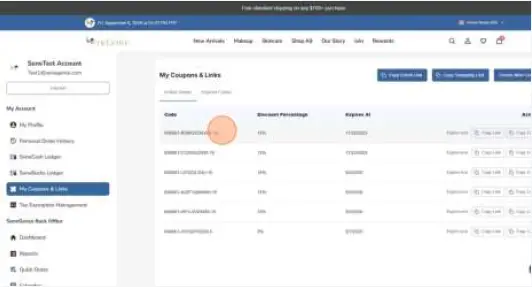
15. Feu clic a “Copia l'enllaç” per compartir l'enllaç del cupó.

Fet amb Scribe – https://scribehow.com 8
16. Feu clic a “Copia el codi” per compartir el codi de cupó.

17. Si necessiteu suprimir/finalitzar el cupó abans de la data de caducitat establerta, podeu fer clic a «Caduca ara» per fer-la caducar immediatament.

Fet amb Scribe – https://scribehow.com 9
18. El cupó caducat ara apareixerà a la pestanya "Codis caducats".

Fet amb Scribe – https://scribehow.com 10
Documents/Recursos
 | Crea cupons |
Referències
- scribehow.comscribehow.com
- Manual d'usuarimanual.tools