


Sonar multifunció SIMRAD NSX-3012

Preguntes freqüents
- Què he de fer si trobo problemes amb el producte?
- Si teniu cap problema amb el producte, podeu informar-ne mitjançant la funció "Informar problemes" del sistema. També podeu consultar les guies d'usuari o contactar amb l'assistència al client per obtenir ajuda.
- Com puc personalitzar la pantalla d'inici?
- Per personalitzar la pantalla d'inici, aneu a la configuració de la "Pantalla d'inici" i seguiu les instruccions de la pantalla per afegir o eliminar widgets, dreceres o aplicacions per personalitzar la vostra pantalla.
Exempció de responsabilitat
ADVERTIMENT: Consulteu la informació de seguretat important a les guies de l'aplicació de l'usuari, la documentació del producte i review totes les advertències, limitacions i exempcions de responsabilitat abans d'utilitzar aquest producte.
Aquest producte no és un substitut d'una formació adequada i d'una navegació prudent. És responsabilitat exclusiva del propietari instal·lar i utilitzar l'equip d'una manera que no provoqui accidents, lesions personals o danys a la propietat. L'usuari d'aquest producte és l'únic responsable d'observar les pràctiques de seguretat marítima.
Les característiques de navegació que apareixen en aquesta guia no substitueixen una formació adequada i una navegació prudent. No substitueixen un navegador humà i NO s'han de confiar com a font única o principal de navegació. És responsabilitat exclusiva de l'operador utilitzar més d'un mètode de navegació per garantir que la ruta suggerida pel sistema sigui segura.
NAVICO HOLDING AS I LES SEVES FILIALS, SUCURSALS I AFILIADES RENUNCEN TOTES RESPONSABILITATS PER QUALSEVOL ÚS D'AQUEST PRODUCTE DE MANERA QUE POGUI CAUSAR ACCIDENTS, DANYS O QUE POGUIN VIOLAR LA LLEI.
Aquest manual representa el producte en el moment de la impressió. Navico Holding AS i les seves filials, sucursals i filials es reserven el dret de fer canvis al producte i/o especificacions en qualsevol moment sense previ avís. Poseu-vos en contacte amb el vostre distribuïdor més proper si necessiteu més ajuda.
Llengua de govern
Aquesta declaració, qualsevol manual d'instruccions, guies d'usuari i altra informació relacionada amb el producte (Documentació) es poden traduir a un altre idioma (Traducció) o s'han traduït des d'aquest.
En cas de conflicte entre qualsevol Traducció de la Documentació, la versió en anglès de la Documentació serà la versió oficial de la Documentació.
Copyright
Copyright © 2023 Navico Holding AS.
Marques comercials
®Reg. Pat. dels EUA. & Tm. Off, i ™ marques de common law. Visita www.navico.com/intellectual-property tornarview els drets de marca i les acreditacions globals de Navico Holding AS i altres entitats.
- Navico® és una marca comercial de Navico Holding AS.
- Simrad® és una marca comercial de Kongsberg Maritime AS, amb llicència de Navico Holding AS.
- NSX® és una marca comercial de Navico Holding AS.
- CZone® és una marca comercial de POWER PRODUCTS, LLC.
- Mercury Marine® és una marca comercial de Brunswick Corporation.
- SmartCraft® és una marca comercial de Brunswick Corporation.
- Els logotips d'App Store® i App Store són marques comercials d'Apple Inc.
- Els logotips de Google Play® i Google Play són marques comercials de Google LLC.
- QR code® és una marca comercial de Denso Wave Incorporated.
- Bluetooth® és una marca comercial de Bluetooth SIG, Inc.
- Wi-Fi® és una marca comercial de Wi-Fi Alliance.
- SD® i microSD® són marques comercials de SD-3C, LLC.
Declaracions de compliment
Declaracions
- Les declaracions de conformitat pertinents estan disponibles a: www.simrad-yachting.com.
Regne Unit
- Simrad® NSX compleix amb UKCA d'acord amb el Reglament d'equips de ràdio 2017.
Europa
- Navico declarem sota la nostra exclusiva responsabilitat que el producte compleix els requisits de CE sota RED 2014/53/UE.
Estats Units d'Amèrica
Navico declarem sota la nostra exclusiva responsabilitat que el producte compleix els requisits de la part 15 de les normes de la FCC.
El funcionament està subjecte a les dues condicions següents: (1) aquest dispositiu no pot causar interferències perjudicials i (2) aquest dispositiu ha d'acceptar qualsevol interferència rebuda, incloses les interferències que puguin provocar un funcionament no desitjat.
ADVERTIMENT: S'adverteix a l'usuari que qualsevol canvi o modificació no aprovat expressament per la part responsable del compliment podria anul·lar l'autoritat de l'usuari per fer servir l'equip.
Aquest equip genera, utilitza i pot irradiar energia de radiofreqüència i, si no s'instal·la i s'utilitza d'acord amb les instruccions, pot causar interferències perjudicials a les comunicacions de ràdio. Tanmateix, no hi ha cap garantia que la interferència no es produeixi en una instal·lació concreta. Si aquest equip provoca interferències perjudicials a la recepció de ràdio o televisió, cosa que es pot determinar apagant i encenent l'equip, es recomana a l'usuari que intenti corregir la interferència mitjançant una o més de les mesures següents:
- Reorienta o reubica l'antena receptora.
- Augmentar la separació entre l'equip i el receptor.
- Connecteu l'equip a una presa d'un circuit diferent del que està connectat al receptor.
- Consulteu el distribuïdor o un tècnic experimentat per obtenir ajuda.
ISED Canadà
Aquest dispositiu compleix amb els RSS exempts de llicència del Canadà ISED (Innovation, Science and Economic Development). El funcionament està subjecte a les dues condicions següents: (1) Aquest dispositiu no pot causar interferències; i (2) Aquest dispositiu ha d'acceptar qualsevol interferència, incloses les interferències que puguin provocar un funcionament no desitjat del dispositiu.
Austràlia i Nova Zelanda
Navico declarem sota la nostra exclusiva responsabilitat que el producte compleix els requisits de:
- Dispositius de nivell 2 de la norma de Radiocomunicacions (Compatibilitat Electromagnètica) 2017.
- Normes de radiocomunicacions (dispositius de curt abast) 2021.
Garantia
- La targeta de garantia es subministra com a document separat.
- Per a qualsevol consulta, consulteu la marca weblloc de la vostra unitat o sistema: www.simrad-yachting.com
Ús d'Internet
Algunes funcions d'aquest producte utilitzen una connexió a Internet per realitzar baixades i càrregues de dades. L'ús d'Internet mitjançant una connexió a Internet de telèfon mòbil/mòbil connectat o una connexió a Internet de tipus de pagament per MB pot requerir un gran ús de dades. El vostre proveïdor de serveis us pot cobrar en funció de la quantitat de dades que transferiu. Si no esteu segur, poseu-vos en contacte amb el vostre proveïdor de serveis per confirmar les tarifes i les restriccions. Poseu-vos en contacte amb el vostre proveïdor de serveis per obtenir informació sobre els càrrecs i les restriccions de baixada de dades.
Sobre aquest manual
Característiques del producte
- Les característiques descrites i il·lustrades en aquesta guia poden variar de la vostra unitat de pantalla a causa del desenvolupament continu del programari.
Versió del document 004
- Per obtenir la darrera versió d'aquest document en els idiomes admesos, utilitzeu el vostre dispositiu mòbil per escanejar el codi QR® a continuació o visiteu: www.simrad-yachting.com/downloads/nsx

SOBRE
- Aquest document descriu el funcionament bàsic de la unitat de pantalla multifunció (MFD) NSX.
- Per obtenir la darrera versió d'aquest document i altres guies d'aplicacions, us recomanem que baixeu l'aplicació mòbil Simrad® o que visiteu-lo www.simrad-yachting.com/nsx.
ACTIVAR/APAGAR LA UNITAT
- Per encendre la unitat, manteniu premut el botó d'encesa. Sona un bip per indicar que s'està engegant.
- Per apagar la unitat, manteniu premut el botó d'engegada o seleccioneu Apagar al menú d'accés ràpid.
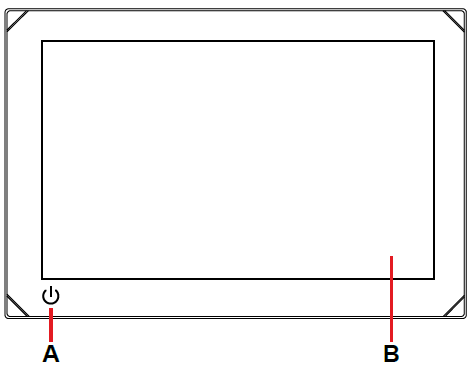
- A Botó d'encesa
- B Pantalla tàctil
Control de potència extern
L'alimentació de la unitat es pot controlar mitjançant un interruptor extern o altres unitats. Per obtenir més informació sobre les opcions d'alimentació disponibles, consulteu el manual d'instal·lació de la unitat.
Nota: Si el vostre MFD està controlat per una font d'alimentació externa, no es pot apagar amb el botó d'engegada. Mantenir premut el botó d'engegada posa la unitat en mode d'espera. Per activar la unitat, torneu a prémer el botó d'engegada.
PRIMERA INICI
Quan engegueu la unitat per primera vegada, o quan l'enceneu després d'un restabliment de fàbrica, heu de completar la configuració inicial per a l'idioma, el país, la zona horària i buscar una xarxa de vaixells existent.
Després d'això, la pantalla de benvinguda us presenta dues opcions:
- Seleccioneu Utilitza el dispositiu ara per començar a utilitzar el dispositiu immediatament.
- Nota: Si seleccioneu aquesta opció, seguireu rebent notificacions d'alerta per completar la configuració del dispositiu.
- Seleccioneu Continua la configuració del dispositiu (recomanat) per completar la configuració del dispositiu.

- Des de la pestanya Al moll, completeu els detalls segons les indicacions de la pantalla.
Nota: La pestanya A l'aigua roman desactivada si no hi ha tasques de configuració pendents.

Nota: Tots els paràmetres configurats durant el primer inici es poden canviar més tard.
El menú d'accés ràpid us ofereix un accés ràpid a la configuració i les funcions bàsiques del sistema.
Accés fent lliscar el dit

- Podeu mostrar el menú d'accés ràpid fent lliscar el dit cap avall des de la part superior de la pantalla.
Accés mitjançant el botó d'encesa

- Alternativament, podeu mostrar el menú d'accés ràpid prement el botó d'engegada.
Nota
- Per amagar el menú d'accés ràpid, llisca cap amunt o toca qualsevol part de la pantalla.
Connecta't a l'aplicació mòbil
- Seleccioneu Connect to Simrad® app al menú d'accés ràpid per connectar el vostre dispositiu mòbil (telèfon o tauleta) a la unitat.

- Baixeu l'aplicació Simrad® des de l'App Store® o Google Play® i, a continuació, escanegeu el codi QR.

Un cop connectat, podeu utilitzar l'aplicació mòbil per:
- View i baixa les guies d'aplicacions per al teu dispositiu mòbil
- Registreu la vostra unitat de visualització
- Subscriu-te a les cartes Premium
- Crea els teus propis waypoints, rutes i pistes
- Explora punts d'interès (POI)
- Vigila el trànsit marítim i el temps
- Llegeix els últims consells i trucs
- Baixeu i apliqueu actualitzacions de programari a la unitat de visualització
Nota
- Necessites una connexió a Internet activa per establir una connexió entre el dispositiu mòbil i la unitat de pantalla.
- També podeu utilitzar la funció de punt d'accés a la unitat de visualització per connectar-vos al vostre dispositiu mòbil mitjançant la connexió Wi-Fi®.
En espera

- El mode d'espera ajuda a estalviar energia quan la unitat no s'utilitza sense apagar-la completament.
- Quan està en espera, la pantalla s'apaga mentre el sistema i els dispositius connectats continuen funcionant.
- Seleccioneu Standby al menú d'accés ràpid per entrar en espera. Premeu el botó d'engegada per sortir del mode d'espera.
Nota
- El botó d'encesa a la pantalla no està disponible quan la unitat està controlada per un interruptor extern o altres unitats.
Bloqueig de pantalla

- Seleccioneu Bloqueig de pantalla al menú d'accés ràpid per bloquejar la pantalla tàctil i evitar un funcionament accidental. Premeu el botó d'engegada per desbloquejar la pantalla tàctil.
Nota
- La pantalla tàctil es desbloqueja automàticament per mostrar alarmes o alertes d'advertència encara que la pantalla tàctil estigui bloquejada prèviament.
Captura de pantalla

- Seleccioneu Captura de pantalla al menú d'accés ràpid per capturar una imatge de la vostra pantalla. Les imatges s'emmagatzemen en una targeta microSD® o en un dispositiu d'emmagatzematge USB inserit a la unitat.
Nota
- Si s'insereixen una targeta microSD® i un dispositiu d'emmagatzematge USB, les imatges es desaran al dispositiu d'emmagatzematge USB.
Informar de problemes

- Per informar de problemes de programari, seleccioneu Informa d'un problema al menú d'accés ràpid. Seguiu les indicacions de la pantalla per afegir un nom i una descripció a l'informe, es desarà a la targeta microSD®.
- Si necessiteu més ajuda, poseu-vos en contacte amb l'assistència tècnica de Simrad®.
Mode nocturn

- El mode nocturn optimitza la paleta de colors i la llum de fons per a condicions de poca llum. Seleccioneu el mode nocturn al menú d'accés ràpid per activar o desactivar el mode nocturn.
Brillantor

- Per canviar entre els nivells de brillantor predefinits de la pantalla, premeu el botó d'engegada repetidament.
- Alternativament, seleccioneu Brillantor al menú d'accés ràpid i feu lliscar la barra al nivell desitjat.
Nota
- Si atenueu la brillantor de manera que la pantalla sembli negra en entorns més brillants, pot semblar que la unitat està apagada.
PANTALLA INICIAL
Per obrir la pantalla d'inici, seleccioneu el botó d'inici al tauler d'aplicacions recents. Es pot accedir a totes les aplicacions, configuracions i missatges d'alerta des de la pantalla d'inici.

- A Botó d'inici: seleccioneu per view la pantalla d'inici
- B Llista d'alertes: seleccioneu per view alertes recents i històriques del sistema
- C Configuració: seleccioneu per view Configuració de l'MFD
- D Barra d'estat: mostra el dia i l'hora actuals
- E Aplicacions: mostra un disseny de quadrícula de tot el sistema i els grups d'aplicacions personalitzades
- F Sortir: seleccioneu per sortir de la pantalla d'inici i tornar a l'última aplicació
Nota
- El botó de sortida (F) està desactivat si no hi ha cap aplicació activa.
Edita la pantalla d'inici

- Per canviar l'ordre de les aplicacions de la pantalla d'inici, manteniu premuda una aplicació (1). view el botó Edita la pantalla d'inici (2) i, a continuació, seleccioneu-lo.

- Totes les icones de l'aplicació apareixeran amb un contorn blanc. Seleccioneu i arrossegueu la icona de l'aplicació (1) a la posició desitjada a la graella de la pantalla i, a continuació, seleccioneu Fet (2).
PANEL D'APLICACIONS RECENTS
Quan una aplicació s'està executant o fixada, la seva icona es mostra al tauler d'aplicacions recents.

- A Informació d'estat: mostra l'hora i les icones d'estat
- B Les aplicacions fixades es mostren a la part superior del tauler
- C Divisor: una línia horitzontal separa les aplicacions fixades i no fixades
- D Les aplicacions sense fixar es mostren a la part inferior del tauler
- E Aplicació activa: apareix una línia vertical al costat de l'aplicació que es mostra actualment a la pantalla principal
- F Botó Waypoint: crea un waypoint a la ubicació actual del vaixell i mostra una confirmació. Els waypoints creats d'aquesta manera són visibles a l'aplicació Chart i Waypoints & Routes.
- G Botó d'inici: quan se selecciona, es mostra la pantalla d'inici i el botó canvia al botó de tancament/enrere. Una insígnia indica el nombre de missatges d'alerta que necessiten atenció.
Emergències i MOB

- Utilitzeu l'aplicació Man Overboard (MOB) per a situacions d'emergència. Per obrir l'aplicació, seleccioneu MOB a la pantalla d'inici.
- Seleccioneu el marcador Overboard per crear un waypoint MOB a la ubicació del vostre vaixell i seguiu les instruccions per respondre a l'emergència.
Nota: Utilitzeu l'aplicació Waypoints & Routes per eliminar el vostre waypoint MOB.
APLICACIONS
- Una aplicació és un programa per a una característica o peça de funcionalitat única. La disponibilitat d'algunes aplicacions depèn de la mida de la unitat de visualització i del maquinari connectat al vostre sistema.
- Per obtenir guies d'usuari específiques d'aplicacions, descarregueu l'aplicació Simrad® al vostre dispositiu mòbil i connecteu-la a la vostra unitat de visualització o visiteu: www.simrad-yachting.com.
Obre aplicacions

- Per obrir una aplicació, seleccioneu la icona de l'aplicació a la pantalla d'inici. Alternativament, si l'aplicació està fixada, podeu seleccionar-la al tauler d'aplicacions recents.
Nota
- Si una aplicació ja està oberta però no es mostra actualment a la pantalla, només cal que seleccioneu-la a la pantalla d'inici o al tauler d'aplicacions recents.
Tanca les aplicacions

- Per tancar una aplicació, manteniu-la premuda al tauler d'aplicacions recents i seleccioneu Tanca.
- Quan tanqueu una aplicació sense fixar, desapareix del tauler d'aplicacions recents. Si tanqueu una aplicació fixada, es continua mostrant al tauler d'aplicacions recents.
Fixeu aplicacions

- Podeu fixar les aplicacions que feu servir més sovint al vostre tauler d'aplicacions recents. Tant les aplicacions individuals com els grups d'aplicacions personalitzades es poden fixar al tauler d'aplicacions recents.
- Per fixar una aplicació, manteniu-la premuda al tauler d'aplicacions recents i seleccioneu Fixa.
- Seleccioneu un botó més al tauler d'aplicacions recents per especificar on voleu col·locar l'aplicació.
Nota
- L'aplicació que fixeu a la part superior del tauler d'aplicacions recents s'obre de manera predeterminada cada vegada que reinicieu la unitat.
Desenganxa les aplicacions

- Per desenganxar una aplicació, manteniu-la premuda al tauler d'aplicacions recents i seleccioneu Desfixa.
Grups d'aplicacions personalitzats
- Quan agrupeu aplicacions, podeu fer-ho view dues o més aplicacions al mateix temps.
- Tu pots view més d'una instància de la mateixa aplicació, com ara dues instàncies de l'aplicació Chart amb diferents nivells de zoom.

- Per crear un grup d'aplicacions nou, seleccioneu Divisió nova a la pantalla d'inici. Arrossegueu i deixeu anar les aplicacions desitjades al vostre nou grup d'aplicacions i seleccioneu la icona d'edició per donar-li un nom únic abans de seleccionar Desa.

- Per editar o suprimir un grup d'aplicacions, manteniu premuda la seva icona a la pantalla d'inici o al tauler d'aplicacions recents i seleccioneu Edita o Suprimeix.
CONTROLADORS
Els controladors són panells verticals a la pantalla que us permeten operar de manera remota els dispositius del sistema, com ara un control de pilot automàtic o un servidor d'àudio. Si aquests dispositius estan instal·lats, podeu accedir als seus controladors des de la barra de control de la vostra unitat. Per obtenir informació detallada sobre un controlador, consulteu la seva guia específica.
Els controladors següents estan disponibles:
- Àudio
- Pilot automàtic
- Commutació digital CZone®
- Motors Mercury® (funcions creuer i troll)
Mostra la barra de control

- Per mostrar la barra de control, fes lliscar el dit des de la vora esquerra de la pantalla.
- Per amagar la barra de control, llisca cap a l'esquerra de la pantalla.
Notes:
- Qualsevol aplicació de la barra de control activa s'ha de tancar per ocultar la barra de control.
- Amagar la barra de control us ofereix més espai per mostrar les vostres aplicacions.
Controlador obert

- Per obrir un controlador, seleccioneu el botó del controlador de la barra de control. Torneu a seleccionar el botó del controlador per tancar-lo.
Flota un controlador

- Per desconnectar un controlador de la barra de control, seleccioneu i arrossegueu la icona flotant a la ubicació desitjada a la pantalla. Torneu a seleccionar la icona flotant per tornar a connectar el controlador a la barra lateral.
Nota
- La funció de controlador flotant està disponible en unitats amb pantalles de 9" i 12".
Controlador de commutació digital CZone®

- Els interruptors de la barra de control apareixen automàticament quan es posa en servei un dispositiu CZone® a la xarxa NMEA 2000®. Seleccioneu un botó per activar/desactivar el dispositiu.
Nota
- Consulteu la documentació i l'eina de configuració del commutador CZone® per obtenir informació.
Controlador de motors Mercury

El controlador de Mercury Engines està disponible quan s'instal·la i posa en servei una passarel·la Mercury SmartCraft Connect a l'embarcació. Consulteu la Guia del controlador Mercury per obtenir instruccions d'operació.
S'admeten les funcions següents:
- Control de creuer: proporciona un control precís de les RPM del motor o el control de velocitat
- Control de troll: proporciona un control precís de baixa velocitat en increments de 10 RPM
Nota
- Consulteu el vostre instal·lador de Mercury SmartCraft Connect o consulteu la documentació del producte per obtenir més informació.
ALERTES
La unitat supervisa contínuament els sensors i dispositius connectats per detectar alertes, errors del sistema i canvis ambientals. Les alertes es poden configurar configurant regles.
Quan s'activa, una regla d'alerta genera un dels tipus de missatge següents:

- Notificació: un missatge que roman a la pantalla durant 15 segons i després desapareix automàticament o fins que ho reconeixeu.
- Avís: un missatge que roman a la pantalla fins que ho reconeixeu.
- Alarma: un missatge que roman a la pantalla fins que ho reconeixeu. Si la sirena del vostre sistema està activada, també s'acompanya d'una alarma acústica.
Confirmeu una alerta
- Seleccioneu Silencia o llisca cap a la dreta de la pantalla per ignorar una alerta d'alarma. Es continua mostrant una insígnia al botó d'inici fins que es resol l'alerta.
View missatges d'alerta
A view una llista de tots els missatges d'alerta, seleccioneu el botó d'alertes a la pantalla d'inici.

- La secció ACTUALMENT ACTIVA conté alarmes i avisos amb condicions no resoltes (encara existeixen les condicions que van activar les alertes).
- La secció NO LLEGIR conté notificacions que no vau reconèixer (desapareixeran automàticament al cap de 15 segons).
- La secció HISTÒRIA conté alarmes i avisos amb condicions resoltes i notificacions que has reconegut.
Seleccioneu el botó més  per gestionar o eliminar una alerta.
Nota: La llista d'alertes només mostra les alertes generades des que es va encendre la unitat per última vegada.
Gestioneu les regles d'alerta

- Podeu editar i suprimir les regles d'alerta predeterminades o crear les vostres pròpies mitjançant el menú Configuració.
- El tauler d'alertes us permet aplicar un o més tipus de missatges (notificació, avís o alarma) a cada alerta i establir el valor que l'activa.
- També podeu suprimir l'historial d'alertes i activar la sirena de la unitat des d'aquest tauler.
Notes:
- Enceneu la sirena per a alertes d'alarma sonora.
- Quan estigui connectat, les alarmes externes també seran audibles si s'activa una alerta d'alarma.
ICONES D'ESTAT
Les icones d'estat es mostren a la pantalla d'inici o a la part superior del tauler d'aplicacions recents quan una aplicació està oberta.

PORT USB I LECTOR DE TARGETES
PORT USB
El port USB-A es pot utilitzar per:
- Connecteu un lector de targetes microSD® MI-10.
- Connecteu un dispositiu d'emmagatzematge USB o un lector de targetes USB genèric.
- Emmagatzema captures de pantalla, enregistraments de sonar i altres dades del sistema.
Nota
- Els dispositius d'emmagatzematge USB han de ser maquinari estàndard i compatible amb PC en FAT32, ExFAT o NTFS file sistema.
LECTOR DE TARGETES
Es pot utilitzar una targeta microSD® per:
- Proporcioneu gràfics detallats
- Emmagatzema o transfereix dades d'usuari (punts de referència, rutes, rutes, captures de pantalla)
- Actualitzeu el programari
Notes:
- Si s'insereixen una targeta microSD® i un dispositiu d'emmagatzematge USB, de manera predeterminada, les dades i les captures de pantalla es desaran al dispositiu d'emmagatzematge USB.
- No descarregueu, transferiu ni copieu files a una targeta gràfica, ja que pot danyar la informació del gràfic a la targeta.
- Les targetes MicroSD® de fins a un màxim de 256 GB de capacitat són compatibles amb FAT32, ExFAT o NTFS file sistema.
- Tanqueu sempre la coberta protectora de manera segura després d'inserir o treure una targeta microSD® per mantenir la ranura estanca.
DISPOSITIUS CONNECTATS
Configura els dispositius connectats

- Podeu configurar els equips connectats des de la llista de dispositius.
- Seleccioneu el botó de configuració de la pantalla d'inici i, a continuació, Xarxa de vaixells > Dispositius per obrir la llista de dispositius.
Nota
- Les opcions de configuració disponibles depenen dels dispositius connectats.
Executar simulador

- La funció de simulació us permet veure com funciona la unitat sense estar connectat a sensors o altres dispositius.
PROGRAMARI DEL SISTEMA
Actualitzeu el programari

- La vostra unitat comprovarà automàticament si hi ha actualitzacions de programari per a ella mateixa i els dispositius connectats quan estigui connectat a Internet.
- Us recomanem que registreu el vostre dispositiu i instal·leu l'aplicació complementària Simrad® al vostre dispositiu mòbil. També podeu actualitzar el programari de la unitat mitjançant l'aplicació mòbil.
- Alternativament, podeu descarregar actualitzacions de programari des del Simrad® weblloc en un dispositiu d'emmagatzematge USB o una targeta microSD® i actualitzeu manualment el programari.
- Quan inseriu una targeta microSD® (o un dispositiu d'emmagatzematge USB per als models de 9" i 12") amb una versió de programari més recent, la unitat la mou automàticament a la ubicació correcta i us demanarà permís per actualitzar-la.
Còpia de seguretat de dades
- Les dades de waypoints, rutes i pistes es poden desar en una targeta microSD® o en un dispositiu d'emmagatzematge USB com a còpia de seguretat o per transferir dades a una altra unitat. Consulteu la guia de l'aplicació Waypoints i rutes o Tracks per obtenir instruccions sobre l'exportació de dades.
Admet file format
- Les dades de còpia de seguretat es creen al fitxer .USR file format. Aquests filecontenen informació com ara punts d'interès, rutes, rutes i s'utilitzen per fer còpies de seguretat o per transferir dades entre dispositius.
- Aquesta unitat admet l'exportació i la importació de v6 .USR files.
CONFIGURACIÓ DEL SISTEMA
Ajustar la configuració del sistema

- A la pantalla Configuració, podeu gestionar la configuració del sistema i la configuració dels dispositius connectats.
El vostre vaixell (nom del vaixell)
- Utilitzeu-lo per ajustar la configuració específica del vaixell. La majoria de la configuració del vostre vaixell es va configurar la primera vegada que es va iniciar el dispositiu.
Nota
- La unitat mostra "El vostre vaixell" de manera predeterminada, però canvia tan bon punt doneu un nom al vostre vaixell a la llista de dispositius.
Connectivitat
- Utilitzeu-lo per connectar la unitat a una xarxa Wi-Fi®, crear un punt d'accés, gestionar la configuració de connexió Ethernet, gestionar la configuració de Bluetooth® o connectar-vos a l'aplicació complementària de Simrad®.
Nota: Alguns ports esportius poden requerir que accepteu les seves condicions d'ús per accedir a connexions a Internet Wi-Fi®. Aquest mètode de connexió no és compatible amb la unitat. Us recomanem que instal·leu l'aplicació Simrad® complementària al vostre dispositiu mòbil per descarregar i instal·lar actualitzacions a la vostra unitat.
Hotspot
Aquesta unitat de visualització es pot connectar simultàniament a Internet i ser un punt d'accés per a connexions Wi-Fi®; per example, per connectar un altre dispositiu mòbil a la unitat. Activeu el punt d'accés del dispositiu per connectar-vos a l'aplicació complementària de Simrad® sense una connexió a Internet activa.
Xarxa de vaixells
- S'utilitza per gestionar els dispositius connectats.
Dispositius
- Llista tots els dispositius i mòduls interns i externs. Podeu accedir a les opcions de configuració, opcions de configuració i view detalls de la llista.
Fonts
- Llista les fonts seleccionades per a diverses funcions. Podeu seleccionar les fonts manualment o deixar que el sistema realitzi una selecció automàtica de fonts.
Damping
- Si les dades semblen erràtiques o massa sensibles, apliqueu dampper estabilitzar les dades.
Nota
- DampEls valors d'ajust només s'apliquen a les dades que es mostren a la pantalla on s'estableix el valor damping.
Seguretat
- Establiu un PIN de 4 dígits per evitar l'accés no autoritzat a la vostra unitat. Haureu de configurar un compte Simrad® per configurar un PIN.
- Se us demanarà que introduïu el vostre PIN quan engegueu la unitat o quan vulgueu tornar a utilitzar la unitat després de posar-la en espera.
Nota
- Si oblideu el PIN de la vostra unitat de visualització, utilitzeu les dades d'inici de sessió del vostre compte Simrad® per desbloquejar-lo. Es necessita una connexió a Internet activa.
Alertes
- S'utilitza per afegir, editar i suprimir alertes. Per obtenir més informació, consulteu la secció Alertes d'aquesta guia.
Vaixells i objectius
- S'utilitza per gestionar la configuració de l'objectiu de radar i AIS.
Mostra
- Utilitzeu-lo per gestionar la configuració addicional de la pantalla.
General
- Proporciona informació sobre la teva unitat, actualitzacions del sistema i molt més.
Compte Simrad®
Utilitzeu-lo per gestionar el vostre compte de Simrad®, les còpies de seguretat i molt més.
Preferència
- S'utilitza per gestionar l'idioma i el país, la data i l'hora, la navegació i les unitats de mesura.
Restaura la configuració de fàbrica

- Utilitzeu l'opció Restableix per restaurar la vostra unitat de pantalla a la configuració predeterminada de fàbrica.
Nota
- S'eliminen tots els paràmetres i continguts personalitzats, inclosos els waypoints, les rutes i les pistes.
®Reg. Pat. dels EUA. & Tm. Off, i ™ marques de common law.
Visita www.navico.com/intellectual-property tornarview els drets de marca i les acreditacions globals de Navico Holding AS i altres entitats.
Documents/Recursos
 |
Sonar multifunció SIMRAD NSX-3012 [pdfGuia d'instal·lació Sonar traçador multifunció NSX-3012, sonar traçador multifunció, sonar traçador, sonar |


