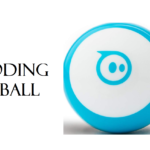
sphero BOLT més Coding Robot Ball

Especificacions:
- Model: BOLT+
- Càrrega: cable USB-C
- Aplicació de programació: sphero.cc/edu-d
- Modes de control: Joystick o teclat
Instruccions d'ús del producte
Apunta i condueix
- Seleccioneu Condueix i després Apunta.
- Apunteu BOLT+ en la mateixa direcció que el vostre cos.
- Feu una volta al vostre robot controlant-lo amb controls de velocitat i color.
Programes
- Seleccioneu Programa nou a l'aplicació.
- Poseu un nom al vostre programa, trieu un tipus de programa i seleccioneu BOLT+.
COMENÇAR
CARREGA EL TEU ROBOT
- Connecteu el vostre bressol amb el cable USB-C.
- Poseu BOLT+ al bressol per encendre-lo per primera vegada.

Introducció a l'aplicació de programació
Visita sphero.cc/edu-d per descarregar l'aplicació de programació.
OBTÉ L'APP DE PROGRAMACIÓ

Vés a sphero.cc/edu-d
CONNECTA
S'està connectant BOLT+
- Traieu BOLT+ del bressol.
- Seleccioneu Connectar.
- Seleccioneu BOLT+ com a tipus de robot.

- Trobeu el vostre ID de robot a l'aplicació.
- Connecteu-vos

ESTÀS CONNECTAT!
- Seleccioneu
 per comprovar el nivell de bateria.
 - Si torneu a col·locar BOLT+ al bressol, el desconnectarà del vostre dispositiu.

AIM
- Seleccioneu Drive.
- Seleccioneu Objectiu.

- Apunteu BOLT+ en la mateixa direcció que el vostre cos.

M'ajuda a apuntar-me en la mateixa direcció que el vostre cos i el vostre dispositiu
CONDUCIR
Feu una volta al vostre robot!
Intenta controlar el teu robot amb els controls de velocitat i color.
Depenent del dispositiu, BOLT+ es pot conduir en mode de teclat o joystick.
PROGRAMES
- Seleccioneu Programa nou.
- Anomena el teu programa.

- Trieu un tipus de programa.
- Trieu BOLT+.

PROGRAMES D'INICIACIÓ
- Dibuixa
- Moviments
- Llums
- Mostra
- Matriu
- Sons
- Controls
- Condueix
- Esdeveniments: Botons
- Esdeveniments: Llums
- Loops i operadors
- Esdeveniments: Col·lisions
Creeu els programes de les pàgines següents per saber què puc fer!
PROGRAMA INICI #1
SORTEIG
PROGRAMA
JUGAR
- Dibuixa altres lletres.
- Canvia el color i la velocitat de les línies.

PROGRAMA INICI #2
MOVIMENTS

Seleccioneu un número per canviar. 100
Premeu per veure'm rodar!
Instruccions d'ús
- Feu que BOLT+ enrotlli cap a una paret i s'aturi abans de caure.
- Prova el mateix amb


PROGRAMA INICI #3
LLUMS

Feu que BOLT+ mostri tots els colors en un arc de Sant Martí.

PROGRAMA INICI #4
VISUALITZACIÓ

Programes d'inici Examples
Exploreu diversos programes d'inici com Draw, Movements, Lights, Display, Matrix, Sounds, Controls, Drive, Events: Buttons, Events: Lights, Loops & Operators, and Events: Collisions. Seguiu les instruccions proporcionades per a cada tipus de programa per connectar amb BOLT+ de diferents maneres.
Utilitzeu filtres de cerca i categories per trobar imatges.
- Cerca imatges del teu menjar, animal i afició preferits.

- Substituïu
 Tria la teva animació preferida.
 - Substituïu
 Fes un missatge propi.
PROGRAMA INICI #5
MATRIU
Programa d'inici
- animació matricial
 bucle
bucle - animació matricial
 bucle
bucle
Toqueu la imatge de la matriu i desplaceu-vos per les animacions per trobar una cara somrient!
- Fes la teva pròpia animació.

- Substituïu
 Escriu un superpoder que t'agradaria tenir.
PROGRAMA INICI #6
SONS

El so prové del nostre dispositiu de programació, no jo!
- Explora els diferents sons i prova-ne alguns!
- Escriu el teu propi missatge.

PROGRAMA INICI #7
CONTROLS

El retard per a OS és realment útil! S'assegura que els blocs tinguin temps suficient per treballar.
- Eliminar
 Què passa quan executeu el vostre programa?
 - Juga amb el número introduït

- Prova d'utilitzar
 amb alguns dels blocs que ja has après.
Què passa amb un programa com aquest?
PROGRAMA INICI #8
CONDUCIR

Podeu conduir-me mentre estic executant un programa!
Condueix el teu BOLT+ en una figura 8 abans que s'acabi el temps.

PROGRAMA INICI #9
PROGRAMA

On són els botons?
Mireu l'aplicació mentre s'executa un programa!
Afegeix blocs per anar amb cada emoció.

PROGRAMA INICI #10
ESDEVENIMENTS: LLUM

La llum ambiental es mesura en unitats "lux", i n'hi ha moltes!
- Juga amb quants lux activaran l'esdeveniment:

- Afegiu sons o moviments al vostre programa per fer les coses una mica més emocionants.
PROGRAMA INICI #11
LOPS I OPERADORS

Això és un bloc d'ions!
Què passa quan inicieu el programa?
Juga amb diferents valors i mira què passa amb BOLT+. 
PROGRAMA INICI #12
ESDEVENIMENTS: COL·LISIONS

Què passa si m'estavella?! 
- Si BOLT+ xoca contra alguna cosa, pots fer-te càrrec de la conducció.
- Podeu modificar el programa perquè només pugueu conduir durant 5 segons?

RECURSOS BOLT+
GUIA DE LONA DE BLOC

- Arrossegueu blocs de la biblioteca de blocs al llenç del programa.
- Connecteu els blocs al programa inicial.
- Seleccioneu les entrades per modificar un bloc.
- Feu clic o toqueu Inicia per executar (executar) un programa.
- Feu clic amb el botó dret o premeu llargament un bloc per obtenir opcions com duplicar i suprimir.
- Apunta o condueix el teu BOLT+.
- Seleccioneu els tres punts per accedir a un menú view dades del sensor, codi JavaScript i molt més.
- Desfer o refer l'última acció.
RECURSOS BOLT+
IDEES DE LLIÇÓ
Esteu buscant idees per a lliçons? Fes una ullada a: sphero.cc/bplus-lessons
SUPORT
Necessites ajuda?
Consulteu la nostra pàgina d'assistència: sphero.cc/bplus-support
© Sphero, Inc. 2024. Tots els drets reservats.
Preguntes freqüents (FAQ)
- Com puc carregar el meu BOLT+?
- Per carregar BOLT+, connecteu la base amb el cable USB-C proporcionat i col·loqueu BOLT+ a la base. Això l'activarà per primera vegada.
- Com connecto BOLT+ a l'aplicació de programació?
- Per connectar BOLT+, traieu-lo de la base, seleccioneu Connecta a l'aplicació, trieu BOLT+ com a tipus de robot, cerqueu el vostre ID de robot a l'aplicació i connecteu-vos per començar a programar.
Documents/Recursos
 |
sphero BOLT més Coding Robot Ball [pdfGuia de l'usuari 9200600, SXO-9200600, SXO9200600, BOLT plus bola robot codificant, BOLT plus, bola robot codificadora, bola robot, bola |