

Manual d'usuari del connector d'efectes de compressor TBProAudio Impress3
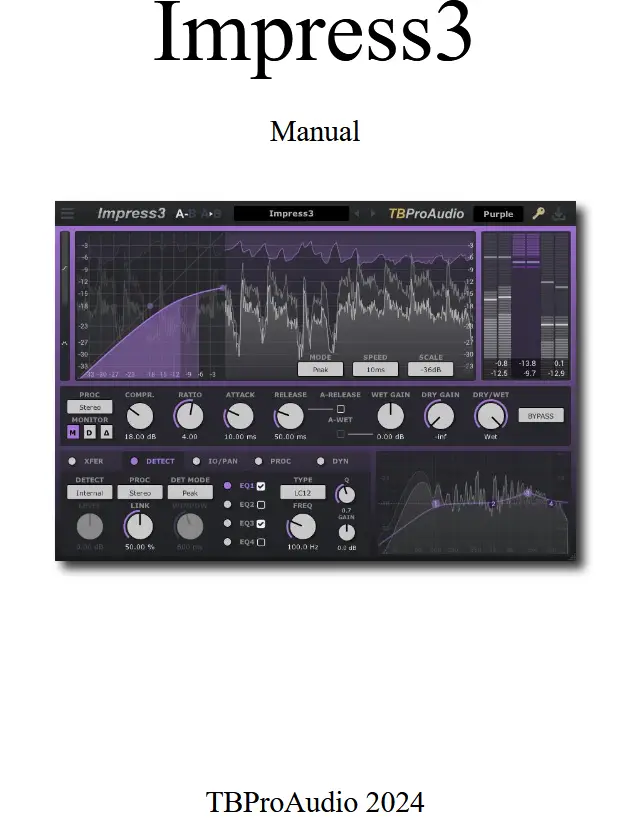
Introducció
Benvinguts a Impress, un compressor estèreo de banda ampla que inclou cadena lateral i diverses opcions de prefiltre. L'objectiu del disseny era cobrir una àmplia gamma d'aplicacions de compressió en les situacions actuals de mescla i masterització, amb un fort enfocament en baixes ali.asinp. Així doncs, l'Impress es podria utilitzar per modelar subtilment un so de caixa, enganxar diferents pistes al bus d'instruments i fins i tot fer tasques complexes com ara la de-essing o la veu en off.
Nou a la versió 3
A TBProAudio hem decidit dissenyar Impress3 des de zero per a tasques de compressió modernes, utilitzades amb pista individual, autobús o pista mestra.
- Hem donat a Impress3 un nou aspecte amb comptadors grans i un nivell màxim view. La GUI és de mida lliure i escalable per utilitzar-se en diferents mides de pantalla sense cap problema.
- Impress3 proporciona un control profund sobre la funció de transferència de guany. Així, Impress3 pot sonar molt net o com un equip de compressor clàssic.
- Impress3 ofereix un control ampli sobre la ruta del detector que inclou diversos modes de processament, un EQ de quatre bandes i un espectre view.
- Impress3 inclou un sistema de visualització flexible que cobreix l'aplicació amb un retard de fins a 5000 ms.
- Finalment, Impress3 inclou un sistema de concordança d'objectius de sonoritat, ABLM, un limitador de mirada cap endavant, un clipper, mòdul de saturació, monitorització de senyal detector/delta i un ampli conjunt de presets.
Característiques
Impress ofereix les següents característiques:
- Processament intern de 64 bits sense clics de latència zero
– baixa aliasindisseny del compressor g
– sobre-s “reals”.ampling, fins a 8x
- Processament estèreo/esquerra/dreta/mitjana/lateral
– 5 modes de compressor: clàssic, font/destí, vari, avançat i retroalimentació
– Formes de temps d'atac/alliberament no lineals i lineals
– Saturació dependent de la reducció del guany
– 4 modes de detecció de nivell: pic, RMS, EBU ML i EBU SL
- cadena lateral externa
– Prefiltre del detector
- mirar cap endavant flexible
– baixa aliasingenoll tou
- Límit de reducció de guany
- sec/humit
– Mesura de pic/RMS/EBU R128
- Mode d'escolta detector/delta
- Coincidència de la sonoritat objectiu basada en EBU R128
- Limitador de mirada anticipada (Peak o True Peak)
– talladora
- Coincidència de sonoritat A/B perceptiva (ABLM)
- Gestió predeterminada
– paràmetre A/B
– comptadors en viu grans i precisos
- Control de pics view
- transferència de guanys view
- Distribució de la sonoritat view
- Espectre del detector view
- Mida i escala de la GUI gratuïta
- diferents dissenys de GUI
- Diversos temes de GUI
Disseny

Impress3 t'ajuda a dominar les àmplies tasques en el camp de la compressió a les produccions musicals modernes. Per tant, Impress3 és més que un simple compressor. Admet totes les tasques d'ajust de la sonoritat, des de la compressió i la coincidència de la sonoritat fins a la limitació i el retall.
S'ofereixen diverses opcions per mostrar tant el mode de funcionament del connector com els resultats de mesura de manera directa i completa.
El mòdul de compressió profunda va seguit del mòdul de concordança de sonoritat, que es pot utilitzar per ajustar fàcilment la sonoritat objectiu del senyal d'àudio. Això és seguit d'un limitador de mirada cap endavant i un tallador. Finalment, el mòdul ABLM permet monitoritzar el senyal processat al nivell de sonoritat del senyal d'entrada (concordança perceptiva de sonoritat A/B).
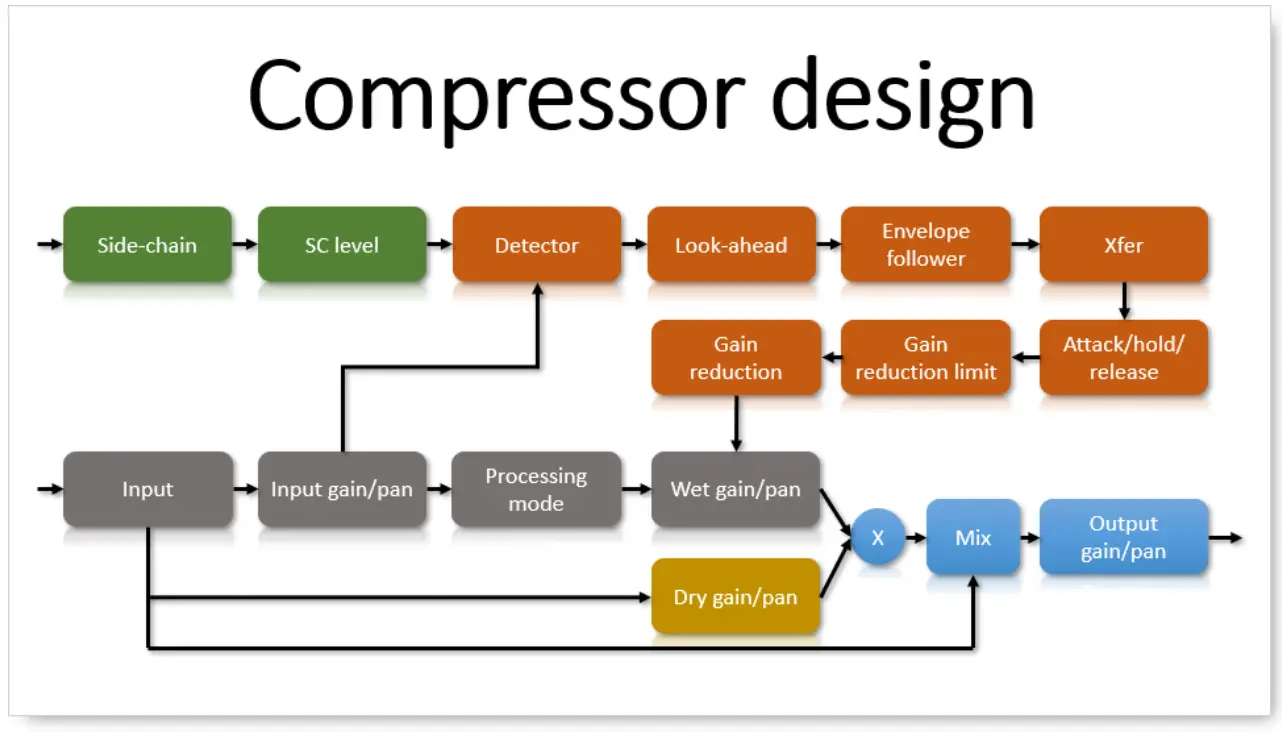
El mòdul "Reducció de guany" modifica el senyal d'entrada i surt del mòdul del compressor com a senyal de sortida. El nivell de guany i la posició de panoràmica es poden configurar al camp estèreo. També és possible determinar si tot el senyal estèreo o parts d'aquest estan comprimits. El senyal processat es pot barrejar amb el senyal sec (determinable en el nivell de guany i la posició de panoràmica). Afegir el senyal sec s'anomena compressió "paral·lela".
El resultat del mòdul "Reducció de guany" s'estableix pel nivell del senyal del detector en combinació amb el paràmetre de llindar. Podeu triar si el senyal del detector es deriva del senyal d'entrada o del senyal de cadena lateral.
El mòdul 'Detector' determina quines parts del senyal estèreo s'utilitzen per a la detecció de nivell. Per fer-ho, primer es pot prefiltrar el senyal amb un banc de filtres extens i flexible. A continuació, podeu triar com reconeix Impress3 si cal iniciar la compressió. Opcions de mesura com ara Peak, RMS, EBU R128 ML i EBU R128 SL estan disponibles per a aquest propòsit.
A continuació, el mòdul Look-ahead, que permet al compressor "mirar cap al futur" i, per tant, permet una reacció més primerenca. El seguidor de l'embolcall genera el senyal final del detector. El mòdul Xfer ho fa servir per determinar la reducció de guany. El canvi temporal de la reducció de guany està controlat pels paràmetres d'atac, hold i release. El paràmetre d'atac, per exempleample, controla la rapidesa amb què s'activa la reducció de guany determinada. Depenent del material d'àudio, voleu conservar o reduir els transitoris.
El mòdul "Límit de reducció de guany" es pot utilitzar per limitar finalment la força de la reducció de guany.
Acabatview
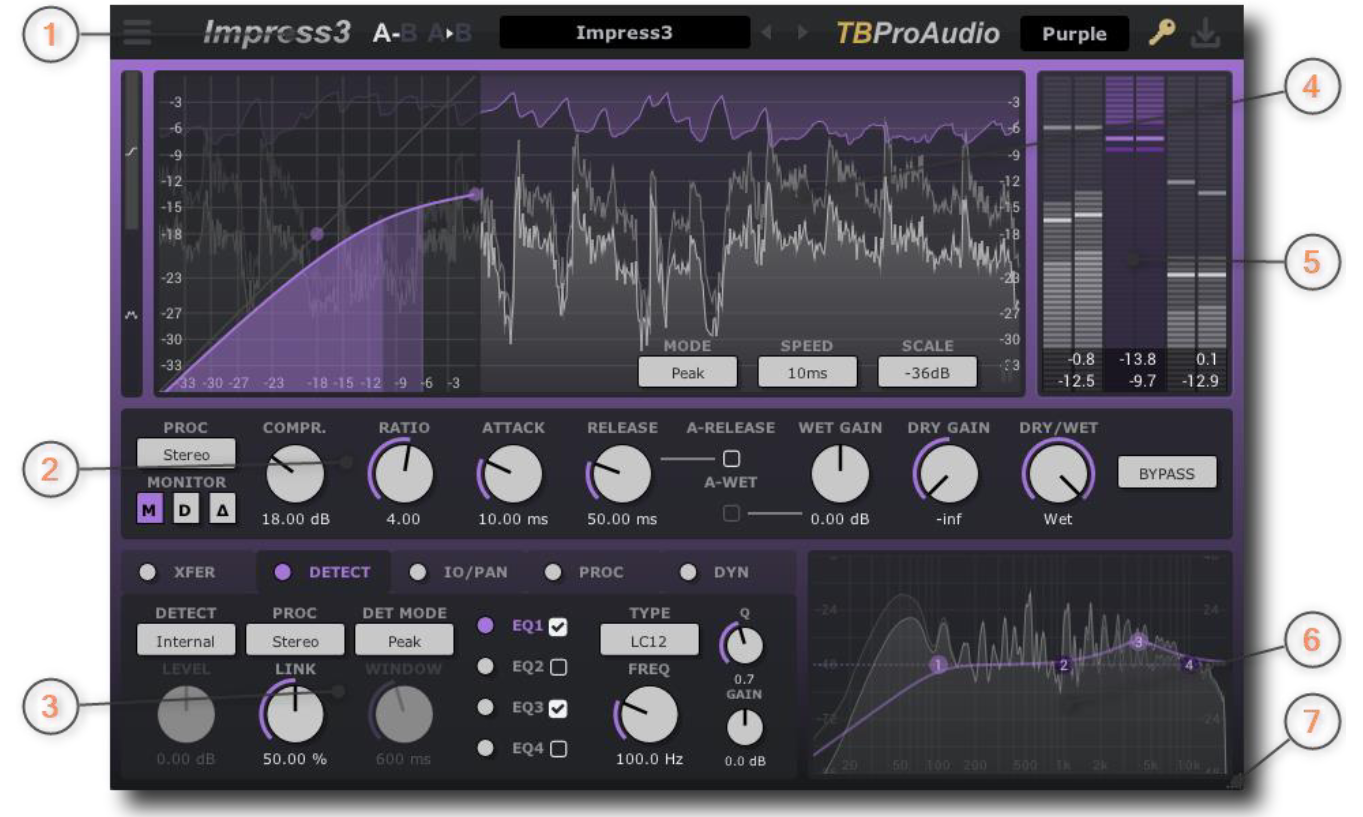
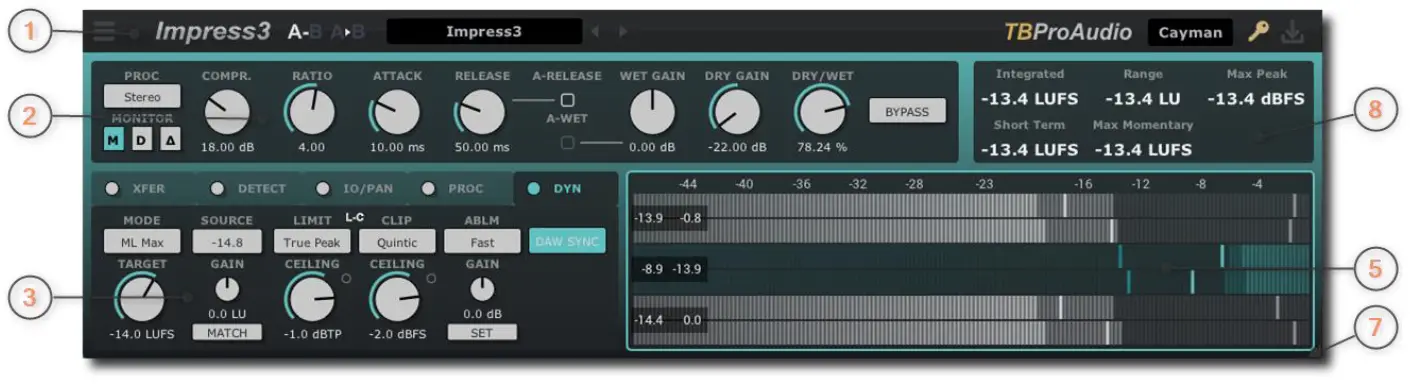
1) Zona superior: L'àrea superior proporciona accés al menú del connector, paràmetre A/B, valors predefinits, selector de temes, estat d'activació del connector i verificació d'actualització del connector.
2) Controls principals: Aquesta àrea proporciona accés als controls principals del compressor com ara llindar/compressió, relació, atac i alliberament.
3) Controls avançats: L'àrea de control avançat mostra controls addicionals com els controls d'entrada/sortida Xfer, mirar cap endavant, sobre-sampling, detector, saturació, concordança de sonoritat, limitador, clipper i ABLM.
4) Visualització de nivell: La pantalla de nivell mostra el senyal d'àudio entrant i processat juntament amb el nivell de reducció de guany. Ajuda a determinar la configuració correcta del compressor. A més, mostra la visualització Xfer o la distribució de la reducció del nivell de sonoritat/guany al llarg del temps.
5) Pantalla del comptador: Els mesuradors i les lectures de reducció d'entrada/sortida/guany mostren un final immediatview dels nivells actual i màxim. El mesurador d'entrada/sortida mostra el nivell màxim i de sonoritat basat en ML (EBU R128).
6) Analitzador d'espectre: L'analitzador d'espectre mostra el senyal del detector (senyal de cadena lateral interna o externa) abans i després del filtre i la resposta del filtre.
7) Control de mida/escala de la GUI: La mida de la GUI es canvia arrossegant el controlador de canvi de mida amb el ratolí. El doble clic recorda la darrera mida de la GUI.
Arrossegar mentre manteniu premuda la tecla ctrl escala la GUI. El doble clic estableix la mida de la GUI a l'escala predeterminada. La configuració actual de la GUI es pot emmagatzemar amb la configuració predeterminada (menú predeterminat-> desa com a predeterminat).
8) Informació de mesura: La pantalla mostra diversos valors de mesura com ara la sonoritat integrada, la sonoritat a curt termini, la sonoritat momentània i LRA (EBU R128) i el pic.
Requisits mínims del sistema
- Windows 7, targeta GFX OpenGL 2
- Mac OS X 10.11, targeta Metal GFX
- CPU SSE2
- Win: 32/64 bits VST, 32/64 bits VST3, 32/64 bits AAX, 32/64 bits CLAP
- OS X: 64 bits VST, 64 bits VST3, 64 bits AU, 64 bits AAX, 64 bits CLAP
- Provat amb: Cockos Reaper, Steinberg Cubase/Nuendo/Wavelab 6+, FL Studio 12+, PT2018+, Reason 9.5+, Studio One, Ableton Live
- Per obtenir la informació més recent, visiteu www.tbproaudio.de
Controls de la GUI
 Pom: Feu clic al centre del botó i arrossegueu cap amunt/avall per girar-lo. Shift ralenteix el canvi de paràmetres. Feu doble clic restableix el valor predeterminat. També podeu canviar el valor de control utilitzant la roda del ratolí. Feu clic al valor següent per introduir un valor exacte amb el teclat.
 Control lliscant: Feu clic al centre del control lliscant i arrossegueu cap a l'esquerra/dreta. Shift ralenteix el canvi de paràmetres. Feu doble clic restableix el valor predeterminat. El valor de control també es pot canviar mitjançant la roda del ratolí. Feu clic al valor següent per introduir un valor exacte amb el teclat.
 Menú: Feu clic al menú filed per seleccionar el valor desitjat o utilitzar la roda del ratolí per desplaçar-se per tots els valors disponibles.
Controls Impress3
Zona superior

1) Menú de connectors
Sobre: Mostra informació diversa del connector, com ara la data de creació, el format actual, el nom de l'amfitrió, la configuració del canal, el PDC, sampli taxa.
Manual obert: obre aquest manual.
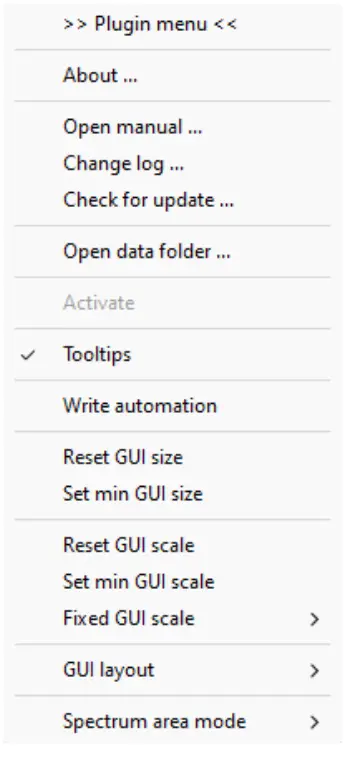 Registre de canvis: obre el web lloc amb la informació del registre de canvis.
Cercar actualitzacions: comprova si hi ha disponible una versió més nova d'aquest connector.
Obre la carpeta de dades: Obriu la carpeta de dades local.
Activar: activa el connector amb la informació de la clau de llicència.
Consells d'eines: activa/desactiva la visualització dels consells sobre eines si es mou el ratolí per sobre d'un control GUI.
Restableix la mida de la GUI: restableix la mida de la GUI al valor predeterminat.
Estableix la mida mínima de la GUI: estableix la mida de la GUI per defecte.
Restableix l'escala de la GUI: restableix l'escala de la GUI al valor predeterminat.
Estableix l'escala GUI mínima: estableix l'escala de la GUI per defecte.
Escala GUI fixa: estableix la GUI a diversos factors d'escala.
Disseny de la GUI : estableix la GUI en dissenys alternatius.
Mode d'àrea d'espectre: posa la GUI a l'espectre, mesura o desactiva.
2) El botó A/B canvia entre els dos estats del connector A i B. Compareu dos estats del connector diferents sense haver de desar un valor predefinit.
3) El botó copia l'estat del connector A a B o viceversa.
4) Menú preestablert
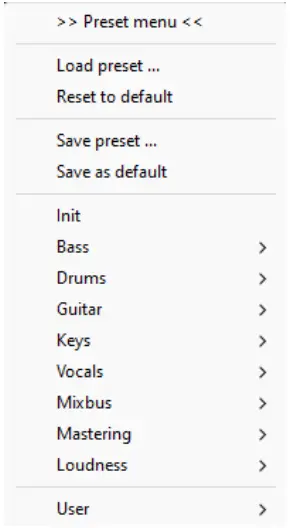 Carrega el preajust: carrega un valor predefinit des del disc.
Restableix els valors predeterminats: estableix l'estat del connector com a predeterminat.
Desa el valor predefinit: desa l'estat actual com a predefinit al disc.
Desa com a predeterminat: desa l'estat actual del connector com a predeterminat del connector.
Preajustos de factors: seleccioneu entre les diferents categories predefinides.
Preajustos d'usuari: aquesta secció enumera tots els valors predefinits creats per l'usuari.
5) Preconfiguració anterior/següent: activa la configuració prèvia o següent.
6) Logotip de l'empresa: feu clic per reactivar el temporitzador de demostració (vegeu el capítol 9 d'aquest manual).
7) Selector de temes: el menú ofereix diversos temes de color de la GUI de l'Impress3.
8) Estat d'activació del connector: la icona indica l'estat d'activació del connector.
9) Comproveu si hi ha actualitzacions del connector: feu clic per comprovar si hi ha actualitzacions del connector.
Controls principals
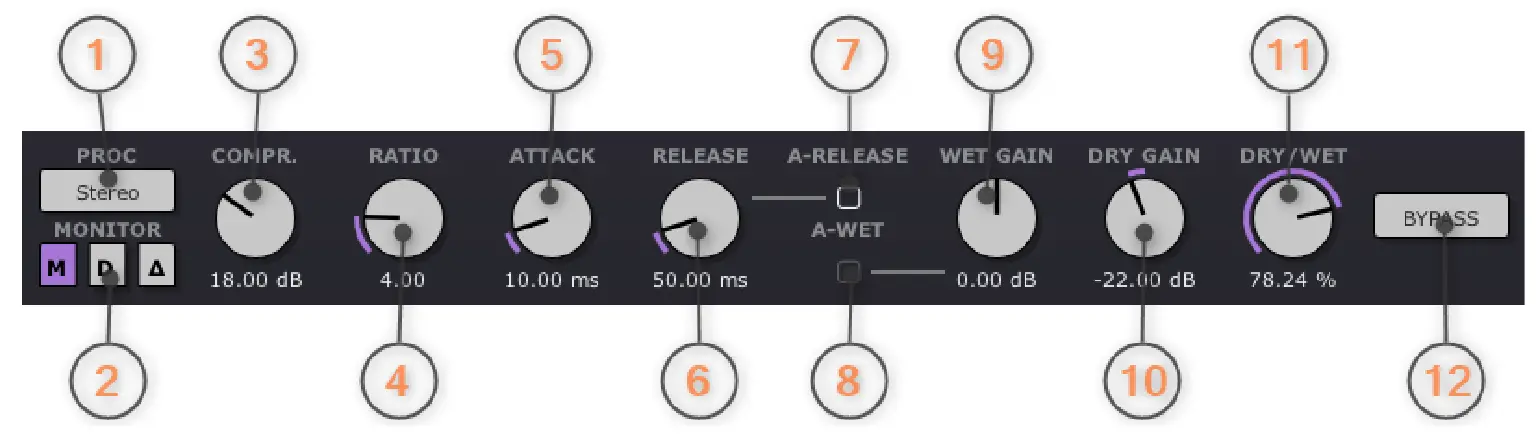
Aquest panell us permet accedir als controls principals del compressor. Trobareu més controls als panells de diverses pestanyes següents.
1) El mode de processament selecciona quina part del senyal s'ha de processar. Ja sigui estèreo, esquerra, dreta, mig o senyal lateral.
2) El mode Monitor selecciona quin senyal surt del compressor: el senyal principal, el senyal del detector o el senyal delta de l'entrada del compressor menys la sortida. El mode delta us permet controlar quina part del senyal es modifica.
3) El botó Threshold determina el nivell a partir del qual comença la reducció de guany.
3) El botó de compressió estableix la quantitat de compressió (només en mode vari).
4) El botó Ratio estableix la quantitat de compressió proporcional per als senyals per sobre del llindar. Els valors més alts comprimeixen més els senyals.
5) El botó d'atac determina la rapidesa amb què comença la compressió. Els valors més baixos comencen la compressió abans.
6) El botó d'alliberament determina la rapidesa amb què acaba la compressió. Els valors més baixos aturen la compressió abans.
7) La casella de selecció Auto Release permet ajustar el temps de llançament en funció de la quantitat actual de reducció de guany.
8) La casella de selecció Auto Wet Gain permet l'ajust automàtic del guany humit, depenent de la configuració de la relació.
9) El control Wet gain (també conegut com Makeup Gain) ajusta el guany del senyal després d'haver-se comprimit.
10) El botó Dry Gain controla la quantitat de senyal d'entrada sec (sense comprimir) que s'afegeix a la sortida. Això s'anomena compressió paral·lela.
11) El botó Mix controla la barreja entre el senyal sec i processat. Això s'anomena compressió paral·lela.
12) El botó Bypass desactiva la funció del compressor.
Controls avançats
Xfer

La pàgina Xfer proporciona paràmetres extensos per configurar la corba de transferència del compressor.
Juntament amb el mode de detector, Impress3 cobreix tots els dissenys clàssics de compressors com ara Tube, Optical, FET i VCA.
Tub: Mode XFER 'vari', mode detector 'RMS', finestra RMS gran, bona opció per a busos d'instruments o mescles.
Òptic: Mode XFER "vari" o "clàssic", mode detector "RMS", finestra RMS petita, bona opció per a veus, "enganxar" pistes juntes.
FET: Mode XFER 'clàssic', mode detector 'Peak', bona opció per a veus, guitarres, bombo, caixó.
VCA: Mode XFER 'clàssic' o 'feedback', mode detector 'Peak', bona opció per a bateria o bus de mescla.
1) El menú Mode selecciona el mode de compressor, inclosa la corba de transferència com clàssica, font/destinació, varia, avançada o retroalimentació.
2) El botó Max GR limita la quantitat màxima de reducció de guany aplicada.
Clàssic
El mode clàssic proporciona el disseny clàssic d'avanç amb controls de llindar, relació, guany humit i genoll suau.

1) La perilla del genoll estableix la "rodonitat" de la compressió al voltant del llindar, que pot variar des del genoll dur fins al genoll tou.

1) El mànec ajusta la relació del compressor fent clic i arrossegant amb el ratolí.
2) El mànec ajusta el llindar del compressor i el guany humit fent clic i arrossegant amb el ratolí o el genoll utilitzant la roda del ratolí.
Font/Destí
El mode Font/Destí defineix els paràmetres principals del compressor mitjançant la configuració de la font i el rang de destinació del senyal d'àudio (en lloc d'establir el llindar, la relació i el guany humit). Aquest mode és útil mentre es treballa amb els modes de detector EBU MSL/SL. Defineix amb més precisió el rang de sonoritat del material d'origen i el rang de sonoritat objectiu desitjat.
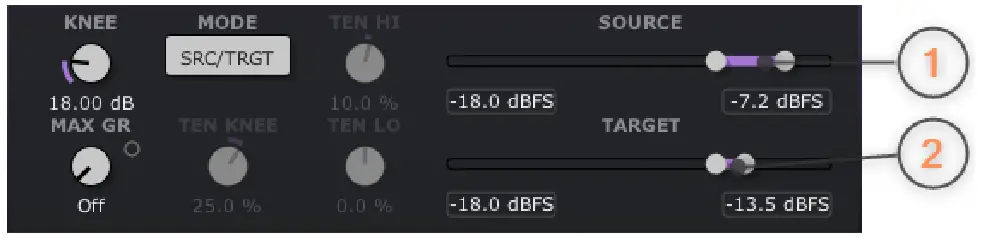
1) El control lliscant combinat determina els valors mínim i màxim de l'interval d'origen.
2) El control lliscant combinat determina els valors mínim i màxim de l'interval objectiu.
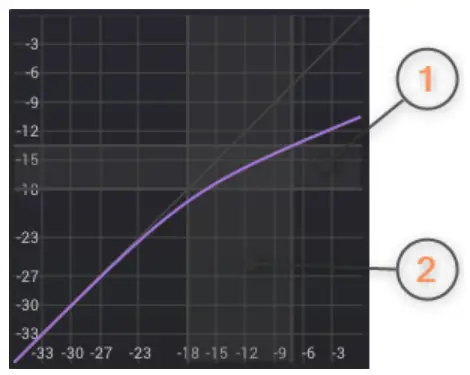
1) Les diferents manetes modifiquen els valors mínims, màxims i intervals de destinació fent clic i arrossegant amb el ratolí.
2) Les diferents manetes modifiquen els valors mínim, màxim i rang d'origen fent clic i arrossegant amb el ratolí.
Varis
El mode Vari emula la corba de transferència del compressor dels compressors clàssics de tub variable. L'engranatge clàssic funciona amb relacions de 2:1, 4:1 o 8:1. El control de compressió ajusta la quantitat de compressió.
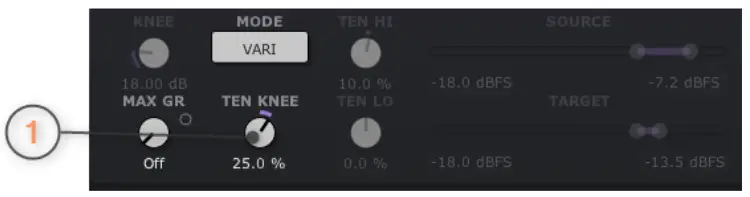
1) El botó de tensió del genoll ajusta addicionalment la "rodona" de la part del genoll de la corba de transferència.

1) El mànec modifica la proporció fent clic i arrossegant amb el ratolí.
2) El mànec modifica la compressió Vari fent clic i arrossegant amb el ratolí o la tensió del genoll utilitzant la roda del ratolí.
Avançat
El mode avançat proporciona encara més control sobre la curvatura del compressor clàssic.
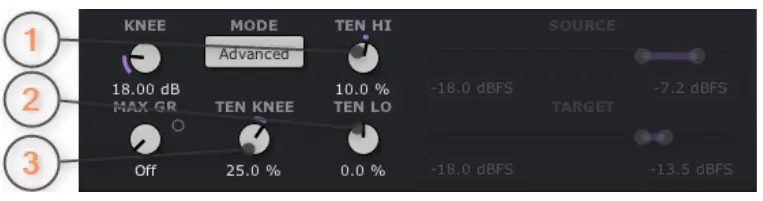
1) El botó de tensió alta determina la "rodonitat" de la part per sobre del llindar de la corba de transferència.
2) El botó Tension Knee determina la "rodonitat" de la part del genoll de la transferència.
3) La perilla de tensió baixa determina la "rodonitat" de la part per sota del llindar de la corba de transferència.

1) El mànec modifica la proporció fent clic i arrossegant amb el ratolí.
2) El mànec modifica el llindar i el guany humit fent clic i arrossegant amb el ratolí o el genoll utilitzant la roda del ratolí
La imatge següent mostra la configuració extrema del mode avançat:

1) Tensió alta
2) Tensió del genoll
3) Tensió baixa
Juntament amb el paràmetre Knee, podeu dissenyar fins i tot corbes de transferència de compressor exòtiques, però musicals.
Feedback
El mode Feedback proporciona un estil clàssic de compressor de retroalimentació. El principal avantatgetagi és que el detector passa la major part del temps reaccionant a un senyal que ja s'ha comprimit, donant lloc a una compressió més suau.
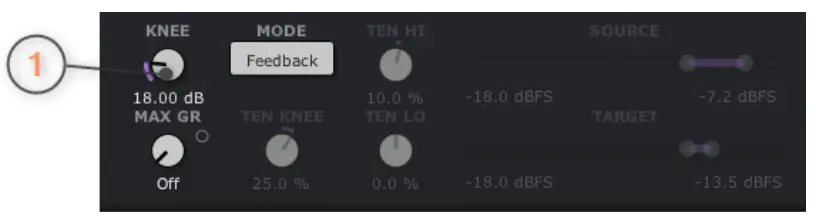
1) La perilla del genoll estableix la "rodonitat" de la compressió al voltant del llindar, que pot variar des del genoll dur fins al genoll tou.
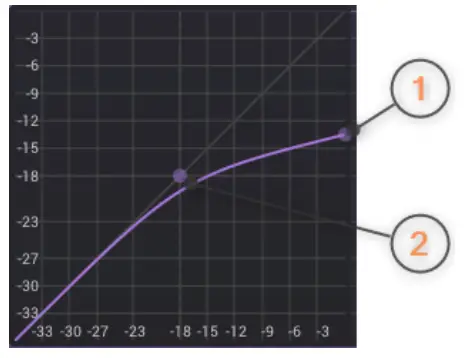
1) El mànec ajusta la relació del compressor fent clic i arrossegant amb el ratolí.
2) El mànec ajusta el llindar del compressor i el guany humit fent clic i arrossegant amb el ratolí o el genoll utilitzant la roda del ratolí
Detectar
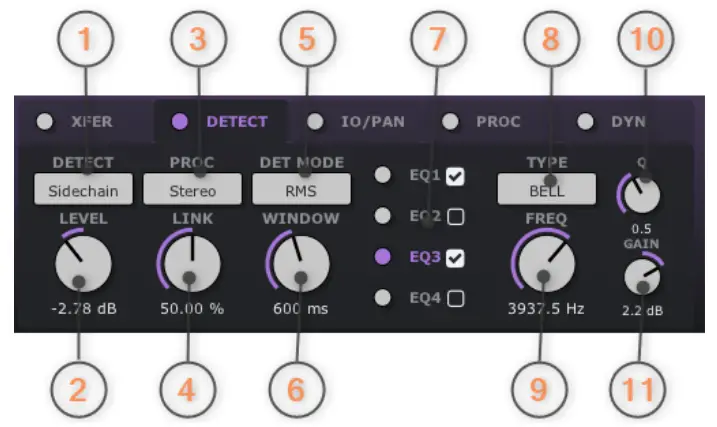
La pàgina Detecta proporciona diversos controls per ajustar el processament del senyal del detector en profunditat. Per exampD'altra banda, es vol que el compressor només reaccioni a una part específica de l'espectre, com amb el "desessing". Per fer-ho, activeu un dels quatre filtres i configureu el tipus a 'Bandpass' i la freqüència desitjada.
O voleu que el compressor només reaccioni quan el senyal lateral creua el llindar. Per fer-ho, col·loqueu el "Mode de processament" a "Lateral".
1) El menú Detector selecciona el senyal principal (intern) o la cadena lateral com a senyal del detector. (Nota: VST2 utilitza el canal 3+4 per al processament de la cadena lateral. Per a VST3, AU, AAX i CLAP, consulteu el manual DAW.)
2) El botó de nivell estableix el guany del senyal de la cadena lateral.
3) El menú Mode de processament selecciona quina part del senyal s'utilitzarà per a un processament posterior a la ruta del detector: senyal estèreo, mig/lateral, esquerra, dreta, mig o lateral.
4) El botó d'enllaç estableix quant s'enllaça el senyal estèreo o mitjà/lateral per al càlcul de la reducció de guany del compressor.
5) El menú Detector Mode selecciona com es calcula el nivell del detector: Peak, RMS, EBU R128 ML o EBU R128 SL.
6) El botó de Windows estableix el temps del càlcul RMS (Mode detector RMS).
7) En fer clic al text "EQ1 to EQ4" es mostra l'àrea d'EQ corresponent. La casella de selecció EQ activa l'EQ corresponent.
8) El menú Tipus selecciona entre diferents tipus de filtre, com ara el filtre LC, HC, Bell, Shelf o Tilt.
9) El botó de freqüència estableix la freqüència central del filtre.
10) El botó Q estableix el factor Q del filtre.
11) El botó Gain estableix el guany del filtre.
IO/Pan

La pàgina IO/Pan ofereix més controls sobre el procés de compressió, com ara el guany d'entrada/sortida i el control de panoràmica, el control del temps de retenció i la panoràmica de guany humit/sec.
Per exampD'altra banda, és possible baixar la part mitjana del senyal sec i la part lateral del senyal humit durant la "compressió paral·lela".
1) El botó d'entrada determina el guany d'entrada del compressor.
2) El control lliscant Input Pan estableix la posició del senyal d'entrada del compressor al camp estèreo.
3) El botó de sortida determina el guany de sortida del compressor.
4) El control lliscant Output Pan estableix la posició del senyal de sortida del compressor al camp estèreo.
5) El botó Attack Delay s'utilitza per ajustar el temps en què es retarden els valors màxims de la reducció de guany. IncrementasinEl retard d'atac salva els transitoris de la compressió.
6) El botó Hold s'utilitza per ajustar el temps en què s'allarguen els valors màxims de la reducció de guany. IncrementasinEl temps de retenció podria millorar la transparència de la compressió.
7) El control lliscant Wet Gain Pan determina l'equilibri entre el senyal mitjà i lateral.
8) El control lliscant Dry Gain Pan determina l'equilibri entre el senyal mitjà i lateral.
9) El botó Attack Shape determina la curvatura de la forma del temps d'atac (0 = lineal).
10) El botó Release Shape determina la curvatura de la forma del temps d'alliberament (0 = lineal).
11) La casella de selecció Custom Attack Shape permet el control de la forma del temps d'atac.
12) La casella de selecció Forma de llançament personalitzada permet controlar la forma del temps de llançament.
Forma personalitzada del temps d'atac/alliberament
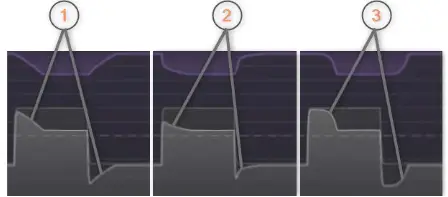
1) forma lineal (0%)
2) forma no lineal (-50%)
3) forma no lineal (+50%)
Proc

La pàgina Proc proporciona controls per a la visualització cap endavant, sobre sampling i saturació.
El concepte de pressupost anticipat evita crepitjar i tartamudejar alhora que s'estableix el temps de previsió correcte. S'utilitza un gran pressupost previ si el compressor funciona amb el mode detector RMS, ML o SL. Per exemple, si el retard de la mesura de SL s'ha de compensar, cal un temps de previsió de 3000 ms. El mode "lliure" estableix el preretard i el PDC directament.
L'ús de sobre-sampEl ling pot suprimir l'aliasinefectes g molt bé. Tingueu en compte que això pot augmentar significativament la càrrega del processador.
El mòdul de saturació afegeix un ambient analògic addicional al procés de compressió.
1) El menú Look-ahead Budget estableix el temps màxim de visualització anticipada del compressor.
2) El botó de temps de visualització anticipada estableix el temps de visualització actual del compressor.
3) La casella de selecció Look-Ahead Release Time permet ajustar el temps d'alliberament del compressor d'acord amb el temps de previsió actual.
4) El Over-Sampel menú ling estableix quantes vegades el procés intern és excessiuampconduït. Cobreix tots els submòduls del connector. Sobre-sampling pot reduir aliasinartefactes g.
5) El menú Mode de saturació habilita diversos estils del compressor. L'efecte de la saturació depèn de la quantitat de reducció del guany.
6) El Stages estableix el nombre de mòduls (tub) seguits. Un major nombre de stages augmenta l'efecte de saturació.
7) El botó Od controla la quantitat d'harmònics od de la saturació.
8) El botó Even controla la quantitat d'harmònics parells de la saturació.
Din

La pàgina Dyn ofereix diverses funcions per donar el toc final al senyal comprimit.
Coincidència de sonoritat
En la producció d'àudio moderna, sempre hi ha la tasca d'aconseguir certs valors de sonoritat després del processament d'àudio. Impress3 admet aquesta tasca amb un processador dedicat i flexible.
Establiu el mètode de mesura desitjat i el valor objectiu. A continuació, executeu tot el senyal d'àudio o parts del mateix a través del processador. Un cop finalitzat, Impress3 mostra el resultat de la mesura actual al camp "Font". Després de prémer el botó "Coincidència", el valor de guany s'estableix de manera que el camp "Font" coincideixi amb el valor objectiu quan el senyal torni a passar. El senyal d'àudio ara té la sonoritat especificada com a objectiu
Limitador
Hi ha prou tasques en la producció d'àudio moderna on el senyal d'àudio no només es comprimeix, sinó que finalment es limita.
El limitador de visualització Impress3 està dissenyat per limitar el senyal d'àudio a un nivell màxim definit sense crear distorsions no desitjades a causa del retall. Impress3 utilitza els algorismes del limitador d'alta qualitat LAxLimit de TBProAudio, amb una GUI simplificada per accelerar el flux de treball.
Clipper
El clipper és un processador d'àudio que s'utilitza per tallar els pics d'un senyal d'àudio tan aviat com superen un determinat valor llindar. Es poden configurar tant el retall dur com el retall suau. Impress3 utilitza els algorismes del popular canal CS-5501 de TBProAudio, amb una GUI simplificada per accelerar el flux de treball. Tingueu en compte que el retall d'àudio introdueix distorsió.
El limitador i el clipper s'utilitzen sovint junts establint el sostre del limitador a -1.0 dBFS i el sostre del clipper a -2.0 dBFS. Així, el senyal d'àudio es limita suaument al valor del sostre i el tallador "elimina" addicionalment 1 dB, cosa que podria donar-li un cop de puny addicional al senyal d'àudio.
Modes de clip:
Clip dur: tall simple de samples per sobre del sostre. Afegeix molt contingut harmònic i disharmònic.
Tanh: retall suau basat en la funció tanh, retall agradable i simètric. Contingut harmònic similar al clip dur, però menys contingut disharmònic.
Sin: retall suau basat en la funció sin, retall agradable i simètric. Contingut harmònic similar al clip dur, però contingut harmònic més fort.
Quintic: retall suau basat en la funció polinomial. Només contingut harmònic. El retall més agradable (3r i 5è harmònic).
L'ordre del limitador i el tallador a la cadena de procés es pot canviar segons es desitgi.
ABLM
ABLM és un algorisme de concordança de sonoritat A/B perceptiva per ajudar-vos a evitar l'error de "més fort és millor", de manera que podeu avaluar l'impacte del connector en el vostre senyal d'àudio entrant i sortint amb la mateixa intensitat.
Quan utilitzeu ABLM, l'algoritme analitza el senyal entrant i el compara amb el senyal sortint mitjançant els seus valors RMS i aplica un ajust automàtic de guany perquè pugueu centrar-vos en la configuració del connector i el que realment estan fent al vostre àudio, sense que us distreguin les diferències de sonoritat.
Tingueu en compte que ABLM limita l'ajust de guany a +/- 24 dB per evitar sobrepassos de guany. ABLM us permet minimitzar automàticament la sonoritat de manera ràpida (mode ràpid) o suaument (mode lent).
El botó Configura congela l'últim guany ABLM i desactiva ABLM. Aquesta funció imprimeix els últims paràmetres de guany ABLM a l'estructura de guany.
Impress3 utilitza els algorismes del connector dedicat de TBProAudio anomenat ABLM, amb una GUI simplificada per accelerar el flux de treball.
1) El menú Mode selecciona el mètode de mesura de la concordança de sonoritat: ML (EBU Momentary Loudness) Max, SL (EBU Short-Term Loudness) MAX o IL (EBU Integrated Loudness).
2) El botó Target estableix el nivell de sonoritat objectiu.
3) El botó Font mostra el nivell de sonoritat actual. Feu clic per restablir la pantalla.
4) El botó Gain determina el guany per assolir la sonoritat objectiu. S'estableix automàticament mitjançant el botó Coincidència de sota.
5) El botó Match calcula el guany per assolir la sonoritat objectiu fent clic a sobre.
6) El menú Limit activa el limitador integrat i estableix el mode del limitador: pic o True Peak.
7) El botó Ceiling determina el nivell màxim o True Peak del sostre.
8) El botó LC/CL estableix l'ordre del limitador i del clipper (LC = limitador->clipper).
9) El menú Clip habilita el tallador integrat i estableix el mode de clip: Hard, Tanh, Sin o Quintic.
10) El botó del sostre determina el nivell màxim.
11) El menú ABLM permet la concordança de sonoritat A/B perceptiva integrada. Coincideix el nivell del senyal de sortida amb el nivell d'entrada.
12) El botó Gain determina el guany estàtic ABLM.
13) El botó Configura estableix el control de guany al guany intern ABLM actual i desactiva la concordança contínua de la sonoritat (també conegut com a "congelació" de guany ABLM).
14) El botó DAW Sync permet la sincronització del restabliment de la mesura amb l'inici DAW.
Visualització de nivell
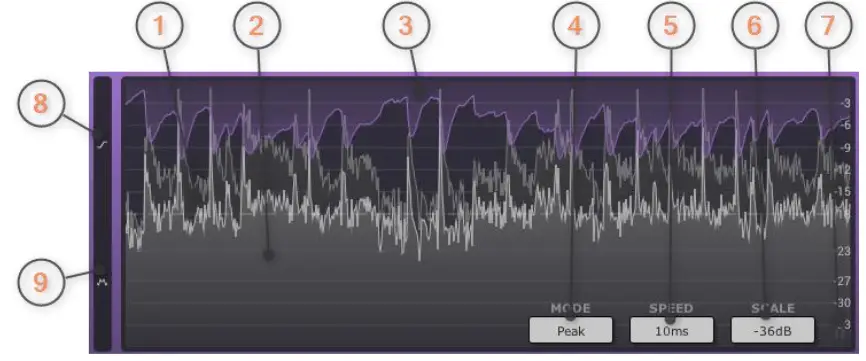
La pantalla de nivell mostra l'historial dels nivells d'entrada, sortida i reducció de guany. Facilita el seguiment del processament del senyal d'entrada.
1) El senyal d'entrada està representat per la corba gris fosc.
2) El senyal de sortida està representat per la corba de color gris clar.
3) La reducció de guany es representa amb la corba porpra.
4) El menú de visualització de nivell estableix la visualització de nivell: segons el pic, ML (EBU R128) o SL (EBU R128). Utilitzeu la roda del ratolí per desplaçar-vos per totes les opcions.
5) El menú Velocitat estableix la velocitat d'actualització de la pantalla: cada 5/10/20/100 ms o visualització infinita.
6) El menú Escala estableix la visualització de nivell i l'interval de magnitud del mesurador: - 12/18/24/36/48/72/96dB. Utilitzeu la roda del ratolí per desplaçar-vos per totes les opcions.
7) El botó Pausa posa en pausa l'actualització de la pantalla de nivell.
8) La pantalla Xfer mostra la corba de transferència del compressor (senyal del detector), el nivell d'entrada (horitzontal) contra la sortida (vertical).
9) La pantalla de distribució de la sonoritat mostra com es distribueixen els valors d'entrada, sortida i reducció del guany al llarg del temps.
Feu clic a la pantalla per mostrar la informació de magnitud i temps sota el punter del ratolí.
Pantalla Xfer
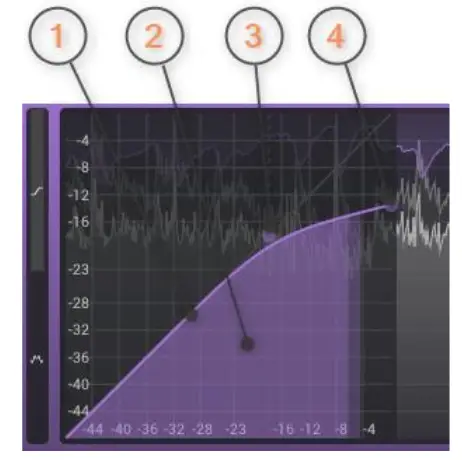
La pantalla Xfer mostra la corba de transferència del compressor (senyal del detector), el nivell d'entrada (horitzontal) contra la sortida (vertical). També dibuixa el nivell d'entrada actual amb el nivell de sortida actual. Depenent del mode Xfer, proporciona manetes per manipular alguns paràmetres amb el ratolí (per exemple, llindar, proporció, guany humit).
1) La corba porpra representa la corba de transferència del compressor
2) La corba plena de color violeta clar representa el senyal del detector actual.
3) El mànec ajusta el llindar del compressor i el guany humit fent clic i arrossegant amb el ratolí. També s'admet la roda del ratolí.
4) El mànec ajusta la relació del compressor fent clic i arrossegant amb el ratolí.
Distribució de nivells
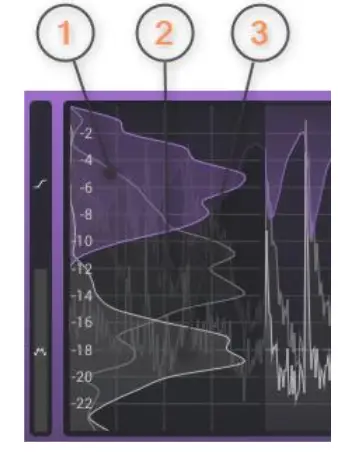
La pantalla de distribució de la sonoritat mostra com es distribueixen els valors d'entrada, sortida i reducció de guany en l'interval de temps seleccionat. Es pot utilitzar per avaluar fàcilment la dinàmica del senyal d'àudio.
1) La corba porpra representa la distribució de la reducció del guany dins del període de temps mostrat.
2) La corba gris fosc representa la distribució del senyal d'entrada dins del marc de temps mostrat.
3) La corba de color gris clar representa la distribució del senyal de sortida dins del període de temps mostrat.
Visualització del comptador

Els tres metres (gris clar) mostren el pic actual d'entrada (esquerra), sortida (dreta) i nivells de reducció de guany (mig), cadascun en estèreo, canal esquerre/dret. Els metres darrere (gris fosc) mostren el nivell de sonoritat actual basat en ML (EBU R128). Les lectures mostren el pic més alt mesurat i el nivell de sonoritat. Utilitzeu la roda del ratolí per canviar l'escala del comptador. Feu clic al comptador per restablir les lectures.
1) Nivell de retenció màxim d'entrada
2) Introduïu el nivell de retenció ML
3) Nivell màxim d'entrada actual
4) Nivell ML d'entrada actual
5) Nivell màxim d'entrada/ML màxim
6) Reducció de guanys
7) Nivell màxim de sortida
8) Nivell ML de sortida
9) Nivell màxim de pic/ML de sortida
Analitzador d'espectre
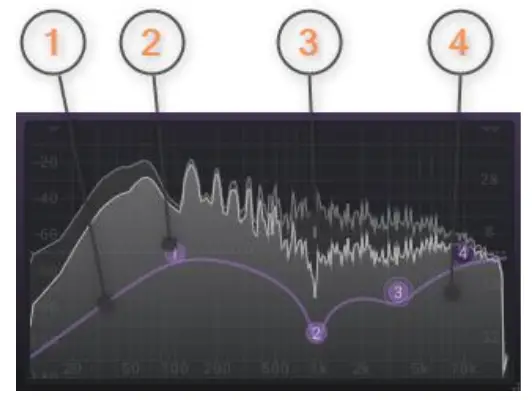
L'analitzador d'espectre mostra l'espectre del senyal del detector del compressor (pre i post filtre) i la corba de resposta del filtre. La pantalla proporciona manetes per manipular un filtre individual amb el ratolí.
1) La corba porpra representa la corba de resposta del filtre dels quatre filtres.
2) El mànec ajusta la freqüència i el guany del centre del filtre fent clic i arrossegant amb el ratolí. La roda del ratolí ajusta el factor EQ Q. El doble clic del ratolí activa o desactiva el filtre.
3) La corba gris fosc representa el senyal del detector abans del banc de filtres.
4) La corba de color gris clar representa el senyal del detector després del banc de filtres.
Mode de demostració versus mode registrat
En mode de demostració (sense activació), el connector silencia l'àudio cada 90 segons durant un breu període. Això es pot evitar fent clic al logotip de "TBProAudio" en 90 segons.
Activació del connector
 El plugins s'ha d'activar per eliminar les restriccions de demostració. Si us plau, aneu a www.tbproaudio.de per comprar la clau d'activació. Després de la compra, rebràs un correu electrònic de TBProAudio amb la clau d'activació (comprimida). file o la clau d'activació en forma de text. Aneu al menú del connector->Activa el connector. Si us plau, seguiu els passos que es descriuen aquí: https://www.tbproaudio.de/support/productactivation. Després de l'activació correcta, el símbol de la clau que es mostra a la GUI apareix en color daurat.
Conclusió
Així que si teniu cap pregunta o suggeriment, feu-nos-ho saber. I diverteix-te amb les nostres eines.
El teu equip de TBProAudio 🙂
Documents/Recursos
 |
Connector d'efectes de compressor TBProAudio Impress3 [pdfManual d'usuari Connector d'efectes de compressor Impress3, Impress3, connector d'efectes de compressor, connector d'efectes, connector |