

 (iOS) ELD
APLICACIÓ
GUIA

COM UTILITZAR L'APLICACIÓ3 
- Assegureu-vos d'estar connectat a ELD abans de començar a operar el CMV. Si entres a l'aplicació sense connexió, el teu dispositiu no enregistrarà cap esdeveniment ni rebrà valors del motor. A més, es registrarà un esdeveniment de diagnòstic de dades de "sincronització del motor".
- Aquesta aplicació es va crear per utilitzar-la sense canviar a altres aplicacions.
No procediu a iniciar sessió en un altre dispositiu amb el mateix compte. Provocarà la pèrdua de dades d'ambdós. - Si conduïu en equip, vosaltres i el vostre copilot hauríeu d'utilitzar una aplicació, canviant per la interfície de copilot
- No minimitzi l'aplicació quan estigui de servei. Provocarà esdeveniments no identificats.
- No tanqueu l'aplicació abans de tancar la sessió. Un conductor pot utilitzar diversos dispositius, però només quan tanca la sessió al primer abans d'iniciar sessió al segon.
- Un controlador pot verificar si totes les dades s'han transferit mirant Configuració → Registres a la cua. Ha de ser 0.
- Per mantenir les vostres dades correctes i preparats en qualsevol moment per a una inspecció del DOT, us recomanem que certificeu el vostre llibre de registre diàriament, controleu els vostres números d'enviament/remolcs actuals, així com la presència de mal funcionament per resoldre un possible problema immediatament.
PANTALLA DE BENVINGUT 

- Inicieu sessió a l'aplicació amb les vostres credencials.
Veureu la pantalla de "benvinguda" amb els camps següents que podeu triar o omplir (si cal). - El camp "Número de camió", de manera predeterminada, us mostrarà el número de l'actiu al qual teniu assignat. Si us plau, assegureu-vos que aquest camp no estigui en blanc!
- La casella de selecció "Connecta al motor" us permetrà vincular el vostre ELD a l'aplicació (s'activarà automàticament si ho heu fet prèviament). Activeu-lo i veureu la finestra emergent amb dos camps. Podeu connectar-vos al vostre dispositiu prement-hi al camp "Dispositius vinculats". Però, si l'estat és "no a prop" i voleu vincular un altre dispositiu, seleccioneu el que necessiteu al camp "Dispositius propers" i feu-hi clic. Se us connectarà automàticament i us redirigirà a la pantalla anterior.
- Mitjançant el camp "Trailer#" podeu introduir el vostre número de tràiler, número de llicència i odòmetre, si cal. Feu clic a la icona del llapis, introduïu la informació i, a continuació, premeu "Enganxar" i "Desar".
- Mitjançant el camp "Núm. d'enviament", podeu introduir el vostre número de document d'enviament i les ubicacions dels punts A i B, si cal.
Feu clic a la icona del llapis, introduïu la informació, després premeu "Afegeix" i "Desa".
– Si teniu diversos números, introduïu-los tots al mateix camp, separant-los amb una barra espaiadora o una coma).
– Si heu d'eliminar els vostres números d'enviament/remolc, feu clic a "Elimina" / "Drop" a l'enviament/tràiler innecessari i Desa.
– Cada vegada que afegiu un nou esdeveniment, contindrà tota la informació sobre el vostre tràiler i els documents d'enviament - Feu clic a "Iniciar sessió" per entrar a l'aplicació. Ara el vostre dispositiu està vinculat i ja esteu a punt per començar.
CONNECTEU EL PT-30 AL CAMIÓ UTILITZANT EL CABLE ADREÇ (I L'ADAPTADOR, SI NECESSA)
engegueu el motor per subministrar energia al dispositiu (ESPEREU QUE LA INDICACIÓ VERDA DEL VOSTRE ELD ES SEGUI PERMANENT)
OBRIR L'APPLICació, INTRODUCIR LES SEVES CREDENCIALS I SELECCIONAR EL VOSTRE NÚMERO DE CAMIÓ AL CAMP "CAMION"
ACTIVA LA CASILLA DE MARCA "CONNECTA AL MOTOR" A LA PANTALLA "BENVINGUDA" (O PREMEU LA ICONA DEL CAMIÓ A LA PANTALLA PRINCIPAL DE L'APLICACIÓ QUAN JA HEU INICIAT LA SESIÓ)
L'APP ESCANEARÀ TOTS ELS CAMIONS I PT-30 PROP
SELECCIONA EL NÚMERO DE SÈRIE DEL TEU PT-30 I FEU-HI CLIC
ESPEREU A LA CONNEXION (PODREU VEURE INDICACIONS DEL LED VERD I VERMELL AL VOSTRE ELD)
SI LA ICONA DEL CAMIÓ DE LA PANTALLA PRINCIPAL ÉS VERDA I VEIEU UNA INDICACIÓ VERDA PERMANENT AL VOSTRE ELD - ESTÀS CONNECTAT I PREPARAT PER SER
SI LA ICONA DEL CAMION A LA PANTALLA PRINCIPAL ÉS VERMELLA I NO VEIEU UNA INDICACIÓ VERDA PERMANENT AL VOSTRE ELD O LA INDICACIÓ NO DEIXA DE PARPEJAR – REPETEU EL PROCEDIMENT
PESTAÑA ESTAT (HORARIS DE SERVEI) 

CONDUCCIÓ EN EQUIP 
Els copilotrs utilitzen un camió i un dispositiu mòbil amb l'aplicació, que està connectada al PT-30.
El primer conductor hauria d'iniciar sessió a l'aplicació amb les seves credencials, feu clic a la icona del conductor a l'extrem superior dret i, a continuació, feu clic a "Inici de sessió de co-conductor" per afegir un segon conductor. Aleshores, el segon conductor també hauria d'introduir les seves credencials. A més, podeu iniciar sessió com a copilot mitjançant
el menú de la barra lateral: Configuració->Controladors->Co-Conductor. Després d'això, tots dos controladors poden utilitzar l'aplicació.
Per canviar el registre del conductor principal al seu copilot, feu clic al botó "Canviar els controladors". Si feu clic a l'etiqueta del vostre copilot, podeu tornarview els seus registres sense fer un intercanvi. En aquest cas no és possible editar res, només review TRANSPORT PERSONAL I MOVIMENT DE PATI

L'ús personal (transport personal) és el tipus d'estatus fora de servei que s'utilitza per fer un seguiment legal del temps de conducció invertit per motius personals.
El moviment de pati és el tipus d'estat de servei que s'utilitza principalment mentre el camió es mou pel pati.
Per activar l'ús personal, el conductor hauria de canviar a Off Duty i després fer clic al camp "Ús personal".
Per activar el conductor de Yard Move ha de canviar a i En servei i després fer clic al camp "YM".
Per finalitzar el controlador YM o PU, heu de fer clic al mateix camp, però hi haurà el text "Esborra" en lloc d'"Ús personal" o "YM".
Aquesta acció es pot proporcionar amb el comentari al camp corresponent.
PESTAÑA REGISTRE 

Després de prémer "+Insereix esdeveniment", tindreu una opció d'estat.
- OFF- Off Dut
- SB – Sleeper Bert
- D – Conducció manual
- ON - En servei
- BC – Creu Fronterera
Per crear un esdeveniment, premeu una icona d'estat que necessiteu. Trieu l'hora d'inici de l'esdeveniment. Veureu la finestra on heu d'introduir la ubicació i comentar (si cal).
Introduïu la informació i premeu Desa.
INSPECCIONAR PUNT 
 El full de càlcul DOT Inspect consta de dades importants sobre la vostra empresa, camió, valors del motor, etc.
Registres de certificació: una de les 3 maneres de certificar els vostres esdeveniments. Registres no identificats: opció que permet als conductors desar i afegir esdeveniments, com ara "Conducció" i "De servei" al llibre de registre que es van registrar mentre l'aplicació mòbil estava desconnectada de l'ELD.
Inicia la inspecció: un cop feu clic a aquest botó, es tornarà vermell i canviarà el seu text a "Transferir dades a la policia". Aquesta opció s'utilitza per transferir les dades de registre durant la inspecció DOT. (Més informació a "ELD Cab Card")
Esdeveniments del motor: s'utilitza per supervisar els esdeveniments d'encesa i apagada del motor (encesa/apagada) Errors de funcionament i esdeveniments de diagnòstic del motor: s'utilitzen per fer un seguiment dels errors existents i el seu origen.
En cas que n'hi hagi un, utilitzeu la nostra "Guia de mal funcionament".
View Targeta ELD Cab: instruccions pas a pas sobre com carregar dades durant la inspecció DOT.
Normes 
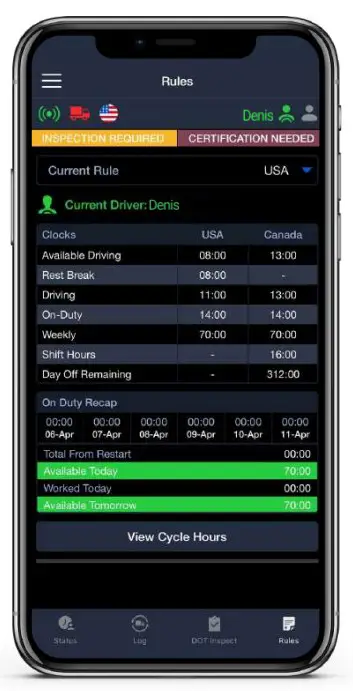 Aquesta pàgina permet al conductor comprovar les hores restants.
Igual que la calculadora HOS a la pantalla Hores de servei.
És possible canviar les regles HOS en funció del país on es trobi el conductor (Canadà/EUA).
Hi ha un full de càlcul per controlar els límits d'hos per als dos països.
pot ajudar a evitar que la infracció aparegui després que el conductor hagi creuat la frontera.
View Hores de cicle: ajuda a fer un seguiment del temps en cas d'utilitzar Recap
MENÚ LATERAL 
 Feu clic a a la cantonada superior esquerra per accedir a opcions addicionals.
Horari de servei: torna a la pantalla principal
DVIR: opció utilitzada per crear un informe d'inspecció del vehicle del conductor
IFTA: opció que s'utilitza per afegir un esdeveniment de recàrrega de combustible i adjuntar un rebut de combustible
Configuració: permisos i preferències internes de l'aplicació (versió de l'aplicació/Mode nocturn/Actualització de la signatura/Càrrega de registres/Configuració de resum, etc.)
Configuració del camió: compensació de l'odòmetre, versió del firmware, informació sobre el camió, el remolc i la càrrega
Missatges: comunicació amb membres de l'empresa per a la qual treballa el conductor
Subscripció: la possibilitat de cancel·lar, suspendre o renovar la subscripció
Preguntes freqüents: preguntes freqüents sobre l'ús de l'aplicació
Xat d'assistència: la possibilitat d'enviar una sol·licitud d'assistència o una sol·licitud de devolució de trucada
Tanca la sessió: tanqueu la sessió de l'aplicació
3 MANERES COM CERTIFICAR EL TEU REGISTRE 
 Si afegiu un comentari o canvieu un esdeveniment existent d'alguna manera, haureu de tornar a certificar aquest dia.
És obligatori portar el quadern de registre certificat. Pots certificar el teu dia cada vegada que fas un descans llarg (10 h o més) i estàs segur que no hi haurà nous esdeveniments per a aquest dia.
COM CREAR UN DVIR 
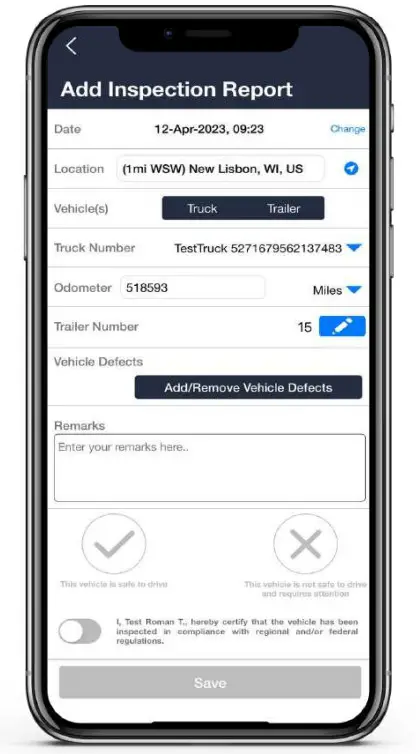 Feu clic a continuació, trieu l'opció DVIR per crear un informe d'inspecció del vehicle del conductor:
Amb aquesta funcionalitat, un conductor pot afegir i especificar detalls sobre l'estat del seu camió. Introduïu la informació requerida:
Ubicació, odòmetre, número de camió, etc.
Si s'ha trobat algun defecte durant el PTI, premeu "Afegeix/Elimina defectes del vehicle" i seleccioneu l'opció desitjada de la llista.
Introduïu les vostres notes/comentaris al camp "Observacions".
Seleccioneu una de les opcions en funció de la vostra conclusió:
- Aquest vehicle és segur de conduir
- Aquest vehicle no és segur de conduir i requereix atenció
Per completar el procediment, activeu el control lliscant i premeu "Desa"
MALFUNCIONS 
 Els errors de funcionament i el diagnòstic de dades indiquen inconsistència de dades, errors o problemes relacionats amb ELD. Poden produir-se a causa d'errors de maquinari o programari, així com de factors externs com ara fallades d'alimentació, interferències electromagnètiques o danys físics al dispositiu.
Els diagnòstics de dades són avisos actius que indiquen que alguna cosa pot estar malament.
Si el problema que va provocar el diagnòstic de dades no s'ha corregit, pot convertir-se en un mal funcionament. Els errors de funcionament són avisos actius que indiquen que alguna cosa ha anat malament i requereixen accions correctores.
Per obtenir més informació, premeu "Llegir la guia"
Documents/Recursos
 |
Aplicació ELD per iOS TRACKENSURE [pdfGuia de l'usuari Aplicació ELD per iOS, Aplicació ELD, Aplicació |