


VICON Tracker Python API
Especificacions
- Nom del producte: API Vicon Tracker Python
- Compatibilitat: Seguidor 4.0
- Versions de Python compatibles: 2.7 i Python 3
Instruccions d'ús del producte
Instal·leu l'API de seguiment
Per utilitzar l'API de seguiment amb Python, seguiu aquests passos:
- Comproveu la versió de Python per garantir la compatibilitat.
- Instal·leu Python baixant-lo des de l'oficial weblloc i seleccionant la versió adequada.
- Localitzeu i instal·leu el mòdul Tracker Python des de la carpeta especificada.
Comproveu la versió de Python
- Obriu un indicador d'ordres.
- Escriviu "py" i premeu Intro.
- Si Python no està instal·lat, consulteu les instruccions d'instal·lació.
Instal·leu Python
- Vés a L'oficial de Python weblloc.
- Baixeu i instal·leu Python, assegurant-vos d'afegir python.exe a PATH durant la instal·lació.
Instal·leu el mòdul Tracker Python:
- Localitzeu la instal·lació files a la carpeta especificada.
- Trieu el mètode d'instal·lació segons la vostra configuració.
Instal·leu el mòdul Python executant el lot File:
- Navegueu a la carpeta d'instal·lació de Python: C: Programa FilesViconTracker4.xSDKPython
- Feu doble clic a "install_tracker_api.bat" per iniciar el procés d'instal·lació.
Preguntes freqüents (FAQ):
P: Què puc automatitzar amb l'API de seguiment?
- A: L'API de seguiment us permet automatitzar funcions habituals com ara carregar, reproduir, exportar dades, activar/desactivar objectes i activar parts del flux de treball.
P: Quines versions de Python són compatibles amb l'API de seguiment?
- A: L'API Tracker admet les versions de Python 2.7 i Python
Sobre aquesta guia
- L'API Tracker us permet controlar determinades funcions de Tracker mitjançant una API de Python.
- L'API us permet automatitzar algunes funcions habituals de Tracker, com ara carregar, reproduir i exportar dades, activar o desactivar diferents objectes o activar parts del flux de treball.
- Aquest document us permet començar amb l'API de seguiment.
Instal·leu l'API de seguiment
- Per utilitzar l'API de seguiment amb Python, heu d'assegurar-vos que els teniu tots dos instal·lats.
- L'API Tracker proporciona suport per a Python 2.7 i Python 3. Vicon recomana que utilitzeu la darrera versió completa de Python 3 tret que el vostre projecte requereixi que utilitzeu una versió específica de Python.
Aquests procediments us guien durant el procés d'instal·lació:
- Comproveu la versió de Python activada
- Instal·lant Python a
- Instal·lant el mòdul Tracker Python activat
- Comproveu que el mòdul Python estigui instal·lat correctament
Comproveu la versió de Python
- Si no esteu segur de si teniu Python instal·lat o quina versió de Python esteu utilitzant, podeu obrir un indicador d'ordres i executar l'ordre py.
Per exampLI:
Si no teniu Python instal·lat, vegeu Instal·lar Python.
Instal·leu Python Per instal·lar Python 2 o 3:
- Vés a https://www.python.org/downloads/
- Localitzeu la versió necessària i instal·leu Python, assegurant-vos que estigui seleccionat Afegeix python.exe a PATH:

A la imatge de dalt, ABC es substitueix pel vostre nom d'usuari per a la carpeta d'instal·lació.
Instal·leu el mòdul Tracker Python Per instal·lar el mòdul Tracker Python:
- Localitzeu la instal·lació files. Si heu instal·lat Tracker a la ubicació predeterminada, es troben en aquesta carpeta: C:\Program Files\Vicon\Tracker4.x\SDK\Python
- Aquests filees mostren s:
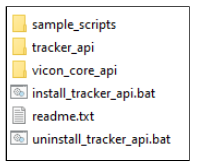
- Aquests filees mostren s:
- Instal·leu el mòdul Tracker Python de qualsevol de les maneres següents, depenent de la vostra instal·lació particular:
- La manera més senzilla és executar el lot file (install_tracker_api.bat) que s'inclou a la instal·lació de Tracker (com es mostra a la imatge de dalt).
- Això normalment funciona bé si:
- Python es va instal·lar a la variable PATH; o
- S'instal·len diverses versions de Python, però voleu instal·lar l'API a la darrera versió que heu instal·lat; o
- Només s'instal·la una única versió de Python.
- Si s'aplica alguna d'aquestes condicions, vegeu Instal·lar el mòdul Python executant el lot file activat.
- En tots els altres casos, instal·leu el mòdul Python mitjançant pip. Això sol aplicar-se si:
- S'instal·len diverses versions de Python, però voleu instal·lar-les a una versió específica; o
- S'instal·len diverses versions diferents de Python i voleu instal·lar-les a totes (en aquest cas, heu d'instal·lar el mòdul per a cada versió); o
- Només s'ha instal·lat una única versió de Python, però no l'heu instal·lat a PATH.
- Si s'aplica alguna d'aquestes condicions, vegeu Instal·lar el mòdul Python executant pip on.
Instal·leu el mòdul Python executant el lot file Per fer això:
- Navegueu a la carpeta d'instal·lació de Python: C:\Programa Files\Vicon\Tracker4.x\SDK\Python
- Feu doble clic a install_tracker_api.bat.
- El procés d'instal·lació s'inicia automàticament.
Instal·leu el mòdul Python executant el pip
- Aneu a la carpeta Scripts del Python que voleu utilitzar:
- Per a Python 3, la carpeta d'instal·lació per defecte és: C: \Usuaris\ \AppData\Local\Programs\Python\Python \Sc esquinça
- Per a Python 2.7, la carpeta d'instal·lació predeterminada és: C:\Python27\Scripts
- Obriu una finestra d'ordres o PowerShell en aquesta carpeta.
- Executeu l'ordre següent per instal·lar l'API Vicon Core: C: \Usuaris\ \AppData\Local\Programs\Python\Python311\Scrip ts> .\pip.exe instal·la "C:\Program Files\Vicon\Tracker 4.0\SDK\Python\vicon_core_api”
- Executeu l'ordre següent per instal·lar l'API C de Tracker: \Usuaris\ \AppData\Local\Programs\Python\Python311\Scrip ts> .\pip.exe instal·la "C:\Program Files\Vicon\Tracker 4.0\SDK\Python\tracker_api”
Nota L'anterior exampels fan servir una instal·lació de Python 3.11 amb Tracker 4.0. El vostre camí i les vostres ordres poden diferir lleugerament.
Comproveu que el mòdul Python estigui instal·lat correctament
- Comproveu que s'hagin instal·lat els mòduls següents.
- vicon_core_api: Aquesta és l'API principal de control remot i inclou un client per a la comunicació amb el servidor de terminal.
- tracker_api: API de serveis per accedir a la funcionalitat de l'aplicació específica de Tracker.
- Per comprovar que el mòdul Tracker Python està instal·lat correctament, proveu d'importar un dels mòduls a Python: >>> import vicon_core_api
Si el procés anterior no reconeix el mòdul, proveu el següent:
- Comproveu la carpeta de paquets del lloc a la instal·lació de Python per a la carpeta tracker_api o vicon_core_api. Per a Python 3.11, la ubicació de la carpeta d'instal·lació predeterminada és:
- C:\Usuaris\ \AppData\Local\Programs\Python\Python311\Lib\site-packages
- Comproveu les variables d'entorn del vostre sistema i assegureu-vos que la carpeta d'scripts per a la instal·lació de Python que voleu utilitzar sigui la més alta de la llista. Per a Python 3.11, la ubicació per defecte de la carpeta d'instal·lació és:
- C:\Usuaris\ \AppData\Local\Programs\Python\Python311\Scripts
- Si falta alguna de les carpetes dels mòduls i heu verificat el camí, torneu a executar el procés d'instal·lació descrit a Instal·lació del mòdul Tracker Python activat.
Connecteu-vos al servidor terminal
- Per connectar-vos al servidor de terminal, primer importeu el mòdul Vicon Core API: >>> import vicon_core_api
- >>> de la importació vicon_core_api
- A continuació, creeu un client. Això intenta connectar-se automàticament a l'adreça de l'amfitrió específica al port predeterminat (52800) >>> c = Client('localhost')
- Comproveu que el client s'ha connectat correctament al servidor: >>> print(c.connected) True
- Si la resposta és Falsa, assegureu-vos que teniu una instància de Tracker que s'executa a l'adreça de l'amfitrió especificada i que el vostre tallafoc no bloqueja el trànsit al port 52800 abans de crear un nou client.
- Quan us hàgiu connectat correctament, podreu accedir als serveis que ofereix el servidor de terminals de Tracker.
- Aquest exampLe utilitza serveis bàsics d'objectes: >>> importar tracker_api >>> des de tracker_api importar BasicObjectServices >>> serveis = BasicObjectServices(c)
- Quan estigui connectat, podeu cridar mètodes a la instància de Tracker.
- Per exampli, per obtenir una llista d'objectes al panell Seguiment, utilitzeu: >>> resultat, object_list = services.basic_object_list() >>> print(result)
- D'acord: la funció va tenir èxit
- >>> imprimir(llista_objectes)
- ['Objecte1', 'Objecte2'...]
- Totes les trucades a l'API retornen un codi de resultat, que es descriu a vicon_core_api/result.py.
- Un possible codi d'error és Result.RPCNotConnected, que es rep si es perd la connexió amb el servidor de terminal.
- Per example: >>> resultat, object_list = services.basic_object_list() vicon_core_api.client.RPCError: RPCNotConnected: La connexió amb la funció remota o la devolució de trucada no està oberta
- Per mostrar una llista de totes les funcions i documentació disponibles: >>> help( tracker_api)
Exampels scripts
- Podeu trobar exampscripts de fitxer que mostren l'ús de les funcions comunes de l'API a C:\Programa Files\Vicon\Tracker 4.0\SDK\Python\sample_scripts
- Tots els scripts tenen documentació i prenen una opció –help que dóna detalls dels arguments rellevants.
- Per córrer comample script, obriu una finestra d'ordres o un intèrpret d'ordres de poder a la carpeta scripts de dalt. Podeu fer-ho de dues maneres:
- Obriu l'indicador d'ordres i canvieu el vostre directori a la carpeta scripts: c:\> cd C:\Programa Files\Vicon\Tracker
- 4.0\SDK\Python\sample_scripts
- Manteniu premuda la tecla MAJÚS+clic dret a la carpeta de scripts i seleccioneu Obre la finestra d'ordres aquí o Obre la finestra de Powershell aquí.
- Des d'aquí podeu executar l'exampl'script de la vostra elecció.
- El següent exampels utilitzen la finestra d'ordres.
camera_calibration_wave.py
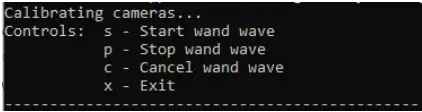
- Aquest script mostra com utilitzar les funcions de l'API per controlar el procés de calibratge d'inici i aturada de l'ona de vareta.
- C:\Programa Files\Vicon\Tracker 4.0\SDK\Python\sample_scripts> py camera_calibration_wave.py
- Si té èxit, es mostren els controls de calibratge
capture_control.py
- Aquest script mostra com capturar dades en directe C:\Program Files\Vicon\Tracker 4.0\SDK\Python\sample_scripts> py capture_control.py
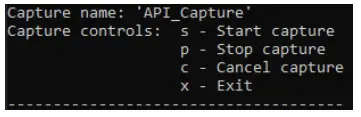
- El nom de la captura apareix abans dels controls. Per canviar el nom de la captura, utilitzeu capture_services i SetCaptureName.
- Per a preguntes sobre l'ús de l'API de seguiment, poseu-vos en contacte amb l'assistència de Vicon1.
- 1 correu:support@vicon.com
- Guia d'inici ràpid de l'API Python de Vicon Tracker 31 de maig de 2023, revisió 1
- Per utilitzar-lo amb Tracker 4.0
- © Copyright 2020–2023 Vicon Motion Systems Limited. Tots els drets reservats.
- Revisió 1. Per utilitzar-lo amb Tracker 4.0
- Vicon Motion Systems Limited es reserva el dret de fer canvis a la informació o especificacions d'aquest document sense previ avís.
- Empreses, noms i dades utilitzades a exampels són ficticis tret que s'indiqui el contrari. Cap part d'aquesta publicació no es pot reproduir, emmagatzemar en un sistema de recuperació o transmetre de cap forma ni per cap mitjà, electrònic o mecànic, per fotocòpia o gravació, o d'una altra manera sense el permís previ per escrit de Vicon Motion Systems Ltd.
- Vicon® és una marca comercial registrada d'Oxford Metrics plc. Vicon Control™, Vicon Lock™, Vicon Lock Lab™, Vicon Lock Studio™, Vicon Tracker™, Vicon Valkyrie™, Vicon Vantage™, Vicon Vero™, Vicon Viper™, Vicon ViperX™ i Vicon Vue™ són marques comercials d'Oxford Metrics plc.
- VESA® és una marca comercial registrada propietat de VESA (www.vesa.org/about-vesa/). Altres noms de productes i empreses aquí poden ser marques comercials dels seus respectius propietaris.
- Per obtenir reconeixements de drets d'autor i marques comercials complets i actualitzats, visiteu https://www.vicon.com/vicon/copyright-information.
- Vicon Motion Systems és una empresa d'Oxford Metrics plc.
- Correu electrònic: support@vicon.com Web: http://www.vicon.com
Documents/Recursos
 | Tracker Python Api |
Referències
- Descarrega Python | Python.orgwww.python.org
- Award Winning Motion Capture Systems | Viconwww.vicon.com
- Trademarks | Viconwww.vicon.com
- Manual d'usuarimanual.tools