


Webex Consola de recepcionista

Informació del producte
Especificacions:
- Característica: Seguiment dinàmic de contactes
- Contactes màxims: 100
- Estat de la línia: Inactiu, Ocupat, Sonant, Desviació de trucades, No Molestis
Instruccions d'ús del producte
Seguiment dinàmic de contactes:
El monitoratge dinàmic us permet view l'estat de línia dels contactes seleccionats a la vostra empresa en temps real.
- Al directori d'empresa o grup, feu clic al contacte que voleu supervisar.
- L'estat de la trucada del contacte s'actualitzarà en temps real.
- Nota: podeu supervisar fins a 100 contactes. Si s'arriba al límit, el primer contacte supervisat es desactivarà.
- Si deseu l'espai de treball quan tanqueu la sessió, els contactes que heu seleccionat per a la supervisió es desaran per a inicis de sessió posteriors.
Seguiment estàtic de contactes:
La supervisió estàtica s'utilitza per controlar regularment contactes específics.
- Poseu-vos en contacte amb el vostre administrador per configurar els preferits per a la supervisió estàtica.
- Un cop configurats els preferits, veureu l'estat de la línia d'aquests usuaris al tauler de contacte.
- Els estats de la línia poden ser Inactiu, Ocupat, Sonant, Desviació de trucades o No molestar.
Contactes personals i marcatge ràpid:
Per afegir un contacte personal:
- Aneu a la pestanya Personal i feu clic a Edita per obrir la finestra Edita els contactes personals.
- Feu clic a Afegeix per introduir el nom i el número de telèfon d'un contacte nou.
- Feu clic a D'acord per desar les dades de contacte.
Afegir una nota a un contacte:
- Per afegir una nota a un contacte, feu clic a l'enllaç Notes al costat d'aquest contacte.
- Introduïu la vostra nota i feu clic a D'acord per desar-la.
Preguntes freqüents
Quin és el nombre màxim de contactes que puc supervisar dinàmicament?
Podeu supervisar fins a 100 contactes de forma dinàmica. Si s'arriba a aquest límit, el primer contacte supervisat es desactivarà.
El que necessites saber:
El monitoratge dinàmic us permet view l'estat de línia dels contactes seleccionats a la vostra empresa segons sigui necessari.
Introducció Supervisió dinàmica de contactes Supervisió estàtica de contactes Contactes personals i marcatge ràpid Afegir una nota a un contacte tornar a dalt
Introducció
El Recepcionista us permet controlar quan altres usuaris estan connectats o apagats al telèfon. Hi ha dos tipus de monitoratge: estàtic i dinàmic.
Seguiment dinàmic de contactes
- El monitoratge dinàmic us permet view l'estat de la línia dels contactes seleccionats a la vostra empresa segons sigui necessari.
- Per example – si rebeu una trucada per a un contacte que no teniu com a favorit i voleu veure l'estat de la línia del contacte abans de transferir la trucada, podeu seleccionar supervisar aquest contacte segons sigui necessari.
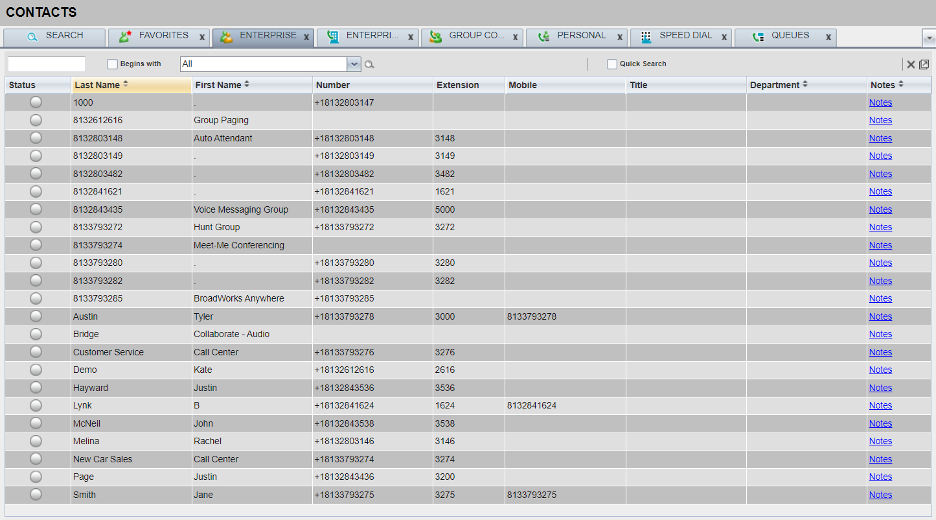
- Per sol·licitar el seguiment dinàmic d'un contacte, al directori d'empresa o grup, feu clic al contacte. Això actualitza l'estat de la trucada del contacte en temps real.

Feu clic a la imatge per a més gran view
Nota: El nombre màxim de contactes és de 100. Quan s'arriba a aquest límit, el primer contacte que heu supervisat no es seleccionarà i deixarà de ser supervisat. A més, si marqueu la casella per desar el vostre espai de treball quan tanqueu la sessió del Recepcionista, els contactes que heu seleccionat per supervisar dinàmicament es desaran per als inicis de sessió posteriors.
Seguiment estàtic de contactes
- La supervisió estàtica s'utilitza si normalment controleu els mateixos contactes cada dia. Aquests contactes s'assignen al vostre Portal d'usuaris. Poseu-vos en contacte amb el vostre administrador si voleu configurar els contactes com a preferits.
- Després de configurar els preferits, veureu l'estat de la línia d'aquests usuaris al tauler de contacte. Els diferents estats de línia poden ser Inactiu, Ocupat, Sonant, Desviació de trucades o No molestar.
- La icona al costat del nom dels contactes és:
- Verd quan aquest contacte està inactiu
- Vermell quan aquest contacte està ocupat i al telèfon
- Groc quan sona una trucada a la línia d'aquest contacte
- Una fletxa vermella quan el contacte ha habilitat el desviament de trucades Sempre a la seva línia
- La icona No Molestis quan aquest contacte ha habilitat No Molestis
Contactes personals i marcatge ràpid
- Per afegir un contacte personal:
- A la pestanya Personal, feu clic a Edita. S'obre la finestra Edita contactes personals.

Feu clic a la imatge per a més gran view - Feu clic a Afegeix. Apareix una línia nova a sota de les entrades existents, que us permetrà introduir un nom i un número de telèfon.
- Al quadre Nom, introduïu el nom o la descripció del contacte tal com voleu que aparegui a la llista de contactes. Al quadre Número, introduïu el número de telèfon del contacte.
- Per desar l'entrada, feu clic a qualsevol lloc del quadre de diàleg fora de l'entrada.
- A la pestanya Personal, feu clic a Edita. S'obre la finestra Edita contactes personals.
- Per actualitzar un contacte personal:
- A la pestanya Personal, feu clic a Edita. S'obre la finestra Edita contactes personals.
- Feu doble clic a l'entrada que voleu canviar. Actualitzeu la informació de contacte segons sigui necessari.
- Per desar els canvis, feu clic a qualsevol lloc del quadre de diàleg fora de l'entrada.
- Per eliminar un contacte personal:
- A la pestanya Personal, feu clic a Edita. S'obre la finestra Edita contactes personals.
- Seleccioneu l'entrada que voleu suprimir i, a continuació, feu clic a Suprimeix.
- Per afegir, actualitzar o suprimir contactes de marcatge ràpid, seguiu aquests mateixos passos.

Afegir una nota a un contacte
Per afegir una nota per contactar:
- Seleccioneu el contacte que vulgueu i feu clic a l'enllaç Notes.
- Escriu la nota. Per example – “De vacances fins el dia 12.”
- Quan hàgiu acabat, feu clic a D'acord. La teva nota està desada.
- A view notes desades, feu clic a l'enllaç Notes d'aquest contacte.

Feu clic a la imatge per a més gran view

Documents/Recursos
 |
Webex Consola de recepcionista [pdfGuia de l'usuari Consola de recepcionista, Consola de recepcionista, Consola |