

Continguts
amagar

XTOOL D1 Pro Exampel Projecte Files i tutorials

Informació del producte
- Especificacions
- Nom del producte: xTool D1 Pro
- Paquet de material: Inclòs
- Software de l'ordinador: xTool Creative Space (XCS)
- Adaptador d'alimentació i cable: Inclòs
- Cable USB: Inclòs
- Tauler de tilo A5: Inclòs en el paquet de material
Instruccions d'ús del producte
- Preguntes freqüents
- Q: Què necessito per començar amb xTool D1 Pro?
- A: Per començar amb xTool D1 Pro, necessitareu l'xTool D1 Pro muntat, un ordinador amb xTool Creative Space (XCS) instal·lat, l'adaptador d'alimentació i el cable, el cable USB, una placa de tilo A5 que es pot trobar al paquet de material. , i l'exampel projecte file 1. Suport del telèfon-1.xcs.
- Q: Com puc protegir el meu escriptori o terra mentre faig servir xTool D1 Pro?
- A: Per protegir el vostre escriptori o terra, podeu col·locar la làmina d'alumini lliurada amb xTool D1 Pro a la zona de treball del vostre escriptori o terra.
- Q: Com ajusto l'alçada del mòdul làser?
- A: Per ajustar l'alçada del mòdul làser, seguiu aquests passos:
- Baixeu la barra de configuració de la distància focal.
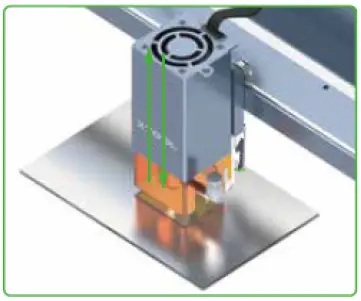
- Afluixeu el cargol de polze de l'altre costat i feu lliscar el mòdul làser cap amunt o cap avall per permetre que la part inferior de la barra de configuració de la distància focal només toqui la superfície del tauler.
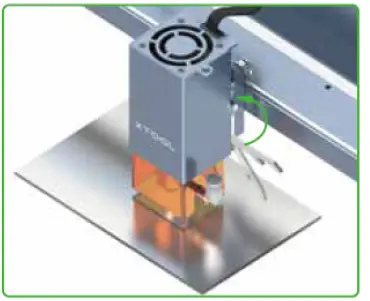
- Torneu a posar la barra de configuració de la distància focal.
- Q: Com puc establir el punt d'inici per al processament?
- A: Per defecte, s'emeten raigs de llum de creu vermella perquè pugueu localitzar on comença el processament. El processament comença en el punt situat al centre dels raigs de llum de la creu vermella.
- Q: Com connecto xTool D1 Pro al meu ordinador i importo el projecte files?
- A: Seguiu aquests passos:
- Connecteu xTool D1 Pro al vostre PC mitjançant el cable USB.
- Obriu xTool Creative Space (XCS).
- Seleccioneu xTool D1 Pro a la llista de dispositius i feu clic a Connecta el dispositiu.
- Descarrega el projecte file (1. Phone holder-1.xcs) al disc local i, a continuació, importeu-lo a XCS.
El que necessites
- El que necessites és el xTool D1 Pro muntat, un ordinador amb xTool Creative Space (XCS) instal·lat, l'adaptador d'alimentació i el cable, el cable USB, una placa de tilo A5 que es pot trobar al paquet de material i l'exampel projecte file “ 1. Suport del telèfon-1.xcs

Per protegir el teu escriptori o terra
Per protegir la vostra taula o terra de cremar-se o fumar, podeu col·locar la làmina d'alumini lliurada amb xTool D1 Pro a l'àrea de treball del vostre escriptori o terra.

- PAS 01
- Traieu la pel·lícula protectora del full.
- Nota: Traieu suaument la pel·lícula protectora, de manera que la làmina es mantingui plana.

- PAS 02
- Col·loqueu el full a l'àrea de treball de xTool D1 Pro.

- Col·loqueu el full a l'àrea de treball de xTool D1 Pro.
Fes el teu propi suport per a telèfon
- PAS 01
- Connecteu xTool D1 Pro a una font d'alimentació i engegueu-lo.

- Connecteu xTool D1 Pro a una font d'alimentació i engegueu-lo.
- PAS 02
- Connecteu xTool D1 Pro al vostre PC mitjançant el cable USB.

- Connecteu xTool D1 Pro al vostre PC mitjançant el cable USB.
- PAS 03
- Col·loqueu el tauler de tilo a l'àrea de treball de xTool D1 Pro.

- Col·loqueu el tauler de tilo a l'àrea de treball de xTool D1 Pro.
- PAS 04
- Establiu l'alçada del mòdul làser.
- Baixeu la barra de configuració de la distància focal.
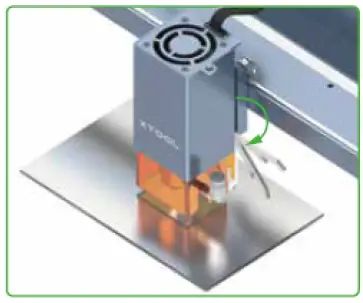
- Afluixeu el cargol de polze de l'altre costat i feu lliscar el mòdul làser cap amunt o cap avall per permetre que la part inferior de la barra de configuració de la distància focal només toqui la superfície del tauler.
- Torneu a posar la barra de configuració de la distància focal.
- PAS 05
- Estableix el punt d'inici del processament.
- Per defecte, s'emeten raigs de llum de creu vermella perquè pugueu localitzar on comença el processament.

- El processament comença en el punt situat al centre dels raigs de llum de la creu vermella.
- PAS 06
- Obriu XCS.

- Obriu XCS.
- PAS 07
- Seleccioneu xTool D1 Pro a la llista de dispositius i feu clic a Connecta el dispositiu.

- Feu clic al vostre dispositiu a la llista Dispositius.
- Nota: El nom del dispositiu varia segons el dispositiu.

- Seleccioneu xTool D1 Pro a la llista de dispositius i feu clic a Connecta el dispositiu.
- PAS 08
- Descarrega el projecte file al disc local i després importar-lo a XCS.
- Suport del telèfon-1.xcs


- Després d'importar el file, podeu veure els elements de disseny al llenç.

- No cal que establiu els altres paràmetres. La configuració predeterminada del projecte file són recomanables.
- Suport del telèfon-1.xcs
- Descarrega el projecte file al disc local i després importar-lo a XCS.
- PAS 09
- Feu clic a la icona d'inici a l'extrem inferior dret.

- El Preview es mostra la finestra.

- El punt verd indica on es troba el punt d'inici del processament als elements de disseny.
- Feu clic a Enquadrament per preview el rang de processament.
- Assegureu-vos que el rang de processament estigui dins del tauler de tilo.
- En cas contrari, els elements de disseny no es poden gravar ni tallar correctament.
- Feu clic a la icona d'inici a l'extrem inferior dret.
- PAS 10
- Feu clic a Inicia i espereu que finalitzi el processament.

- Un cop finalitzat el processament, podeu obtenir les peces de fusta per fer el suport del vostre telèfon.

- Suport del telèfon-1.xcs 200 KB
- Feu clic a Inicia i espereu que finalitzi el processament.
Ha estat útil aquest article?
- Sí No
- 1 de cada 1 han trobat això útil
- Tens més preguntes? Envieu una sol·licitud
Recentment viewed articles
- Programari xTool D1 Pro Creative Space (XCS) per a Laser Newcomer
- Utilitzeu LightBurn per operar xTool D1 Pro
Articles relacionats
- Set de regal d'edició limitada D1 Exampel Projecte Files & Tutorial
- Programari bàsic xTool D1 Laserbox, per a Laser Newcomer
- Utilitzeu xTool Creative Space (XCS) per operar xTool M1
- xTool D1 Materials Paràmetres de referència
- Com ajustar els paràmetres de gravat de D1
Comentaris
- 0 comentaris
- Si us plau, inicieu la sessió per deixar un comentari.
Articles d'aquesta secció
- xTool D1 Pro Exampel Projecte Files i tutorials
Suport
- Encara necessites ajuda? El nostre equip d'experts està a un clic de distància

CONTACTE
- Weblloc: www.xtool.com.
- Productes
- Laserbox Rotary
- xTool D1
- xTool M1
- Accessoris
- Material
- Contacta amb nosaltres
- Cooperació empresarial: Hola@xtool.com.
- Prevenda i logística: vicky@info.xtool.com.
- vicky@xtool.com.
- Suport tècnic:
- support@info.xtool.com.
- support@xtool.com.
- Horari d'oficina: De dilluns a divendres, de 9:00 a 18:30 PDT
- Línia directa del servei: + 1 775-587-7760
- Copyright © 2021 xTool Tots els drets reservats.
- https://support.xtool.com/hc/en-us/articles/5662836045975-xTool-D1-Pro-Example-Project-Files-and-Tutorials.
- xTool D1 Pro Exampel Projecte Files i tutorials – xTool
xTool / xTool D1 Pro / Tutorials de projectes

Documents/Recursos
 |
XTOOL D1 Pro Exampel Projecte Files i tutorials [pdfManual d'instruccions D1 Pro Exampel Projecte Files i Tutorials, D1 Pro, Exampel Projecte Files i Tutorials, Projecte Files i tutorials, Files i Tutorials, Tutorials |


